


 Chuyển đổi video Ultimate
 Trình ghi màn hình
 Sửa chữa video
Đánh giá toàn diện về Trình nén tệp 8 MB (2024)
Ở thời điểm hiện tại, việc gửi tệp cho những người nhận cụ thể qua email có thể được thực hiện chỉ với một cú nhấp chuột. Rất nhiều nội dung có thể truy cập qua Internet. Điều tương tự cũng diễn ra cho dù tệp của bạn là video hay âm thanh. Bạn sẽ cần một giải pháp hỗ trợ nếu tệp quá lớn để có thể gửi tới đúng người nhận. Nguyên nhân là vì quá trình truyền sẽ mất nhiều thời gian hơn nếu tệp của bạn thuộc loại dung lượng lớn. Tuy nhiên, bạn không cần phải lo lắng. Trong bài viết này, chúng tôi sẽ đề cập đến Trình nén 8MB. Phương pháp này có thể truyền dữ liệu đến bất kỳ nơi đâu một cách an toàn mà không phải lo ngại về vấn đề bảo mật.

Phần 1. Đánh giá máy nén 8MB
Trình nén video 8MB là công cụ nén video trực tuyến được công nhận rộng rãi, tương thích với các trình duyệt web phổ biến như Google Chrome, Mozilla Firefox và Safari. Bằng cách sử dụng Trình nén video 8 MB, người dùng có thể giảm kích thước tệp video mở rộng của mình xuống tối đa là 8 MB một cách hiệu quả. Ứng dụng cho phép người dùng lựa chọn nhiều kích cỡ cài sẵn khác nhau, bao gồm 100MB, 50MB, 25MB và 8 MB. 8MB Compressor tự hào có giao diện thân thiện với người dùng, vừa đẹp mắt vừa trực quan, khiến nó trở nên hấp dẫn đối với nhiều người dùng. Hơn nữa, người dùng sẽ không gặp phải quảng cáo hoặc cửa sổ bật lên khi sử dụng chương trình này.
Ngoài ra, phần mềm còn cung cấp nhiều tính năng chỉnh sửa khác nhau, bao gồm cắt video, tắt tiếng và các chức năng bổ sung. Hãy yên tâm rằng Trình nén video 8 MB đảm bảo sự an toàn cho dữ liệu và tệp của bạn, loại bỏ mọi lo ngại mà bạn có thể có về bảo mật của chúng. Tuy nhiên, nó không thể thực hiện nén không mất dữ liệu trên các tệp của bạn. Việc giảm kích thước nén sẽ dẫn đến chất lượng giảm tương ứng. Tuy nhiên, nó vẫn là một công cụ trực tuyến hiệu quả cao để nén video.
Ưu điểm
- Chương trình trực tuyến chỉ yêu cầu người dùng hoàn tất quá trình đăng ký trước khi sử dụng.
- Giao diện rất trực quan.
- Sản phẩm này thân thiện với người dùng và rất phù hợp cho những người mới sử dụng máy nén video.
Nhược điểm
- Quá trình được sử dụng sử dụng kỹ thuật nén có tổn thất.
- Thiết bị cần có kết nối internet để hoạt động.
Phần 2. Cách sử dụng Trình nén 8MB
Dưới đây là hướng dẫn ngắn gọn nêu các bước để nén tệp của bạn một cách hiệu quả bằng cách sử dụng công cụ Máy nén 8MB.
Bước 1: Trước tiên, hãy mở trình duyệt web và tìm kiếm 8MB Video Compressor. Sau đó, tiến hành khởi chạy chương trình và làm quen với giao diện cũng như cách điều hướng.
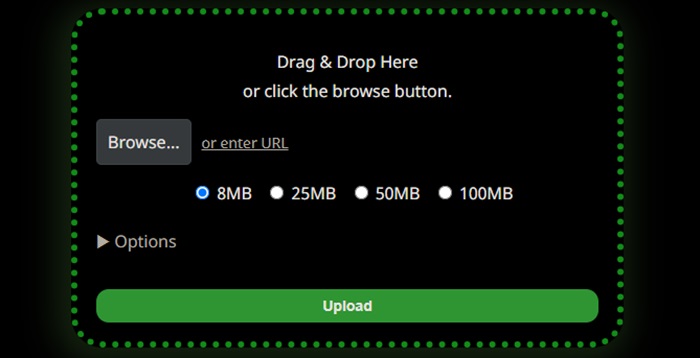
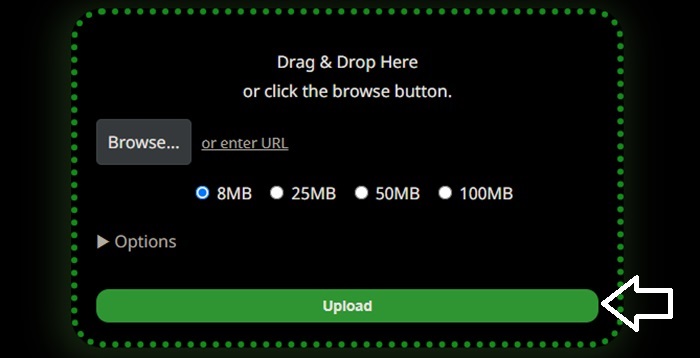
Bước 2: Để bắt đầu quá trình nén video, vui lòng truy cập giao diện chính của ứng dụng và tìm nút Upload. Nhấp vào nút này để chọn và thêm tệp video mà bạn muốn nén.
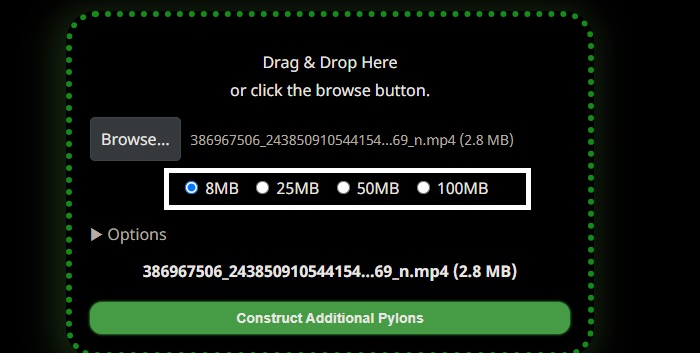
Bước 3: Vui lòng chọn dung lượng nén mà bạn mong muốn. Bạn có thể chọn các mức 8MB, 25MB, 50MB và 100MB. Hãy chỉ định kích thước bạn muốn bằng cách chọn vào vòng tròn tương ứng. Xin lưu ý rằng việc giảm dung lượng video sẽ kéo theo việc giảm chất lượng. Ngoài ra, người dùng có thể nhấp vào mũi tên thả xuống để truy cập nhiều tùy chọn cài đặt khác nhau cho video của mình.
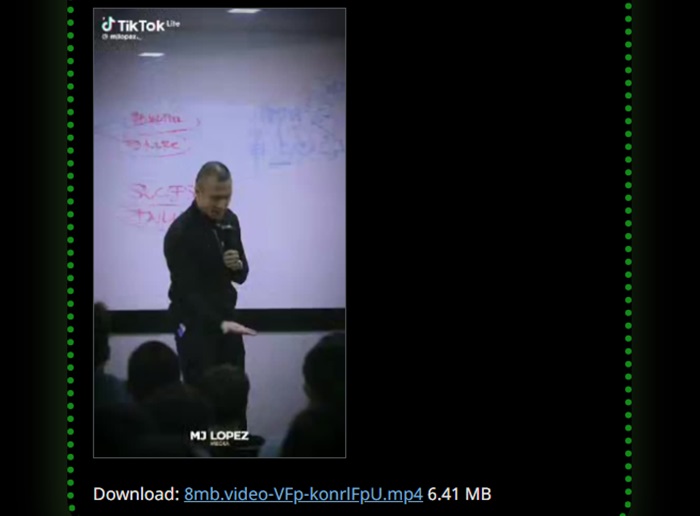
Để bắt đầu quá trình nén video của bạn, vui lòng nhấp vào liên kết ở phần dưới cùng của giao diện. Sau khi quá trình nén hoàn tất, vui lòng tiến hành tải xuống video của bạn.
Phần 3. Các lựa chọn thay thế cho Compressor 8MB
Nếu Trình nén 8 MB không hoạt động chính xác, có sẵn các phương pháp thay thế, cả trực tuyến và ngoại tuyến, có thể nén tệp của bạn một cách dễ dàng.
1. Máy nén video FVC trực tuyến
FVC Video Compressor Online được đánh giá là một công cụ nén video nổi bật và thân thiện với người dùng trên môi trường trực tuyến. Chương trình online này rất phù hợp với những ai đang tìm kiếm một giải pháp tiện lợi để giảm dung lượng video mà vẫn giữ được chất lượng. Phần mềm cho phép nén video ở độ phân giải 4K, HD hoặc SD và hỗ trợ nhiều định dạng video như MP4, MKV, MOV, 3GP, RMVB, WebM và FLV. Hơn nữa, nó cho phép người dùng tùy chỉnh chất lượng video theo ý thích. Dưới đây là hướng dẫn chi tiết về cách sử dụng trình nén dễ dùng này.
Bước 1: Hãy sử dụng công cụ tìm kiếm mà bạn ưa thích để tìm FVC Video Compressor Online. Sau khi truy cập trang web, hãy tải trình khởi chạy xuống và cấp quyền cho phép nó truy cập máy tính của bạn.
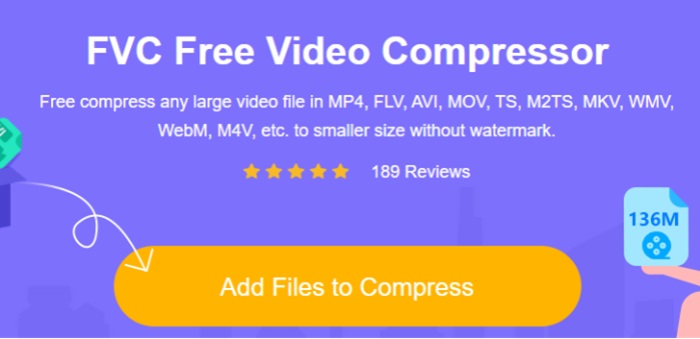
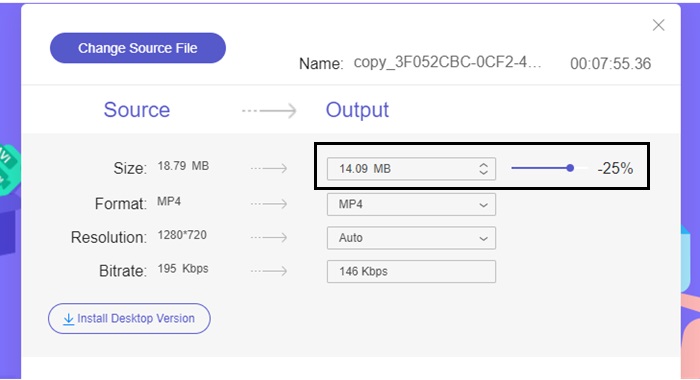
Bước 2: Nhấp vào nút Add Files to Compress để bắt đầu tải tệp lên. Để giảm dung lượng tệp video, bạn có thể điều chỉnh thanh Slider bằng cách kéo sang bên trái. Ngoài ra, bạn có thể thay đổi định dạng bằng cách chọn một trong các định dạng được hiển thị trên màn hình.
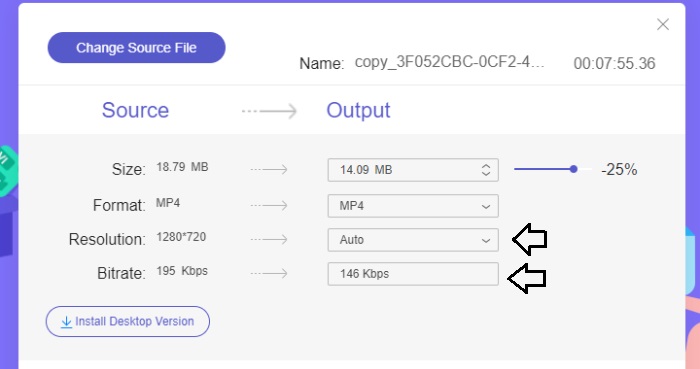
Hơn nữa, người dùng có thể cá nhân hóa Bitrate và Resolution cho video của mình bằng cách lựa chọn từ nhiều tùy chọn khác nhau.
Bước 3: Sau khi hoàn tất mọi điều chỉnh cần thiết, bạn có thể lưu video bằng cách chọn nút Compress. Vui lòng chọn thư mục nơi bạn muốn lưu tệp video đầu ra.
2. Chuyển đổi video cuối cùng
Nếu bạn muốn dùng một trình nén video ngoại tuyến, hãy cân nhắc chuyển sang Video Converter Ultimate. Phần mềm này tương thích với cả hệ điều hành Mac và Windows, đồng thời cung cấp nhiều chức năng hơn là chỉ nén tệp âm thanh và video. Bên cạnh đó, nó hỗ trợ gần 200 định dạng tệp và cho phép người dùng tối ưu chất lượng tệp theo nhu cầu. Một điểm nổi bật giúp chương trình ngoại tuyến này khác biệt so với nhiều trình nén video khác là khả năng giảm dung lượng tệp mà vẫn duy trì chất lượng hình ảnh ở mức cao.
Bước 1: Để sử dụng hiệu quả phần mềm nén video mạnh mẽ này, vui lòng tải xuống và cài đặt nó trên máy tính của bạn. Sau đó, hãy khởi chạy phần mềm để bắt đầu sử dụng các chức năng của nó.
Tải miễn phíDành cho Windows 7 trở lênTải xuống an toàn
Tải miễn phíDành cho MacOS 10.7 trở lênTải xuống an toàn
Bước 2: Đầu tiên, hãy truy cập mục Toolbox và chọn tùy chọn Video Compressor. Sau đó, bạn có thể tải video của mình lên.
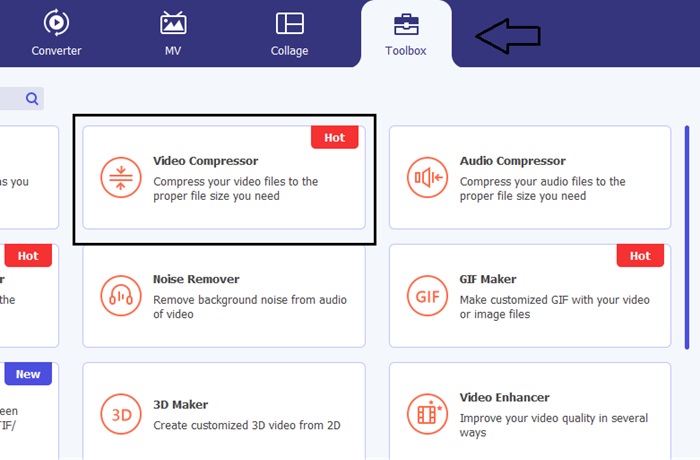
Khi truy cập phần cài đặt Video Compressor, hãy điều chỉnh thanh Slider để đạt được dung lượng mục tiêu mà bạn mong muốn. Tiếp theo, hãy nhấp vào nút Save để áp dụng các thay đổi.
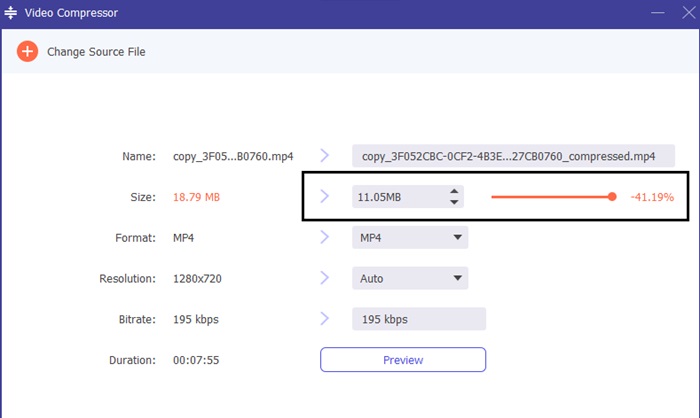
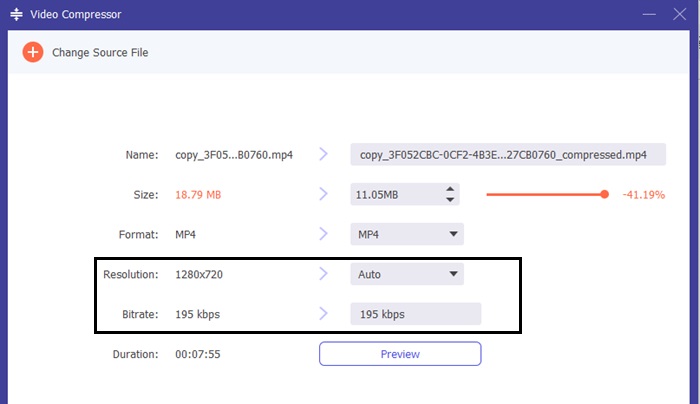
Để chọn định dạng video phù hợp, vui lòng vào mục Profile và lựa chọn một định dạng trong danh sách thả xuống. Người dùng cũng có thể điều chỉnh các thông số như Encoder, Resolution, Bitrate và các cài đặt âm thanh.
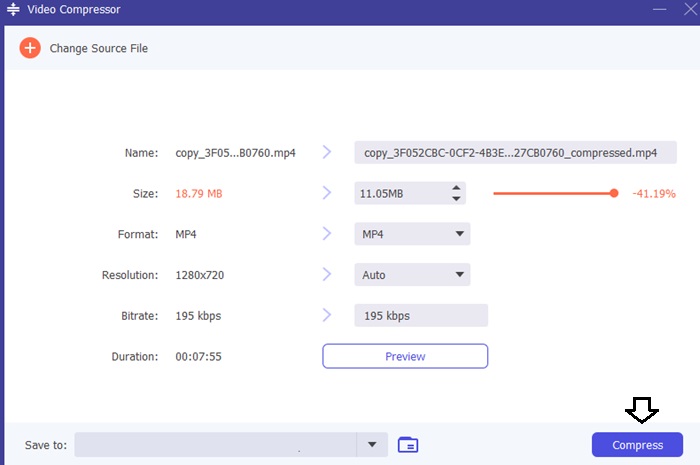
Bước 3: Vui lòng nhấp nút Compress để bắt đầu quá trình nén video.
Đọc thêm:
Trình nén video Veed: Bài đánh giá chi tiết và tỉ mỉ
Cách nén video cho Twitter? 4 phương pháp đáng tin cậy
Phần 4. Câu hỏi thường gặp về Máy nén 8MB
Video có dung lượng 8 MB là bao nhiêu giây?
Nếu dựa vào tốc độ bit, có thể xác định rằng một video 8 MB tương đương với 25,6 giây.
Video 1080p dài 1 phút bằng bao nhiêu MB?
Các định dạng ghi khác nhau sẽ chiếm dung lượng lưu trữ trên thiết bị di động của bạn. Tuy nhiên, so sánh tổng thể giữa các định dạng sẽ thể hiện sự tương đồng trên nhiều thiết bị khác nhau. Dung lượng lưu trữ cần thiết cho video 1080p dài 1 phút trên thiết bị iPhone là khoảng 130MB.
Máy nén video 8MB có miễn phí không?
Trình nén video 8 MB là một công cụ miễn phí cho phép người dùng nén video. Tuy nhiên, điều cần lưu ý là video tải lên phải đáp ứng các tiêu chí cụ thể. Cụ thể, video phải dài dưới 5 phút và kích thước tệp không vượt quá 2GB.
Phần kết luận
Tóm lại, Trình nén tệp 8MB rất hữu ích cho những ai muốn có một cách đơn giản để nén video trực tuyến. Nếu bạn đang tìm kiếm một trình nén video đáng tin cậy, bạn nên cân nhắc khám phá các lựa chọn thay thế khác như Video Converter Ultimate.
-
 2 cách nén video cho YouTube
 Video YouTube có dung lượng lớn và tải lên chậm? Chỉ cần nén kích thước tệp video thành nhỏ hơn cho YouTube theo 2 cách trực tuyến và trên máy tính.
-
 Trình nén video cho Discord mà bạn nên tìm hiểu
 Tải video yêu thích của bạn lên Discord mà không bị hạn chế về kích thước tệp. Hãy tham khảo phần mềm nén file Discord tại đây để giúp bạn.
-
 Mẹo nhanh: Cách nén video miễn phí trên iPhone
 Bài viết này chứa hướng dẫn kỹ lưỡng về cách nén video trên iPhone. Vui lòng kiểm tra các giải pháp được liệt kê ở đây. Phân tích chúng để chọn cái nào phù hợp với bạn!
