


 Chuyển đổi video Ultimate
 Trình ghi màn hình
 Sửa chữa video
 Tải xuống an toàn
Đánh giá về Máy nén Veed.io: Công cụ này hoạt động như thế nào
Trong thế kỷ 21, con người đã trở nên say mê với các phương tiện kỹ thuật số. Hầu hết các dịch vụ phát trực tuyến ngày nay đều cho phép bạn xem và phát video không giới hạn. Trên máy tính và điện thoại thông minh, việc xem video cũng đã trở thành một phần không thể thiếu trong cuộc sống của chúng ta. Khi mua thiết bị, chúng ta ưu tiên màn hình hiển thị và khả năng phát video của thiết bị. Khi chúng ta đổi mới trong việc làm video với chất lượng đầu ra tốt hơn, dung lượng tệp mà chúng tiêu thụ trên thiết bị cũng trở nên lớn hơn. Vì vậy, nhiều công nghệ nén video khác nhau đã được phát triển. Một trong những trình nén video trực tuyến phổ biến hiện nay là trình nén Veed.io. Bài viết này sẽ đánh giá kỹ lưỡng ưu điểm, nhược điểm và cách sử dụng ứng dụng trực tuyến này.

Phần 1. Máy nén video Veed là gì
Veed.io là một công cụ nén video cho phép người dùng nén các tệp video có dung lượng lớn mà không ảnh hưởng đến chất lượng. Công cụ dựa trên web này thân thiện với người dùng và cung cấp giao diện kéo và thả đơn giản. Nó cũng không có quảng cáo nên người dùng có thể nén nhiều video khác nhau một cách nhanh chóng và an toàn. Một trong những tính năng quan trọng của Veed.io là khả năng nén video mà không ảnh hưởng đến chất lượng. Nó có thể duy trì độ phân giải của tệp video trong khi nén nó bằng thuật toán nâng cao. Ngoài ra, công cụ trực tuyến này tương thích và hỗ trợ với các bộ chứa video khác nhau, bao gồm MP4, AVI, MOV, MKV, WMV, v.v. Veed.io nén video và cung cấp các tính năng chỉnh sửa như cắt xén, thêm văn bản, v.v. Nó có bảng chỉnh sửa dòng thời gian nơi người dùng có thể chỉnh sửa và nâng cao video đầu ra của họ. Bạn không chỉ có thể giảm kích thước tệp của video mà còn có thể làm đẹp và sửa đổi giao diện đầu ra của video.
Phần 2. Ưu và nhược điểm của Veed Video Compressor
Veed.io là một công cụ tuyệt vời có rất nhiều tính năng. Tuy nhiên, không có gì là hoàn hảo về mặt sử dụng kỹ thuật số. Luôn có chỗ cho việc này để cải thiện quy trình của nó. Đó là lý do tại sao chúng tôi đã tiến hành xem xét kỹ lưỡng những ưu điểm và một số nhược điểm đáng kể của nó.
Ưu điểm
- Nó có thể cung cấp cho người dùng nhiều tính năng chỉnh sửa để nâng cao đầu ra video.
- Nó cũng có thể thay đổi kích thước tỷ lệ khung hình video phù hợp với nền tảng truyền thông xã hội.
- Bạn có thể thay đổi màu nền trên file video mà bạn đang cố nén.
- Nó có tính năng loại bỏ tiếng ồn xung quanh.
- Công cụ trực tuyến này đi kèm với một tùy chọn để nâng cao FPS.
- Nó đi kèm với tùy chọn Xuất nhanh hơn.
Nhược điểm
- Mặc dù ứng dụng này là một dịch vụ freemium nhưng một số tính năng nhất định không được cung cấp dưới dạng bản dùng thử miễn phí.
- Để sử dụng miễn phí, nó có hình mờ khi xuất video.
- Công cụ này sẽ tự động giảm và nén tập tin. Đây có thể là một nhược điểm đối với những người dùng muốn có các tùy chọn hoặc lựa chọn để giảm tệp của họ theo cách thủ công.
- Nó chủ yếu phụ thuộc vào tốc độ Internet nên thời gian nén bằng công cụ này có thể khác nhau.
Phần 3. Hướng dẫn sử dụng Veed Video Compressor
Veed.io có thể được truy cập từ bất kỳ thiết bị nào có kết nối internet và tương thích với tất cả các trình duyệt chính. Đây là một công cụ trực quan để chỉnh sửa các clip nhỏ và nén chúng thành các tệp video có kích thước nhỏ hơn. Bạn có thể kiểm tra các giải pháp bên dưới nếu cần tìm hiểu về quy trình chi tiết của công cụ.
Bước 1: Truy cập Veed.io Online
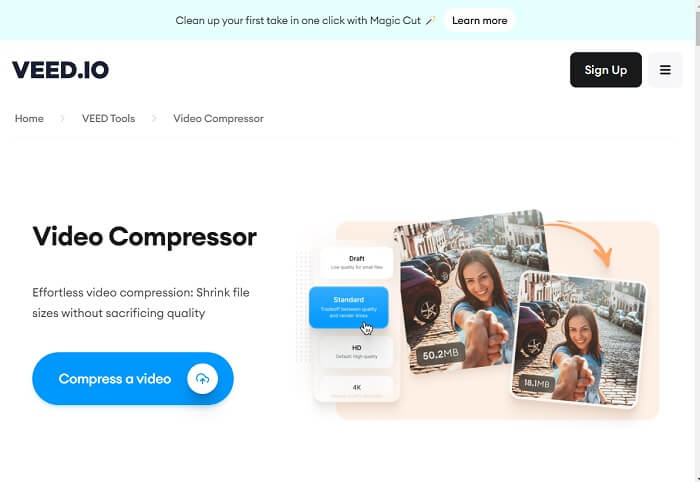
Truy cập trình nén video Veed trên trình duyệt web của bạn đến trang sản phẩm chính của nó. Bạn cũng có thể nhấp vào liên kết được nhúng trong phần hướng dẫn này để nhanh chóng vào trang web của nó. Sau đó, bạn có thể đăng ký một tài khoản hoặc nhấn vào tùy chọn Compress a Video để truy cập trực tiếp các tính năng chỉnh sửa.
Bước 2: Nhập và chỉnh sửa video
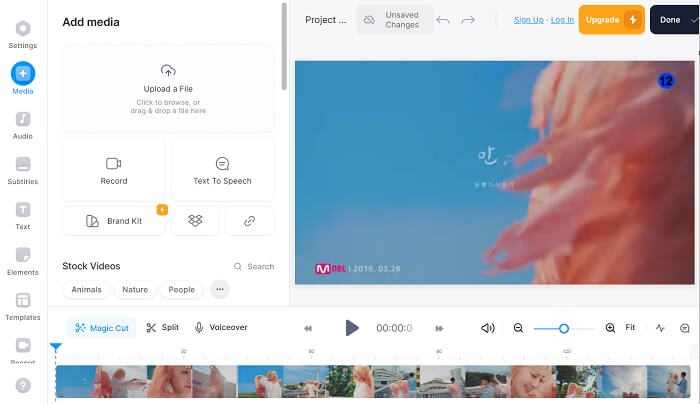
Sau đó, đi tới thẻ Media bằng cách nhấp vào tùy chọn của nó ở phía bên trái của công cụ trực tuyến. Bạn sẽ thấy tùy chọn để nhập video. Bạn có thể kéo và thả tệp video hoặc nhấn Upload a File để thêm video vào giao diện của công cụ. Tiếp theo, kéo video vào bảng chỉnh sửa timeline và tinh chỉnh video bằng các tính năng chỉnh sửa của công cụ.
Bước 3: Xuất và giảm dung lượng tệp video
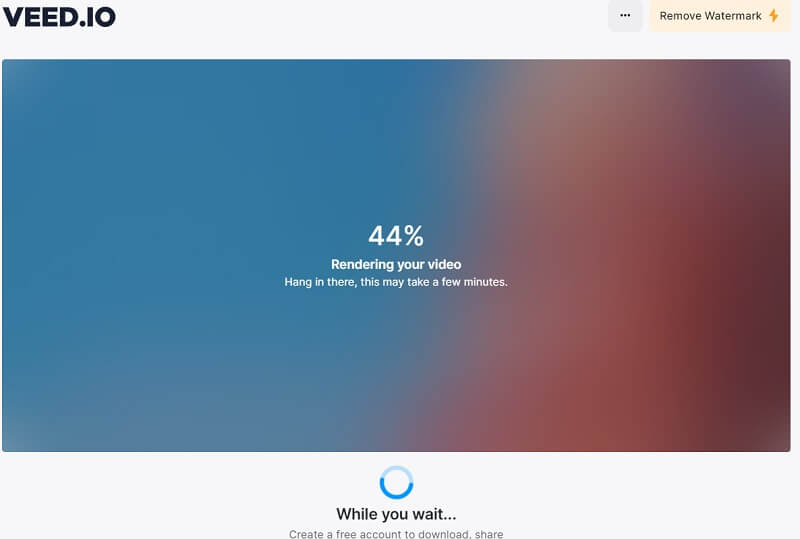
Cuối cùng, khi tệp video đã được chỉnh sửa hoàn toàn theo đầu ra bạn mong muốn, hãy chuẩn bị xuất video. Nhấn hoặc nhấp vào tùy chọn Done ở góc trên bên phải của công cụ trực tuyến. Chọn Export Video để nén tệp tự động bằng thuật toán của công cụ. Hãy đợi quá trình hoàn tất, sau đó video có thể được lưu trực tiếp vào thư mục trên máy tính của bạn hoặc xuất lên các nền tảng mạng xã hội.
Phần 4. Giải pháp thay thế cho Veed Video Compressor
Giả sử bạn cảm thấy Veed.io khác với cảm xúc của mình và phải sử dụng các phương pháp khác để nén video của mình. Phần này sẽ phân tích các giải pháp khác nhau để nén file video mà không cần đến bộ nén video Veed.io.
1. Chuyển đổi video cuối cùng
Video Converter Ultimate là một ứng dụng chuyển đổi video cải tiến cho máy tính, có thể giảm và chỉnh sửa kích thước tệp video của bạn mà không làm giảm chất lượng. Điều khiến công cụ này trở thành lựa chọn tốt hơn so với Veed.io là khả năng nén các tệp video chất lượng cao. Người dùng hoặc khách hàng có thể giảm dung lượng tệp của các video có chất lượng 8K, 4K, 2K, 1080p và hơn thế nữa. Chúng ta đều biết các loại chất lượng video này sẽ chiếm rất nhiều dung lượng. Với ứng dụng này, thiết bị của bạn sẽ “dễ thở” hơn vì có thể lưu trữ nhiều video chất lượng cao với dung lượng tệp nhỏ. Hơn nữa, ứng dụng này hỗ trợ hơn 1000 định dạng để chỉnh sửa, nâng cao và nén. Các định dạng này bao gồm MP4, AVI, WMV, MKV, MOV, các định dạng được VLC hỗ trợ và nhiều hơn nữa. Bạn có thể xem hướng dẫn chi tiết bên dưới về cách nén video bằng Video Converter Ultimate.
Bước 1: Tải Free Converter Ultimate về máy tính
Để nén tệp video bằng Free Converter Ultimate, bạn cần tải trình cài đặt và lưu vào PC. Nếu bạn cần công cụ này nhanh chóng, chúng tôi có một giải pháp tốt hơn. Nhấn vào biểu tượng Free Download được trình bày bên dưới để tải trình cài đặt công cụ.
Tải Miễn PhíDành cho Windows 7 trở lênTải xuống an toàn
Tải Miễn PhíDành cho MacOS 10.7 trở lênTải xuống an toàn
Bước 2: Nhập và giảm dung lượng tệp video
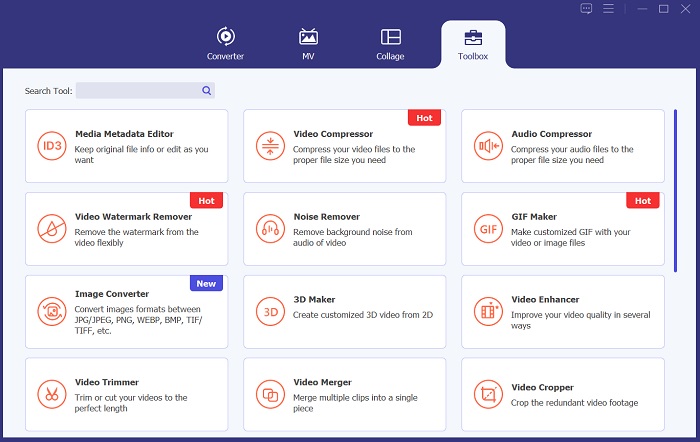
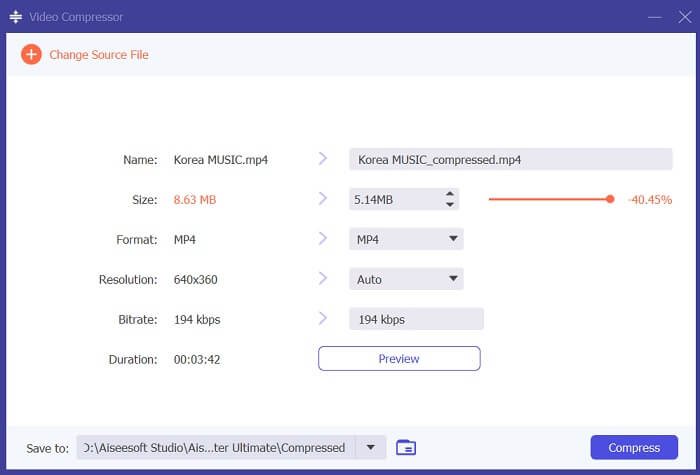
Tiếp theo, để nén video, hãy đi tới mục Toolbox và tìm Video Compressor. Nhấn vào biểu tượng + trên giao diện ứng dụng và tìm video bạn cần giảm dung lượng. Nhấn nút OK để thêm video vào hệ thống của công cụ.
Bước 3: Xuất video
Cuối cùng, khi bạn đã chỉnh sửa kích thước tệp video theo ý muốn, hãy tiến hành giảm dung lượng. Nhấn vào tùy chọn Compress để phân tích video và bắt đầu quá trình nén. Tệp đầu ra sẽ tự động được lưu trong thư mục trên PC của bạn, trong thư mục xuất của Video Converter Ultimate.
2. Máy nén video FVC trực tuyến
Một lựa chọn khác mà người dùng có thể sử dụng để nén video là FVC Video Compressor Online. Công cụ dựa trên web này là một lựa chọn chuyên dụng để giảm dung lượng tệp video. Nó hỗ trợ nhiều định dạng và container video khác nhau, bao gồm MP4, MOV, AVI, FLV, TS, WebM, M4V và các định dạng khác. Nó cũng tương thích với nhiều mức chất lượng video. Người dùng có thể nén video có chất lượng 4K, video HD, SD, 3D và hơn thế nữa. Với thuật toán của mình, công cụ đảm bảo quá trình nén nhanh hơn 30 lần so với trình nén video trực tuyến thông thường. Tính năng này khiến công cụ trở thành lựa chọn thay thế tốt hơn cho Veed.io. Hơn nữa, FVC Video Compressor Online có tính năng nén hàng loạt, có thể giảm dung lượng nhiều tệp cùng lúc. Đây là chức năng mà Veed.io hiện đang thiếu. Để tìm hiểu cách giảm dung lượng video với nền tảng này, hãy làm theo các hướng dẫn chi tiết bên dưới.
Bước 1: Truy cập FVC Video Compressor Online
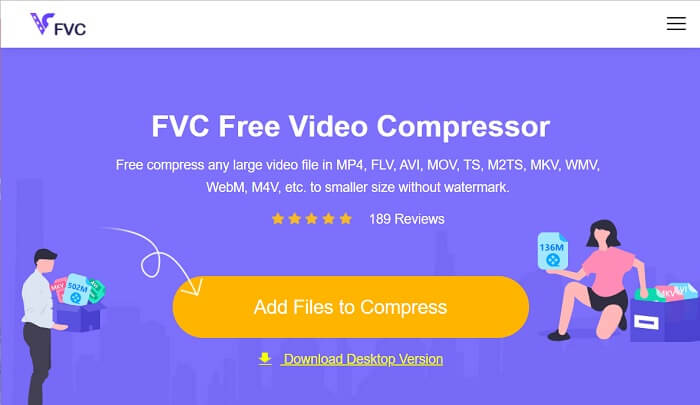
Bắt đầu xử lý các tệp video của bạn bằng cách truy cập FVC Video Compressor Online trên trình duyệt web của bạn. Công cụ này tương thích với Chrome, Firefox, Safari, Microsoft Edge, v.v. Đi đến trang sản phẩm chính của nó và tìm giao diện của nó.
Bước 2: Nén tệp video
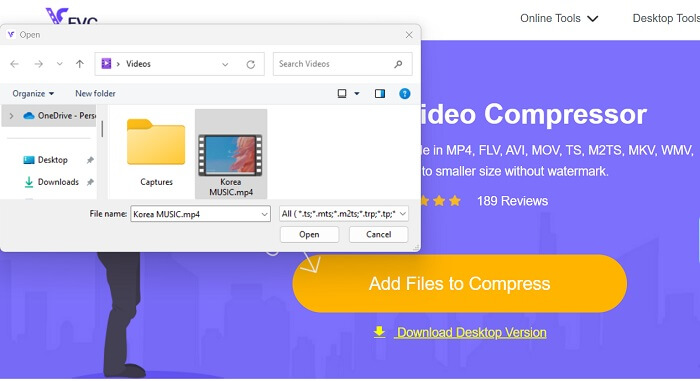
Nhấn vào biểu tượng Add Files to Compress để truy cập các thư mục trên PC hoặc thiết bị của bạn. Duyệt trên thiết bị và tìm video bạn cần nén. Nhấp Open để nhập tệp. Đối với người dùng lần đầu, bạn có thể cần tải một trình cài đặt hoặc trình khởi chạy trên trình duyệt web để vận hành nền tảng này.
Bước 3: Xuất video
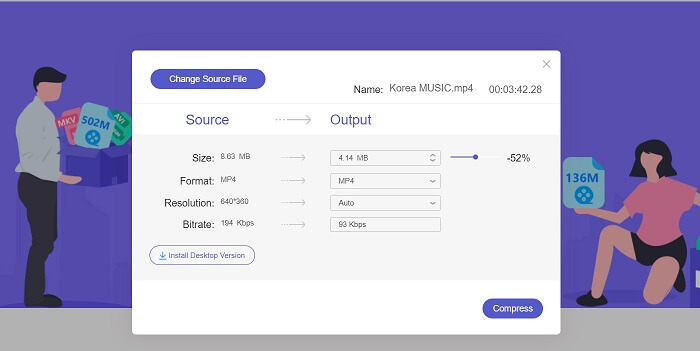
Cuối cùng, hãy nén tệp video bằng cách điều chỉnh các thông số video khác nhau. Sử dụng thanh chỉ báo để chọn phần trăm dung lượng tệp sẽ được giảm so với video gốc. Bạn có thể nhấn vào tùy chọn Compress để bắt đầu quá trình và xuất video đã được giảm dung lượng.
Đọc thêm:
Top 10 công cụ nén GIF tốt nhất cho người dùng máy tính và trực tuyến
Cách nén video cho Vimeo trước khi tải lên (Miễn phí & Trực tuyến)
Phần 5. Câu hỏi thường gặp về Máy nén video Veed
Máy nén video Veed có miễn phí không?
Veed Video Compressor là một công cụ phần mềm cho phép hoặc cho phép người dùng giảm kích thước tệp video của họ mà không làm giảm chất lượng. Nó sử dụng các thuật toán nén nâng cao để nén video trong khi vẫn duy trì độ phân giải và tốc độ khung hình gốc. Nó có sẵn trên mọi trình duyệt web, bao gồm Chrome, Safari và Firefox. Nó được sử dụng miễn phí cho những người dùng cần giảm kích thước tệp video của họ
Sử dụng Veed io có an toàn không?
Có, Veed Video Compressor an toàn khi sử dụng. Nó sử dụng mã hóa SSL, chẳng hạn như HTTP, để đảm bảo an toàn, bảo vệ và quyền riêng tư cho dữ liệu của khách hàng. Hơn nữa, nó không yêu cầu người dùng tải xuống hoặc tải bất kỳ phần mềm tệp nào trên thiết bị của họ, khiến nó trở thành một lựa chọn an toàn và thuận tiện để nén các tệp video.
VEED miễn phí có hình mờ không?
Có, nó có hình mờ khi xuất tệp video. Veed Video Compressor cho phép người dùng tùy chỉnh cài đặt nén theo nhu cầu của họ. Người dùng có thể điều chỉnh các thông số như tốc độ bit, độ phân giải và tốc độ khung hình để đạt được mức nén mong muốn. Những tính năng nâng cao này có sẵn. Tuy nhiên, video đầu ra sẽ có hình mờ trên đó.
Phần kết luận
Trình nén video Veed là công cụ lý tưởng cho những nhà sáng tạo nội dung muốn tải lên các video chất lượng cao mà không mất quá nhiều thời gian tải. Đây là một nền tảng tuyệt vời cho bất kỳ ai muốn nén các tệp video lớn một cách nhanh chóng và hiệu quả. Giao diện thân thiện với người dùng và các thuật toán nén tiên tiến khiến nó trở thành lựa chọn nổi bật trong thị trường công cụ nén video đông đúc. Tuy nhiên, công cụ này vẫn cần được cải thiện, như chúng ta đã đề cập đến những nhược điểm ở trên. Khi Veed compress khiến bạn thất vọng, bạn có thể dựa vào các lựa chọn thay thế và công cụ tương đương được khuyến nghị trong bài viết này. Dù vậy, Veed.io vẫn là một nền tảng tuyệt vời, dễ truy cập, dễ sử dụng và hiệu quả trong việc giảm dung lượng tệp.
-
 Cách nén video GoPro từ 4K đến 1080p (Miễn phí & Trực tuyến)
 Khi bạn sử dụng camera GoPro để quay video, thông thường dung lượng tệp của video quay là cực kỳ lớn, rất khó để chia sẻ với người khác. Vì vậy, bài viết này sẽ hướng dẫn bạn cách nén video GoPro.
-
 Cách nén video miễn phí cho Facebook từ GB sang MB
 Nếu bạn bị cấm tải lên một video lớn trên Facebook, đừng lo lắng. Chỉ cần nén kích thước video lớn từ GB đến MB bằng trình nén video miễn phí.
-
 Cách nén video cho web hiệu quả mà không làm giảm chất lượng
 Khi video trên trang web của bạn nhận được nhiều lời phàn nàn từ khách hàng rằng video luôn lưu vào bộ đệm quá nhiều, bạn có thể thử nén video cho web theo 2 cách hiệu quả, điều này sẽ giúp bạn giảm thời gian đệm trang web để giữ chân khách hàng.
