


 محول الفيديو النهائي
 مسجل الشاشة
 إصلاح الفيديو
أفضل 3 محولات عبر الإنترنت وغير متصل تستخدم لتحويل ملفات XviD إلى تنسيق AVI
يُعَدّ XviD برنامج ترميز (Codec) مشهورًا لأنه منافسٌ لبرنامج DivX. فبالنهاية، هذا البرنامج مفتوح المصدر ومدعوم برخصة GNU. يُستخدم هذا البرنامج لضغط الملفات وفك ضغطها بالصيغة التي لديك. وعلى الرغم من أن هذا الكودك يساعد على تصغير حجم الفيديو، فإن بعض مشغّلات الوسائط لا تزال غير قادرة على التعامل معه. لذلك، إذا كان مشغّل الوسائط لديك لا يدعم كودك XviD، فيجب عليك تحويل الملف إلى صيغة AVI. أدناه نعرض لك أشهر المحوّلات المستخدمة في تحويل XviD إلى AVI.

الجزء 1. XviD و AVI - نظرة عامة
مزيد من الشرح حول XviD هو أن برنامج الترميز هذا ليس تنسيقًا أو حاوية مثل AVI أو أي حاوية وسائط أخرى. بمساعدة XviD ، يمكن ضغط ملف الفيديو الخاص بك إلى حجم أصغر بكثير دون تدمير جودته. أيضًا ، يمكن لـ XviD ترميز AVI ليصبح أصغر ؛ ومع ذلك ، ليست كل تنسيقات AVI تستخدم XviD كبرنامج ترميز. نظرًا لأن تنسيق AVI هو تنسيق يمكن الوصول إليه وغير مضغوط ، إذا كان لديك ملف باسم الملف .avi ، فتوقع أن يكون هذا الملف ضخمًا. ربما تتساءل عن سبب حاجتك إلى تحويل XviD ، وذلك ببساطة لأن جميع مشغلات الوسائط لا تدعم برنامج الترميز هذا. الآن ، دعنا نحاول تحويل ملفك غير القابل للتشغيل إلى ملف قابل للتشغيل من خلال تعلم كيفية تحويل XviD إلى تنسيق AVI.
الجزء 2. الطريقة الأولى والثانية حول كيفية تحويل XviD إلى AVI دون اتصال
الطريقة الأولى. FVC Video Converter Ultimate
لتحويل ملف مُشفَّر بامتداد .xvid، من الأفضل أن تترك مهمة التحويل لأداة احترافية تُجري عملية التحويل إلى ملف جديد. يُعَدّ FVC Video Converter Ultimate أداة ممتازة ليس فقط في تحويل الملف أو الصيغة إلى إصدار جديد، بل يمكنك أيضًا استخدامه لتحرير الفيديوهات، وتعزيز الصوت، وصناعة صور GIF، وتسريع الفيديوهات وغير ذلك الكثير. هذا البرنامج أشبه بسكين الجيش السويسري، أداة شاملة ستودّ امتلاكها. ومع ذلك، قبل أن تتمكن من استخدامه، يجب عليك شراؤه للاستفادة من الميزات المتقدمة التي يقدّمها. وبالنسبة للأداء العام، يمكن لهذا البرنامج تحويل أي صيغة إلى أكثر من 200 صيغة جديدة يمكنك الاختيار منها. والآن، إذا كنت تريد معرفة كيفية تحويل XviD إلى AVI باستخدام هذه الأداة، فاقرأ الخطوات الموضَّحة أدناه.
الخطوة 1. اضغط زر التنزيل لتحميل البرنامج على جهازك. ثبّته بعد ذلك، واتبع خطوات الإعداد، ثم اضغط على Start Now لتشغيل الأداة.
تحميل مجانيلنظام Windows 7 أو أحدثتنزيل آمن
تحميل مجانيلنظام MacOS 10.7 أو أحدثتنزيل آمن
الخطوة 2. بعد الضغط على Start Now سيتم فتح الأداة؛ في الجزء الأوسط اضغط على زر + لإدراج الملف بامتداد .xvid ثم اضغط Open.
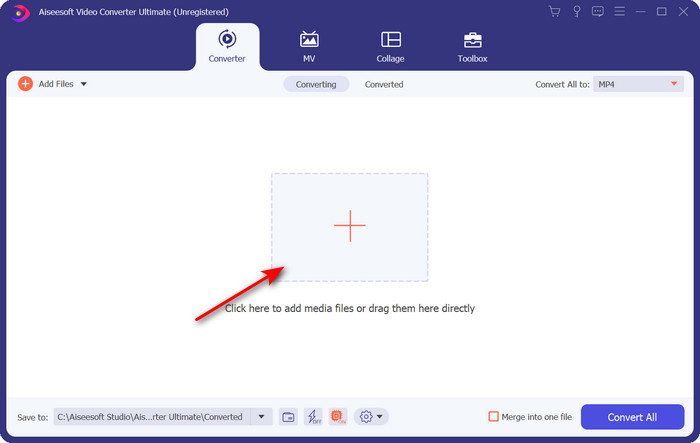
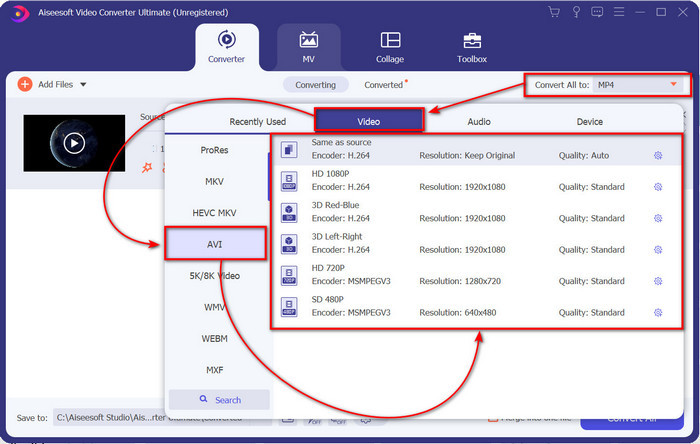
الخطوة 3. لتغيير الصيغة إلى AVI، اضغط على Convert All to: ثم ابحث عن صيغة AVI واختر الدقّة. تذكَّر أنه كلما زادت الدقة تحسّنت الجودة، لكن حجم الملف يصبح أكبر.
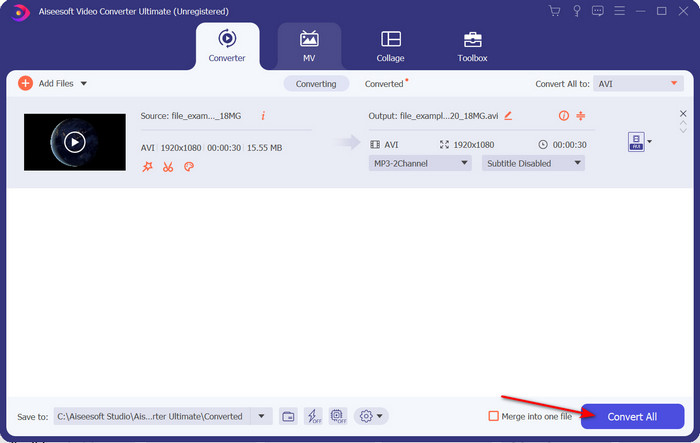
الخطوة 4. بعد اختيار الصيغة، يمكنك البدء في التحويل بالضغط على زر Convert All.
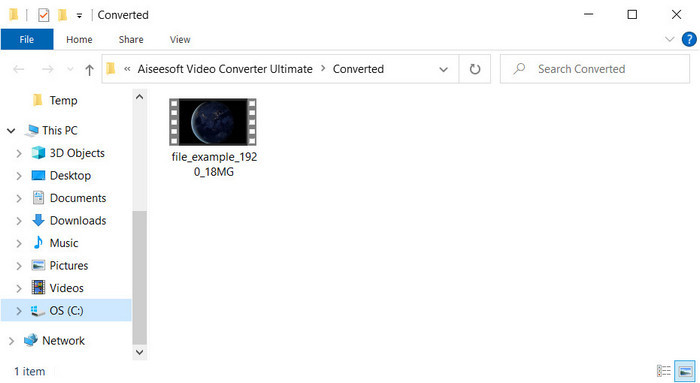
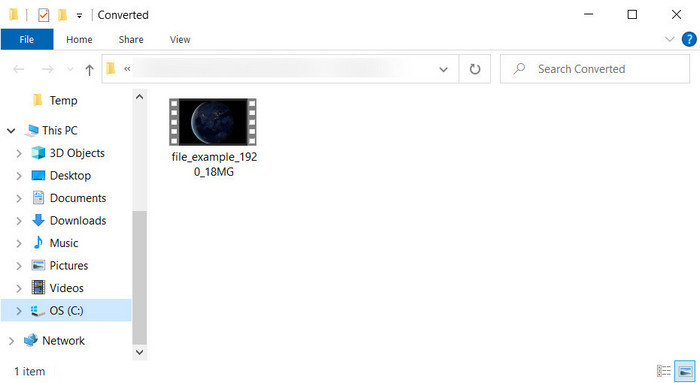
الخطوة 5. سيستغرق تحويل الملف أقل من دقيقة؛ وبعد انتهاء التحويل ستظهر لك نافذة مجلد تحتوي على ملف الـ AVI. لمشاهدة الفيديو المحوَّل، اضغط على الملف واستمتع بالمشاهدة.
الطريقة الثانية. VLC
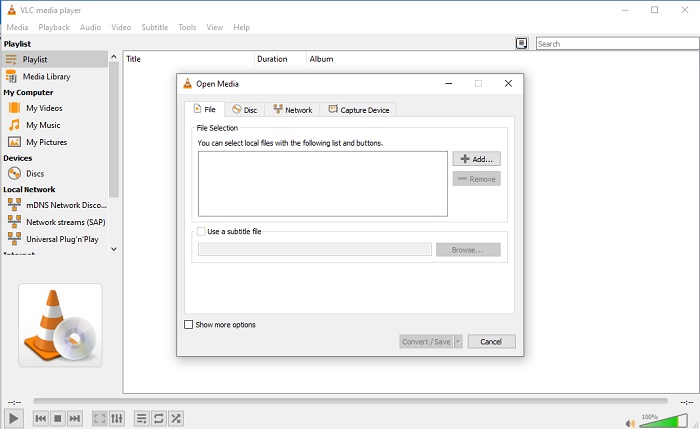
إذا كنت تبحث عن محول XviD إلى AVI مجاني ، فحاول استخدام VLC. هذا البرنامج مفتوح المصدر ليس لتشغيل مقاطع الفيديو فقط ، ولكن يمكنك أيضًا استخدام هذه الأداة لتحويل الملفات أو التنسيقات. على الرغم من أن الأداة لا تزال مجانية ، إلا أنه يمكنك فقط اختيار عدة تنسيقات لهذا المحول. الآن ، إذا كنت تريد تحويل ملف XviD الخاص بك إلى تنسيق جديد مثل AVI ، فاتبع الخطوات أدناه.
الخطوة 1. شغِّل برنامج VLC على جهاز الكمبيوتر ثم اضغط على Media، ومن القائمة اختر Convert/Save.
الخطوة 2. اضغط على Add، وابحث عن الملف في المجلد، ثم اضغط Open، وبعدها اضغط Convert/Save.
الخطوة 3. غيّر الصيغة بالضغط على زر القائمة المنسدلة، ثم اضغط على Browse لاختيار المجلد، وبعدها اضغط Start.
الجزء 3. ثالث أفضل طريقة مجانية لتحويل XviD إلى AVI
الطريق الثالث. FVC Free Video Converter Online
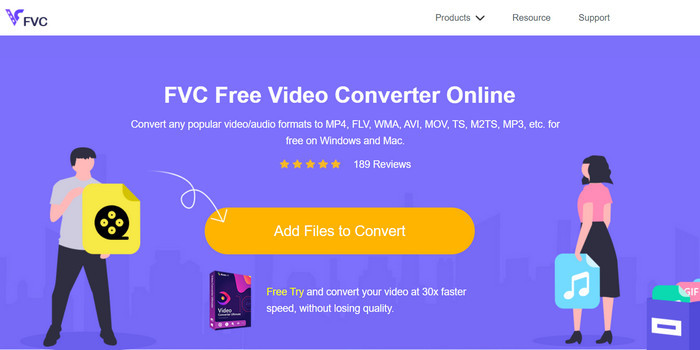
هل تبحث عن محوِّل عبر الويب لتحويل XviD إلى AVI مجانًا بالكامل وأونلاين؟ يُعَدّ FVC Free Video Converter Online أفضل محوِّل يمكنك استخدامه من خلال المتصفح. فقد ساعدت هذه الأداة الكثير من المستخدمين في حل مشكلات تحويل الملفات، وربما تكون أنت التالي. من مزايا استخدامها أنك لا تحتاج إلى تنزيل برنامج على جهازك، إذ يمكنك الوصول إليها عبر متصفحك المفضّل في أي وقت ومن أي مكان. لكن من عيوبها أنك لن تستطيع استخدامها إذا لم يكن لديك بيانات أو اتصال بالإنترنت في منطقتك. ومع ذلك، تظل هذه الأداة خيارًا جيدًا فيما يخص تحويل الصيغ. والآن، دعنا نجرّب استخدام هذا البرنامج عبر الإنترنت باتّباع الخطوات التالية.
الخطوة 1. للوصول إلى هذه الأداة عبر الويب، يجب أن تضغط على هذا الرابط.
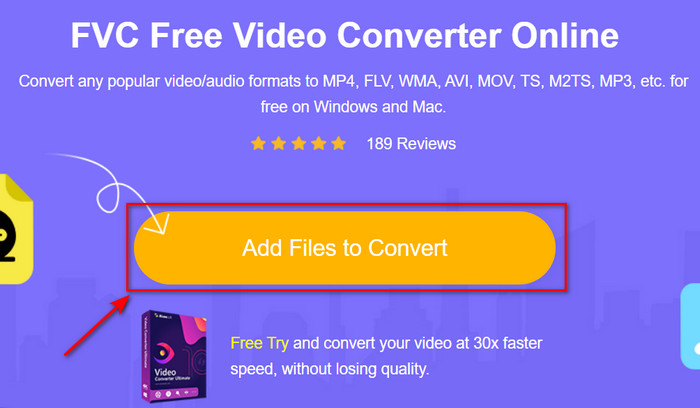
الخطوة 2. ثم اضغط على Add Files to Convert لفتح الأداة، وستظهر لك نافذة مجلد بعد الضغط، ابحث عن ملف .xvid داخل المجلد، ثم اضغط Open.
الخطوة 3. بعد رفع الملف، اختر صيغة AVI من القائمة الفرعية.
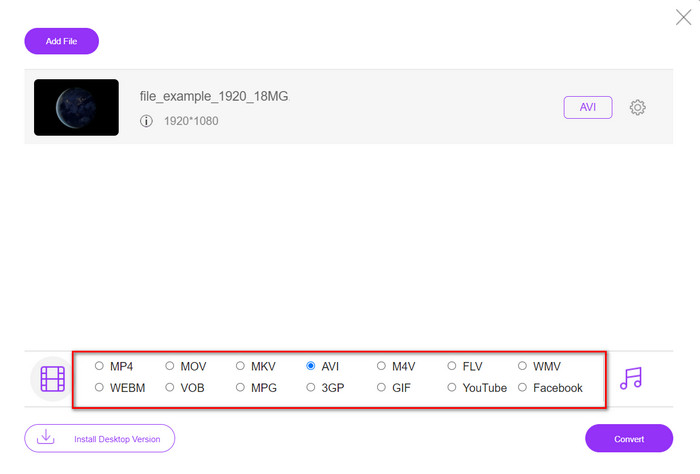
الخطوة 4. بعد الانتهاء من اختيار الصيغة، اضغط على Convert لبدء عملية التحويل.

الخطوة 5. ستنبثق على شاشتك نافذة مجلد تحتوي على ملف .avi الجديد.
الجزء 4. الأسئلة الشائعة XviD لتحويل AVI
بعد تحويل XviD إلى AVI ، هل الجودة هي نفسها؟
حسنًا ، بالطبع ، يجب ألا تتغير جودة ملف فيديو XviD بعد التحويل. ومع ذلك ، إذا قمت بتغيير جودة الإخراج وقمت بتعيينه إلى منخفض أو متوسط ، فتوقع تغييرًا في الجودة ، خاصةً إذا كان XviD الخاص بك هو 1080 أو 4k بكسل.
هل يتغير حجم ملف XviD بعد التحويل؟
يعتمد ذلك على الشكل الذي ستحوله إليه ؛ على سبيل المثال ، عند تحويل .xvid إلى .avi ، توقع تغييرًا طفيفًا في حجم ملف الفيديو. لكن لا ينبغي أن يكون الأمر مختلفًا كثيرًا عن الحجم السابق.
أين يمكنني تشغيل فيديو Xvid الخاص بي؟
إذا كنت تبحث عن أفضل مشغّل وسائط يدعم كودك XviD، فجرّب الضغط على هذا الرابط حيث جمعنا لك أفضل سبعة مشغّلات XviD لنظامي ويندوز وماك، إضافة إلى iOS وAndroid.
خاتمة
في الختام، يمكن تحويل ملفات XviD بسرعة وسهولة إذا استخدمت الأدوات المذكورة في الأعلى. علاوة على ذلك، فإن هذه الأدوات توفّر أداءً ممتازًا وستساعدك على حل مشكلة ملفات XviD. والآن يبقى القرار بين يديك لاختيار أداة التحويل الأنسب لك، سواء بتنزيل برنامج على جهازك أو باستخدام أداة أونلاين؛ أيًا كان خيارك، يمكنك توقّع الحصول على نتيجة ممتازة. ولكن إذا لم تكن متأكدًا مما تختار، فنحن ننصحك بتنزيل FVC Video Converter Ultimate للحصول على نتيجة مذهلة. كما أنه عند تنزيله يمكنك إجراء عمليات التحويل وغيرها من الوظائف الإضافية بمجرد الضغط على زر التنزيل.
-
 كيفية تحويل M2TS إلى AVI باستخدام أفضل المحولات على الويب وسطح المكتب
 هل تريد تحويل ملف M2TS إلى تنسيق AVI؟ ثم اقرأ هذا المحتوى حيث نحدد معلومات مفصلة حول كيفية التحويل وما هي الأدوات المتاحة التي يمكنك استخدامها.
-
 4 محولات من أعلى MXF لتحويل MXF إلى AVI [مجاني ومدفوع]
 ما هو ملف MXF؟ كيفية تحويل MXF إلى AVI؟ هذه هي الأسئلة القليلة التي نجيب عليها. لذا ، إذا كان لديك نفس السؤال ، فاقرأ هذا المقال.
-
 أفضل 4 طرق فعالة لتحويل صيغة 3GP إلى صيغة AVI [2025]
 هل يمكنني تحويل ملفات 3GP إلى AVI؟ حسنًا ، يمكنك تحويلها بسهولة إذا جربت هذه الأدوات المتاحة لأننا جمعنا كل الحلول الممكنة لمشكلة تحويل 3GP إلى AVI.
