


 محول الفيديو النهائي
 مسجل الشاشة
 إصلاح الفيديو
2 محولات تستخدم لتحويل DV إلى MOV دون تدهور الجودة
تُعد ملفات DV أكثر أنواع الملفات شيوعًا في كل كاميرا فيديو لأنها تخزّن أفضل جودة فيديو للمونتاج والمشاهدة. ربما تتساءل عمّا إذا كان بإمكانك استخدام هذا التنسيق في iMovie لتحريره أو مشاهدته في QuickTime. لكن لا يمكنك استخدام هذا الملف الخام لأنه إصدار قديم وغير مدعوم. ومع ذلك، لا داعي للقلق، إذ يمكنك تحويل ملفات DV إلى تنسيق مدعوم على أجهزة ماك مثل MOV. ومع مواصلة قراءة هذه المقالة، سنكوّن فهمًا عميقًا لسبب حاجتك إلى تحويل DV إلى MOV على جهاز الماك.

الجزء 1. تحويل ملفات DV إلى MOV على نظام Mac باستخدام المحول القوي في وضع عدم الاتصال
يُعد FVC Video Converter Ultimate الأداة المذهلة التي ستستخدمها لتحويل DV إلى MOV على كل من ماك وPC أيضًا. ومن دون أدنى شك، يمكن لهذا المحوّل أن يساعدك على تحويل ملفاتك إلى تنسيق جديد بسهولة تامة. علاوة على ذلك، يطلب بعض المستخدمين طريقة سريعة لتحويل الملف إلى تنسيق جديد؛ ولحسن الحظ، سيساعدك هذا البرنامج على إنجاز ذلك بسرعة. بالإضافة إلى ميزة التحويل، يمكنك أيضًا إجراء تعديلات مثل القص، والدمج، والاقتطاع، وغير ذلك الكثير. لذا، إذا كنت تريد تجربة قدرات التحويل في هذه الأداة الفائقة، فاتبع هذا الشرح لمعرفة كيفية القيام بذلك.
كيفية تحويل ملفات DV إلى MOV باستخدام FVC Video Converter Ultimate المفيد:
الخطوة 1. حمِّل محوّل DV على جهاز الماك أو الـ PC لديك، واتّبع عملية التثبيت، ثم انقر فوق Start Now لفتح البرنامج.
تحميل مجانيلنظام Windows 7 أو أحدثتنزيل آمن
تحميل مجانيلنظام MacOS 10.7 أو أحدثتنزيل آمن
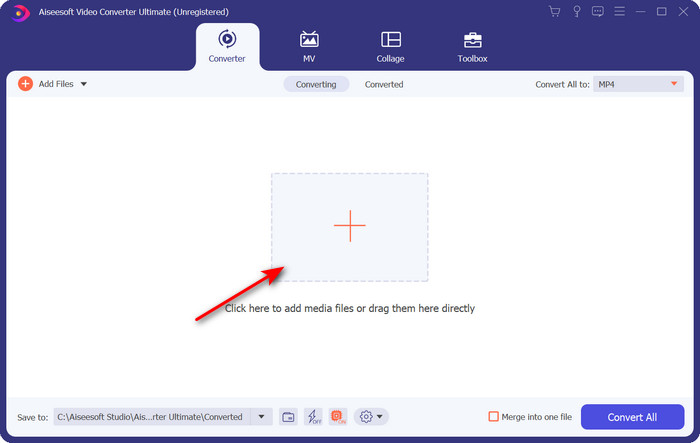
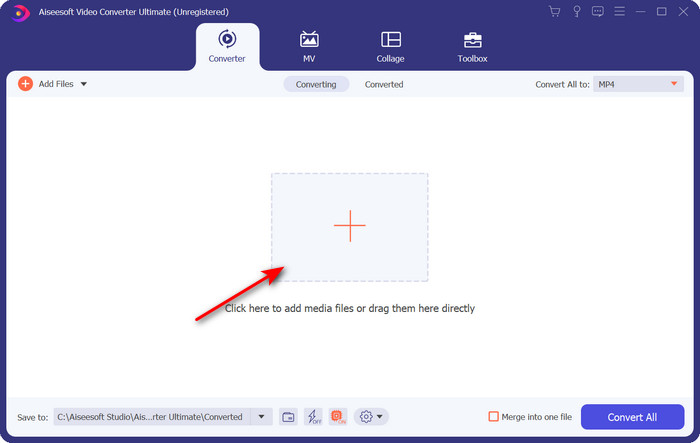
الخطوة 2. بعد التشغيل، ارفع الملف الذي تريد تحويله بالنقر على زر +؛ ستظهر لك النافذة، حدد الملف ثم انقر فوق Open.
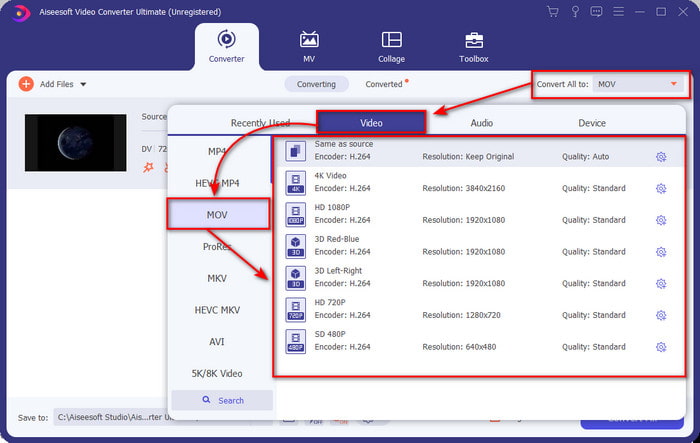
الخطوة 3. لاختيار التنسيق، انقر على زر القائمة المنسدلة، واختر تنسيق MOV والدقة التي تريدها. يمكن ضبط جودة المخرج على درجة عالية، لكن حجم الملف سيكون أكبر بكثير مقارنةً بالأصلي.
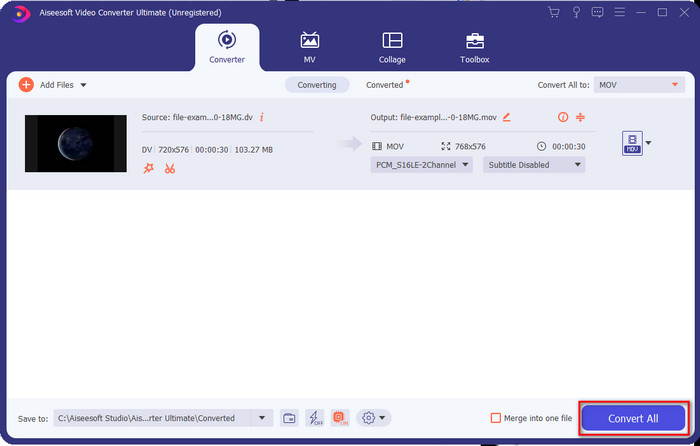
الخطوة 4. انقر فوق Convert All لبدء عملية تحويل DV إلى MOV وتنزيله فورًا.
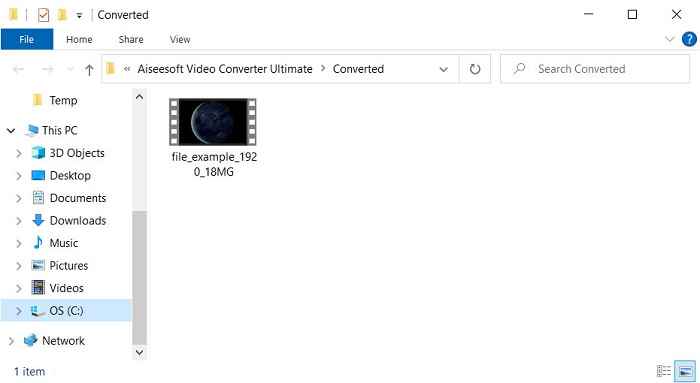
الخطوة 5. سيظهر لك موقع الملف المحوّل؛ يمكنك الآن مشاهدة الملف أو تعديله على جهاز الماك دون القلق من مشكلة عدم فتح الملف.
الجزء 2. تحويل DV إلى MOV مجانًا باستخدام المحول عبر الإنترنت
هل تريد تحويل الفيديو عبر المتصفّح؟ إذن يجب عليك استخدام FVC Free Video Converter Online من أجل تحويل DV إلى MOV مجانًا. يمكنك أيضًا تغيير الدقة، ومعدل البت، ومعدل الإطارات إلى جانب قدرات التحويل المشابهة لما يقدمه FVC Video Converter Ultimate. على الرغم من إمكانية استخدامه مجانًا عبر الإنترنت، فإن إمكانات هذه الأداة الإلكترونية تختلف كثيرًا عن المحوّل غير المتصل المبيّن أعلاه. لكن إذا كنت تريد إجراء عملية تحويل بسيطة مجانًا، فيجب أن يكون هذا محوّلك المفضل على الإنترنت. وباختصار، فلننتقل الآن إلى الخطوات لمعرفة كيفية استخدامه.
كيفية تحويل ملفات DV إلى MOV باستخدام محول الفيديو المجاني المفيد عبر الإنترنت ؛” /]الخطوة 1. لفتح الأداة عبر الإنترنت، انقر على هذا الرابط، ثم سيفتح متصفّح جديد.
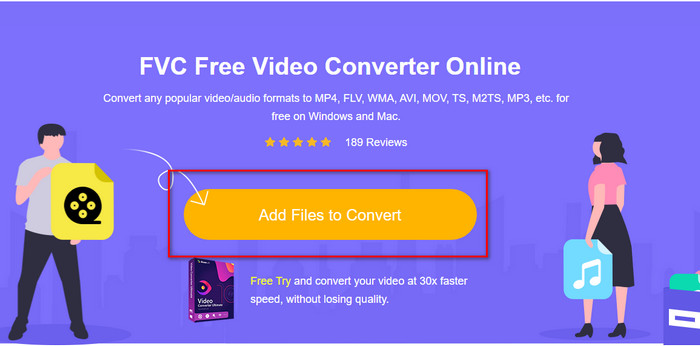
الخطوة 2. انقر على Add Files to Convert لتشغيل المحوّل الإلكتروني، ثم اختر ملف .dv الذي تريد تحويله من المجلد.
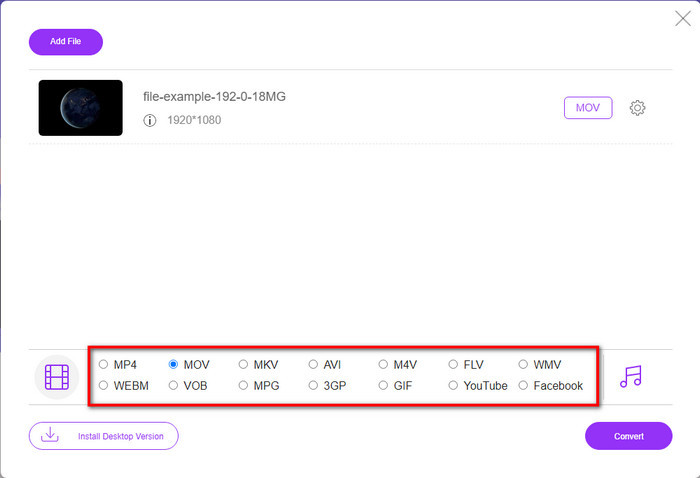
الخطوة 3. اختر تنسيق MOV أو أي تنسيق آخر تريده من القائمة الموجودة في الأسفل.
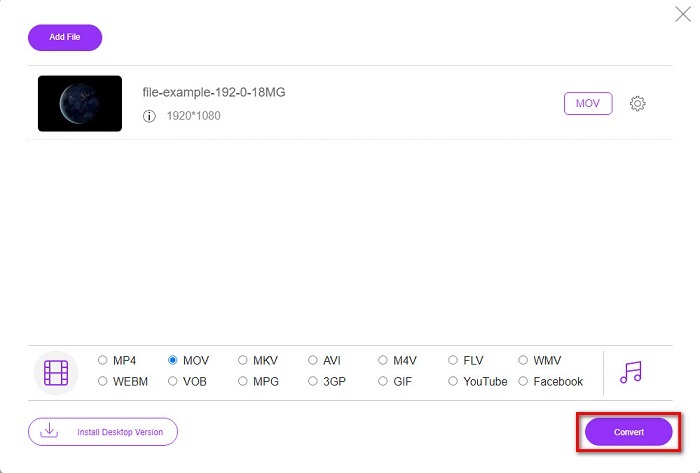
الخطوة 4. لبدء التحويل، انقر فوق Convert وانتظر حتى تنتهي العملية.
الخطوة 5. عند الانتهاء، سيظهر مجلد جديد يحتوي على الملف المحوّل على شاشتك.
الجزء 3. DV مقابل MOV
يعد تنسيق DV مثاليًا لحفظ الفيديو والصوت لأنه يستخدم نفس الخوارزمية مثل MPEG. لكن هذا يختلف كثيرًا عن MPEG لأنه لا يعتمد على ضغط معدل الإطارات السابق. لذلك ، بدلاً من الاعتماد على ضغط المعدل الداخلي ، فإنه يستخدم ضغطًا مستقلًا لتحرير التشغيل بشكل أسرع. نتيجة لذلك ، تم تقديم ملفات DV في أواخر عام 1995 كتنسيق فيديو قياسي على جميع كاميرات الفيديو. لكن اليوم ، سنرى عددًا أقل من كاميرات الفيديو التي تعتمد على الأشرطة لأننا نستخدم الآن محركات الأقراص الثابتة ومحركات الأقراص ذات الحالة الثابتة وبطاقات الذاكرة لتخزين التسجيلات.
على الجانب الآخر ، تم تطوير تنسيق MOV بواسطة Apple لتخزين ملف وسائط عالي الجودة يمكن استخدامه في جميع المحررين أو تشغيله باستخدام مشغل الوسائط. يكتسب هذا التنسيق الكثير من الاحترام لأنه يمكن أن يحتوي على عناصر وسائط جماعية ويمكن لكل منها جمع البيانات للفيديو والصوت والنص. كما هو الحال مع DV ، يعتمد الضغط الذي يوفره هذا التنسيق على الخوارزمية.
لإكمال كل ذلك ، لا يمكنك تحميل ملفات DV مباشرة على تطبيق Mac لأن هذا التنسيق قديم. هناك الآن تنسيقات أفضل من .dv. ولكن إذا كانت مقاطع الفيديو الخاصة بك بهذا التنسيق ، فيمكنك استخدام محول DV إلى MOV وتحويل الملف لتشغيله على Quicktime أو تحريره على iMovie.
الجزء 4. أسئلة وأجوبة حول تحويل DV إلى MOV
لماذا لا يمكنني تشغيل ملفات DV على جهاز Mac؟
قد تختلف العديد من الأسباب في هذه الحالة ، خاصة ملفات DV ، والتي تكون أقل توافقًا مع جميع أنظمة التشغيل تقريبًا. لكننا ندرج سببين محتملين لعدم قدرتك على ذلك ، الأول هو أن مشغل الوسائط الذي تستخدمه لا يدعم هذا التنسيق. إنها المشكلة الأكثر شيوعًا في معظم التنسيقات بسبب أسباب التوافق وحلها للتحويل. الآخر هو أن ملفات .dv الخاصة بك قد تكون معطلة أو تالفة. نظرًا لأنه تالف أو تالف ، فلن يتم تشغيل الملف.
هل لا يزال ملف DV تنسيقًا مثاليًا؟
في السابق ، كانت مثالية لتسجيل وتحرير ملفات الوسائط ، لكن التنسيق اليوم ليس هو الأفضل. السبب الرئيسي هو أن هناك تنسيقات أفضل من .dv ، والآخر هو أسباب التوافق.
كيف تضغط ملفات DV؟
على الرغم من أن ملفات DV مضغوطة، فإن حجمها بالميغابايت سيكون أكبر إذا كان طول الفيديو كبيرًا جدًا. لذلك يُعد ضغط الملف أمرًا ضروريًا لتسهيل نقله وتوفير بعض المساحة. لمعرفة كيفية ضغط ملفات DV أو غيرها من ملفات الوسائط، اقرأ هذه المقالة لتتعلّم كيفية ضغط الفيديوهات دون فقدان الجودة.
خاتمة
باختصار، كانت ملفات DV من الأفضل في تسجيل الصوت والفيديو في السابق، لكن اليوم ظهرت لها بدائل أحدث. كما أن هذا التنسيق لا يتمتع بقدر كبير من التوافق مقارنةً بتنسيق MOV، خصوصًا إذا كنت تريد تعديل الفيديوهات أو مشاهدتها على جهاز ماك. وبما أن هذا التنسيق أصبح قديمًا، فينبغي أن تفكر في تحويله أونلاين أو أوفلاين بمساعدة الأدوات المذكورة أعلاه. وبشكل عام، يُعد FVC Free Video Converter Online أفضل ما وجدناه على الويب. فإلى جانب كونه مجانيًا، يقدّم هذا الموقع أداءً مختلفًا تمامًا عن باقي الأدوات المتاحة على الإنترنت. ومع ذلك، يجب أن نفسح المجال للمحوّل المذهل FVC Video Converter Ultimate. فهذه الأداة لا تحتاج إلى مقدمة، وستساعدك بلا شك في أي مشكلة تحويل قد تواجهها. والآن القرار بيدك لتختار أيهما الأنسب لك.
-
 كيفية تحويل AVI إلى MOV بخطوات وأدوات سهلة
 هل تريد معرفة كيفية تحويل AVI إلى MOV قابل للتشغيل؟ يجب عليك اتباع هذه المقالة لمعرفة كيفية القيام بذلك والنصائح للحصول على تحويل ناجح.
-
 4 طرق لتحويل DivX إلى MOV مجانًا [متصل وغير متصل]
 هل تعاني من قيود DivX ، أو ليس لديك مشغلات الوسائط للوصول إلى مقاطع الفيديو بهذا التنسيق؟ إذا كنت تريد تحويله إلى تنسيق MOV ، فاستمر في قراءة هذه المقالة لملء الفجوات.
-
 Free M4V to MOV Converter - كيفية تحويل M4V إلى MOV
 إذا كان مشغل الوسائط الخاص بك لا يدعم M4V ، فهل سبق لك أن كافحت لمشاهدة فيلم على جهاز iPhone الخاص بك؟ الموضوع الرئيسي لهذه المقالة هو تحويلها إلى ملف فيديو MOV.
