


 محول الفيديو النهائي
 مسجل الشاشة
 إصلاح الفيديو
2 من أفضل محولات M4V إلى FLV لنظام التشغيل Windows / Mac / عبر الإنترنت
حاوية فيديو وصوت صُمِّمت أساسًا للاستخدام في كل أجهزة وخدمات Apple iTunes، وهي بصيغة M4V. هذا التنسيق محمي بنظام إدارة الحقوق الرقمية DRM لتفادي مشكلات حقوق النشر. لذلك يكون من الصعب تشغيل الملف إذا لم يكن لديك حساب على iTunes مع بيانات تسجيل الدخول. لذا إن كنت تريد مشاهدة الفيديوهات على جهاز الكمبيوتر أو هاتف أندرويد، فلا بد من تحويلها إلى صيغة FLV قابلة للتشغيل. لمعرفة كيفية تحويل M4V إلى FLV، اقرأ هذه المقالة لتحصل على فكرة موجزة عن صيغتي M4V وFLV.

الجزء 1. الخيار الأول حول تحويل M4V إلى FLV على أجهزة Mac والكمبيوتر الشخصي
إنه المحوِّل الأكثر كفاءة الذي ستستمتع باستخدامه، خاصة إذا أردت أن تحوِّل M4V إلى FLV على جهاز Mac أو الكمبيوتر. يُعد FVC Video Converter Ultimate المحوِّل المفضَّل الذي يعتمد عليه بالفعل كثير من المستخدمين. علاوة على ذلك، إذا كنت تريد أداة متعددة الاستخدامات توفّر لك نتائج مذهلة، فهذا البرنامج هو الخيار المناسب. كما يمكنك تحويل أي ملف وسائط هنا وضبط الجودة إلى SD أو HD أو 1080p وحتى فيديوهات 4K. توقّع أداءً مميزًا عند تنزيل هذه الأداة على جهازك، فاسمها وحده يدل على أنها أداة نهائية / قصوى. بالإضافة إلى ذلك، اتبع الشرح المكتوب أدناه إذا أردت تجربة أقصى قدرة تحويل يقدّمها هذا البرنامج.
كيفية تحويل M4V إلى FLV بمساعدة FVC Video Converter Ultimate:
الخطوة 1. انقر زر التحميل أدناه، واختر نظام التشغيل الذي تستخدمه حاليًا. بعد التحميل، انقر Install، وستظهر واجهة الترحيب، ثم اضغط Start Now.
تحميل مجانيلنظام Windows 7 أو أحدثتنزيل آمن
تحميل مجانيلنظام MacOS 10.7 أو أحدثتنزيل آمن
الخطوة 2. شغّل الأداة، وانقر علامة + في منتصف الواجهة، ثم اختر ملف .m4 من المجلد الذي سيظهر، انقر عليه واضغط Open.
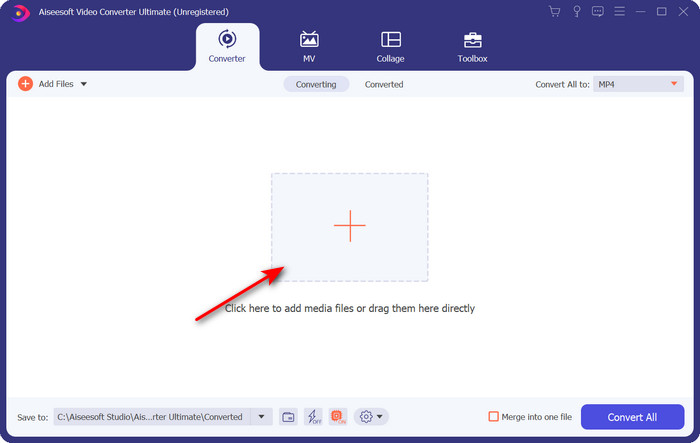
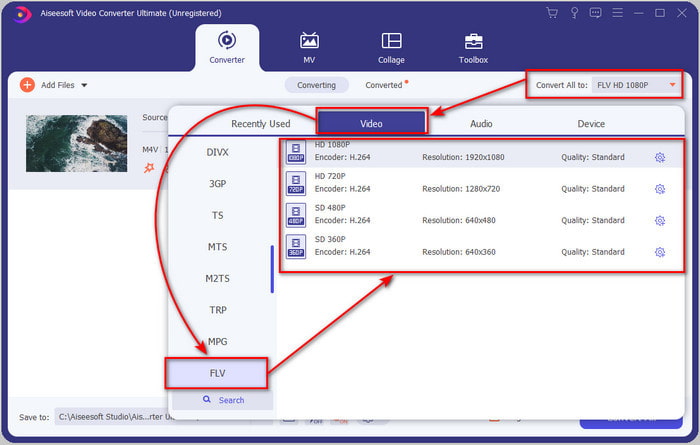
الخطوة 3. بعد أن يظهر ملف .m4v في الواجهة، انقر Convert All إلى، وابحث عن تنسيق FLV.
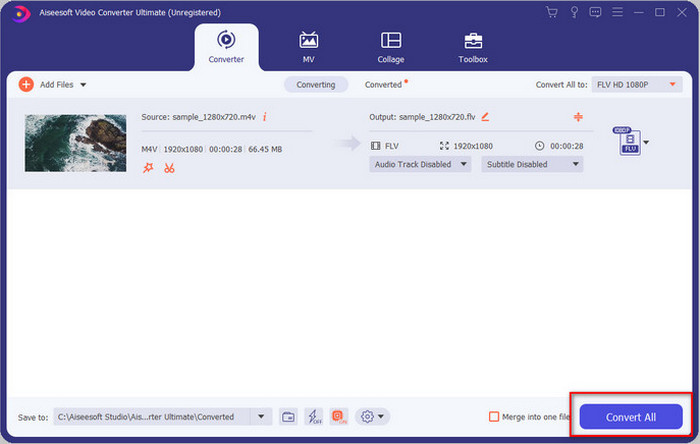
الخطوة 4. بعد ذلك انقر Convert All لبدء تحويل M4V إلى FLV.
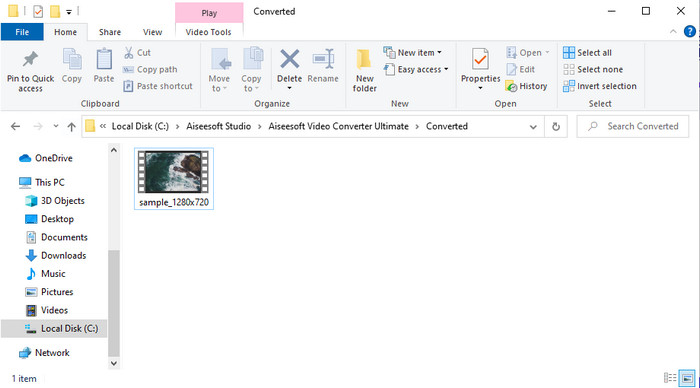
الخطوة 5. سيستغرق تحويل الملف أقل من دقيقة بفضل سرعة التحويل التي توفّرها هذه الأداة. سيظهر مجلد يحتوي على الملف المحوَّل؛ انقر الملف لمشاهدته أو لمشاركته عبر الإنترنت.
الايجابيات
- يتوفر التحويل السريع وتسريع الأجهزة للحصول على أفضل تجربة.
- متوفر على جميع المنصات مثل الكمبيوتر الشخصي أو Mac.
- يمكن التفوق هنا على أداء تحرير مقاطع الفيديو لجعلها متميزة.
سلبيات
- الدفع قبل الاستخدام ولكن سعره في المتناول.
- قم بتنزيل البرنامج قبل الاستخدام.
الجزء 2. الخيار الثاني في تحويل M4V إلى FLV مجانًا عبر الإنترنت
يمكنك تنفيذ تحويل ملفاتك عبر الإنترنت بكفاءة إذا استخدمت أداة مناسبة لتحويل M4V إلى FLV أونلاين بمساعدة FVC Free Video Converter Online. تُعد هذه الأداة على الويب أفضل محوِّل يمكنك الوصول إليه من جميع متصفحات الويب طالما لديك اتصال بالإنترنت. كما يمكنك التحويل هنا بدون حد لحجم الملف، لكن لا يمكنك إجراء تحويل دفعي لعدة ملفات معًا. وعلى الرغم من أن البرنامج الإلكتروني ممتاز، فإن الاتصال بالإنترنت يظل ضروريًا، لذا إذا لم يتوفر لديك اتصال فلن تكون هذه الأداة خيارًا مناسبًا، مثلها مثل غيرها من المحوّلات على الويب. أما إذا كان لديك اتصال بالإنترنت وترغب في تجربة تحويل مجاني متقن على الإنترنت، فعليك اتباع الخطوات أدناه.
كيفية تحويل M4V إلى FLV بمساعدة FVC Free Video Converter Online:
الخطوة 1. اضغط هذا الرابط للانتقال إلى أداة التحويل المجانية على الإنترنت التي يوفّرها لك FVC.
الخطوة 2. في واجهة الموقع، انقر Add Files to Convert لتنزيل المثبِّت. بعد الانتهاء من تنزيل المثبِّت، اضغط Add Files to Convert مرة أخرى وسيظهر مجلد، ثم اختر ملف M4V.
قم بتنزيل إصدار سطح المكتب لتحويل الملفات دفعة واحدة.
الخطوة 3. ستظهر واجهة ويب جديدة، وفي الأسفل اختر تنسيق FLV بالنقر عليه.
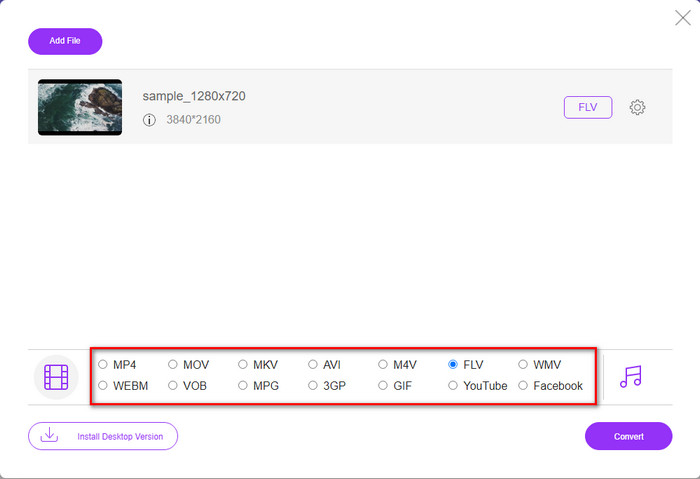
الخطوة 4. لبدء تحويل M4V إلى FLV مجانًا، انقر Convert.
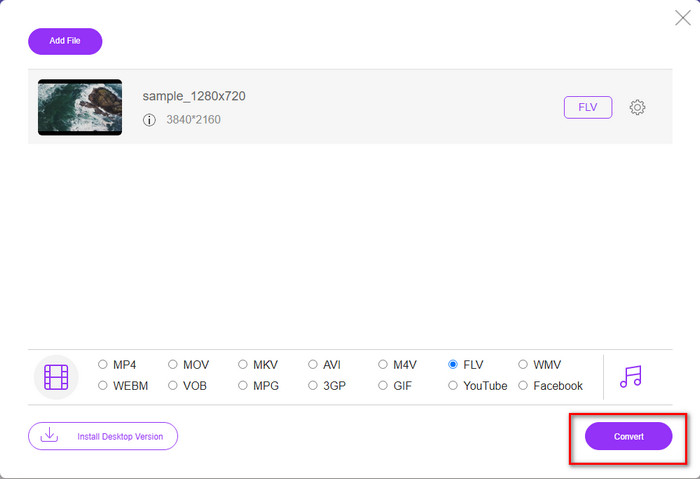
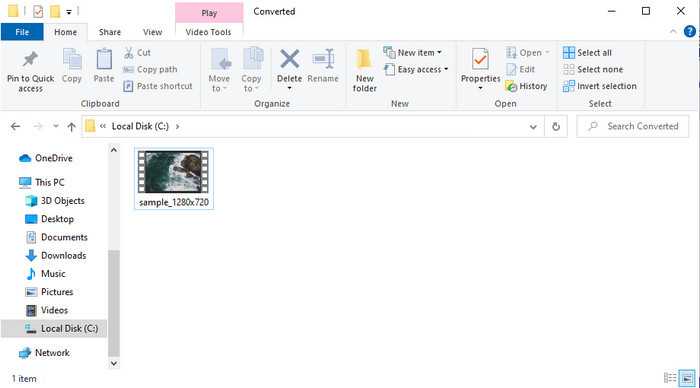
الخطوة 5. بعد التحويل، سيظهر مجلد على الواجهة؛ انقر الملف لتشغيله على مشغّل الوسائط الموجود في جهازك.
الايجابيات
- مجاني ومتوافق في جميع متصفحات الويب.
- حجم الملف وتحويله غير محدود.
- آمن وبدون إعلانات في أداة الويب الأساسية.
سلبيات
- يحتاج إلى اتصال بالإنترنت لاستخدام الأداة.
- تنسيق أقل دعمًا للتحميل والتحويل إلى.
الجزء 3. الاختلافات بين تنسيقات M4V و FLV
يخزن M4V أعلى جودة فيديو تم تنزيلها في متجر Apple iTunes الخاص بك. يشبه هذا التنسيق تنسيق MP4 لأنهم يستخدمون برنامج الترميز MPEG-4 كضاغط. لكن مقاطع الفيديو M4V محمية بموجب حماية حقوق النشر الخاصة بـ Apple FairPlay DRM. لذلك ، يعد تشغيل مقاطع الفيديو بهذا التنسيق أمرًا صعبًا لأنه لن يتم تشغيله على الفور إذا قمت بإدخالها على مشغل وسائط آخر غير iTunes أو Quicktime Player. يمكن الوصول إلى ملفات M4V غير المحمية على مشغل الوسائط الخاص بك عن طريق تغيير امتداد الملف إلى .mp4.
في المقابل ، يتم استخدام FLV لنقل بيانات الفيديو والصوت عبر الويب بأسرع ما يمكن. يعد Flash Video هو التنسيق الأكثر تفضيلاً الموجود على كل موقع ويب بتنسيق HTML 5. ومع ذلك ، تم إيقاف هذا التنسيق لأن Adobe Flash قد تم إيقافه بالفعل. ومع ذلك ، لا يزال بإمكانك تشغيله على المكونات الإضافية لمشغل الوسائط المطلوبة بمجرد تنزيله أو تحويله.
M4V مقابل FLV
تم تطوير M4V بواسطة Apple ، والتي تستخدم أيضًا ملفات MPEG 4. غالبًا ما تستخدم ملفات M4V لتخزين مقاطع الفيديو التي تم تنزيلها من متجر Apple iTunes ، مثل مقاطع الفيديو الموسيقية وحلقات التلفزيون وما إلى ذلك ، وقد تجد بعض ملفات M4V محمية ضد النسخ نظرًا لاستخدامها حماية حقوق الطبع والنشر لـ FairPlay DRM من Apple.
استخدم Adobe Flash Player تنسيق FLV لتقديم محتوى فيديو مثل الأفلام والبرامج التلفزيونية. في الوقت الحاضر ، لم تعد Adobe تطور المشغل وتوصي المستخدمين بإلغاء تثبيته لأسباب أمنية. ومع ذلك ، لا يزال بإمكانك استخدام تنسيق FLV في العديد من البرامج بخلاف Adobe / Macromedia.
الجزء 4. أسئلة وأجوبة حول تحويل M4V إلى FLV
ايهما افضل؛ MP4 أم M4V؟
إذا كنت تريد حماية ملفك ، فإن M4V هو التنسيق الذي يجب عليك استخدامه لأن هذا متاح فقط في Apples ، وهو محمي. لكن لنفترض أنك تريد تنسيقًا متوافقًا مع جميع مشغلات الوسائط والمحرر وغير ذلك. في هذه الحالة ، يعد MP4 تنسيق الوسائط العالمي الذي ترغب في استخدامه.
هل يمكنني لعب M4V على VLC؟
برنامج VLC مجاني الاستخدام ومتوافق مع جميع المنصات، كما يمكنه تشغيل معظم تنسيقات الوسائط تقريبًا. ولكن ملفات M4V المحمية لا يمكن تشغيلها هنا لأنها محمية. لذا إذا أردت مشاهدة ملف .m4v على VLC، يجب عليك تحويل ملف M4V إلى MP4 أو AVI.
هل أفقد الجودة بعد تحويل M4V؟
بعد تحويل M4V ، يجب أن تحتفظ جودتها بالمعدل القياسي لجودة M4V الأصلية. ومع ذلك ، لا تدعم بعض المحولات تحويل الفيديو إلى HD أو 1080 أو 4k. لذلك ، من الأفضل أن تختار الأداة المثالية وليس الأداة المناسبة التي ستكفي باحتياجاتك في التحويل دون أن تفقد جودتها.
خاتمة
خلاصة القول، إن الأداتين على الإنترنت وخارجها المعروضتين هنا ممتازتان، خاصة إذا أردت تحويل M4V إلى FLV. كما تعرّفنا على الصيغتين M4V وFLV. ورغم أن تعديل ملف M4V ضروري لمشاهدة الملف المحمي، فإن اختيار الأداة المناسبة للعمل المناسب قد يكون أمرًا محيّرًا. لذلك عرضنا أداتين يمكنك استخدامهما لتحويل الصيغة مجانًا باستخدام FVC Free Video Converter Online، أو خوض تجربة تحويل متقدمة باستخدام FVC Video Converter Ultimate. والآن، ما الذي تنتظره إن كنت تريد مشاهدة ملفات M4V مجانًا؟ اختر الأداة المذكورة أعلاه، واتبع الخطوات السريعة والسهلة، ثم استمتع بالفيديو.
-
 [الدليل] كيفية تحويل مقاطع فيديو M4V إلى صور GIF متحركة على نظامي التشغيل Windows / Mac
 إذا كنت ترغب في إنشاء ملفات GIF متحركة من مقاطع فيديو M4V المفضلة لديك ، فيمكنك التعرف على طريقتين سهلتين وفعاليتين لتحويل مقاطع فيديو M4V إلى ملفات GIF بإعدادات مخصصة.
-
 3 برنامج محول الفيديو المستخدم لتحويل iTunes M4V إلى AVI على نظام Mac
 ليس لديك أي فكرة عن كيفية تحويل MKV إلى تنسيق AVI؟ بينما نواصل قراءة هذه المقالة ، سنعرف الأدوات الثلاثة التي يمكن أن تساعدك في تحويل تنسيق الملف هذا.
-
 Free M4V to MOV Converter - كيفية تحويل M4V إلى MOV
 إذا كان مشغل الوسائط الخاص بك لا يدعم M4V ، فهل سبق لك أن كافحت لمشاهدة فيلم على جهاز iPhone الخاص بك؟ الموضوع الرئيسي لهذه المقالة هو تحويلها إلى ملف فيديو MOV.

