


 محول الفيديو النهائي
 مسجل الشاشة
 إصلاح الفيديو


طريقتان سهلتان لتحويل M4V إلى WMV بدون جهد وبدون خسارة
بعض الشركات لديها تنسيقات لضغط الفيديو. طورت Apple و Microsoft ملفات فيديو حصرية لمشغلات الوسائط الخاصة بها. لذلك ، عندما يقوم أحدهم بتنزيل أو شراء ملفات M4V من متجر Apple iTunes Store ويريد مشاركتها مع الأصدقاء أو العائلة مع أجهزة الكمبيوتر ، فقد يكون تحويل M4V إلى WMV هو الأفضل قبل القيام بذلك. ومن ثم ، فإننا نوفر لك محولًا فريدًا من نوعه ينجز هذه المهمة بسرعة وكفاءة وخالية من المتاعب بشكل استثنائي.

الجزء 1. كيفية تحويل M4V إلى WMV بسهولة على Mac و Window
يُعد Free Video Converter Ultimate مُحوِّل فيديو بسيطًا لكنه فعّال من استوديو FVC. يتيح لك استخدام جهاز كمبيوتر يعمل بنظام Windows أو Mac لتحويل ملفات الفيديو والصوت. بالإضافة إلى ذلك، فإن صيغ الفيديو التي يدعمها هذا البرنامج متنوعة وتشمل أكثر الصيغ استخدامًا – فهو يدعم ملفات MP4 وFLV وM4V وWMV وTS وM2TS وملفات iPhone/Android الشائعة. يستخدم هذا البرنامج تقنية HEVC، لذلك لن تحتاج للقلق بشأن الجودة عند إجراء تحويل عالي الجودة. وبالحديث عن الجودة، فهو يدعم أيضًا دقة 4K UHD. لاستخدامه، إليك الخطوات البسيطة التي عليك اتباعها:
الخطوة 1: قم بتنزيل ملف .exe بالنقر على زر Free Download أدناه وفقًا لنظام التشغيل الذي تستخدمه، سواء كان Windows أو Mac. بعد الانتهاء من التنزيل، افتح الملف وابدأ في تثبيت البرنامج، ثم قم بتشغيله.
تحميل مجانيلنظام Windows 7 أو أحدثتنزيل آمن
تحميل مجانيلنظام MacOS 10.7 أو أحدثتنزيل آمن
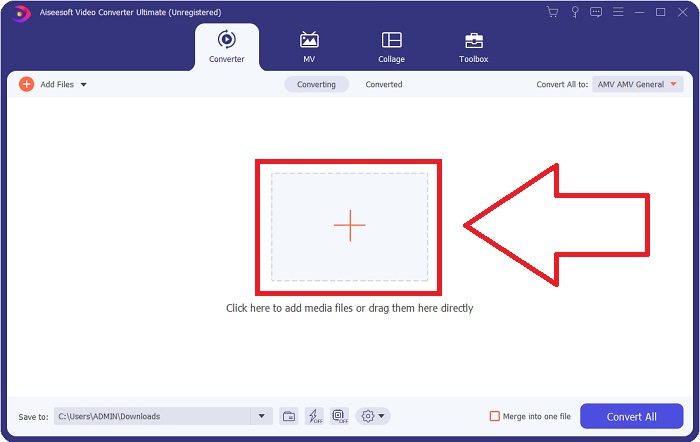
الخطوة 2: ستظهر نافذة تحتوي على واجهة وبها زر + في الوسط. عليك النقر عليه لاستيراد ملف الفيديو الذي تريد تحويله، أو يمكنك سحب الملف وإفلاته بسهولة.
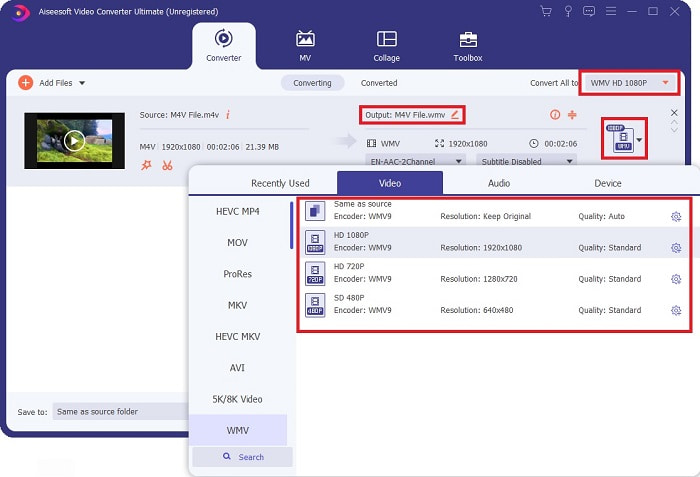
الخطوة 3: سترى الملف الذي قمت باستيراده في الواجهة. على يمينه، ستظهر لك الصيغة الحالية للفيديو. انقر عليها، وستظهر لك جميع الصيغ المتاحة للاختيار. في هذه الحالة، مرّر للأسفل وابحث عن صيغة WMV أو اكتبها في شريط البحث للوصول إليها بسرعة أكبر. بالإضافة إلى ذلك، ستجد جميع جودات الفيديو المتاحة على الجانب الأيمن من التبويب، ويمكنك اختيار الجودة التي تفضّلها.
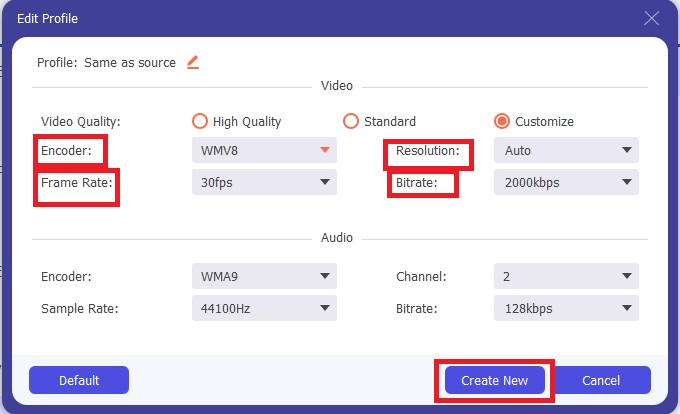
الخطوة 4: بالإضافة إلى اختيار الجودة المذكور، يمكنك تعديل نتيجة الفيديو أكثر من خلال النقر على أيقونة الترس الموجودة على يمين جودة الفيديو التي اخترتها. ستظهر لك جميع الإعدادات الممكنة، بما في ذلك معدل الإطارات، الدقة، معدل البت، معدل العيّنة، برنامج الترميز، وغير ذلك الكثير. فقط انقر على زر Create New لحفظ التغييرات التي أجريتها.
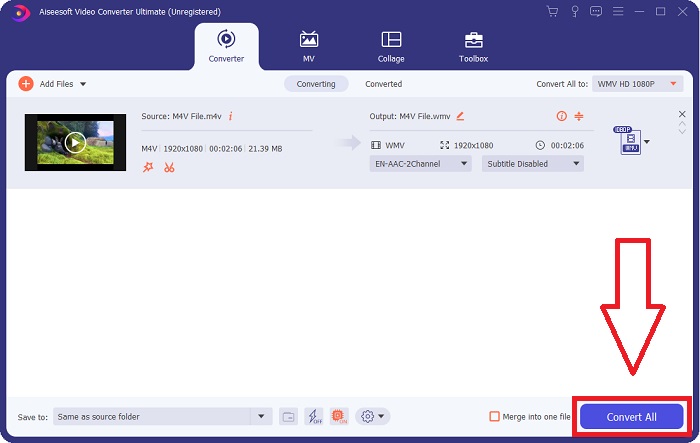
الخطوة 5: لإنهاء عملية التحويل، انقر على زر Convert All الموجود في الزاوية السفلية اليمنى من التبويب، ثم انتظر حتى تكتمل العملية، وبعدها ستحصل على ملفك المحوَّل.
الجزء 2. كيفية تحويل M4V إلى WMV باستخدام فرملة اليد
Handbrake هو برنامج تحويل مجاني شائع يعمل على أنظمة Windows و Mac و Linux. يمكن للمستخدمين تحميل مقاطع الفيديو بأي تنسيق من مصادر DVD و Blu-ray إلى محول الشفرة هذا مفتوح المصدر للتحويل إلى WMV. إجراء التحويل سريع وسهل بفضل واجهة سهلة الاستخدام. اتبع هذه التعليمات السهلة لتحويل M4V إلى WMV باستخدام فرملة اليد.
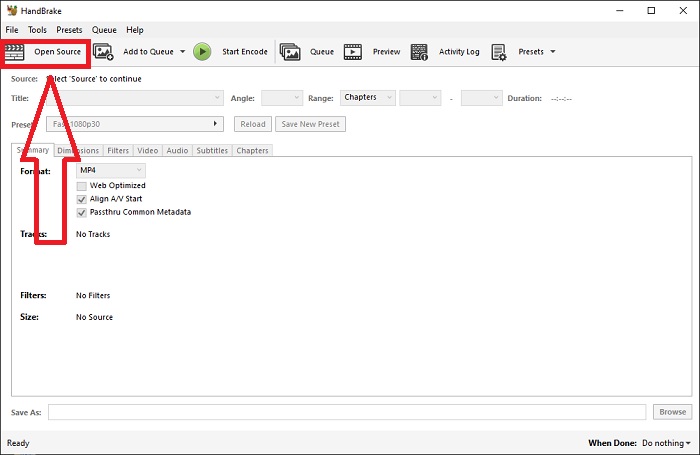
الخطوة 1: شغّل تطبيق Handbrake على جهاز الكمبيوتر. انقر على زر Open Source في الشاشة الرئيسية لاستعراض ملفات WMV المحوَّلة وإضافتها. يمكنك أيضًا سحب مقاطع الفيديو وإفلاتها مباشرة في الواجهة.
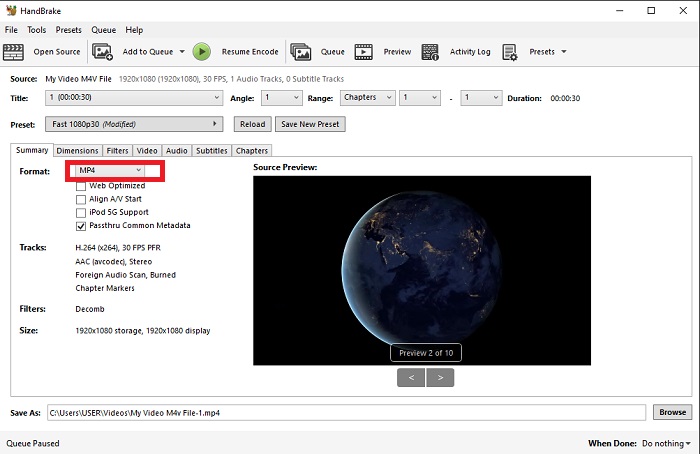
الخطوة 2: سيظهر الملف الذي تمت إضافته حديثًا في قسم Source. بعد ذلك، اختر WMV كصيغة الإخراج المطلوبة من خيار Format المنسدل في تبويب Summary. يمكن أيضًا تعديل المرشحات (Filters) وبرامج ترميز الفيديو وغيرها من خصائص الملف عند الحاجة.
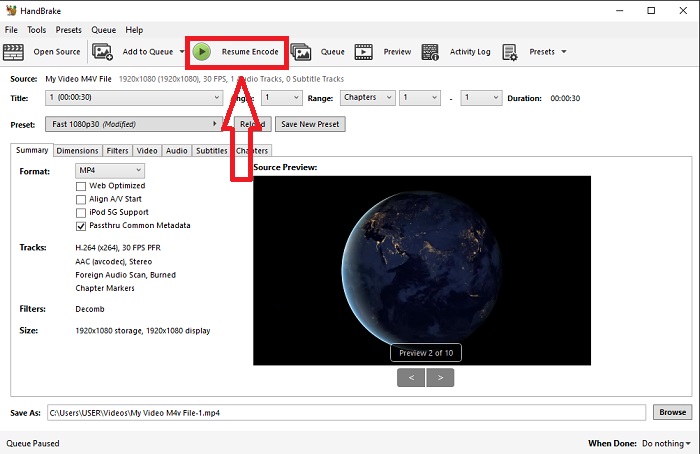
الخطوة 3: اختر اسم ملف الإخراج وموقع حفظه على جهاز الكمبيوتر ضمن قسم Destination. وأخيرًا، انقر على زر Start Encode لتحويل ملف M4V إلى WMV.
الجزء 3. أداة أخرى مفيدة لتحويل M4V إلى WMV عبر الإنترنت
كأداة إنترنت مجانية ، فإن FVC Free Video Converter سهل الاستخدام. MP4 و MOV و MKV و AVI و M4V و FLV و WMV و WEBM و VOB و MPG و 3GP و GIF وتنسيقات الفيديو المعتمدة من قبل YouTube و Facebook هي من بين الأنواع التي يدعمها. علاوة على ذلك ، يمكن لمحول الفيديو المجاني عبر الإنترنت هذا أيضًا تحويل الملفات الصوتية ، مما يتيح لك تحويل الفيديو أو الموسيقى إلى تنسيقات MP3 و AAC و AC3 و WMA و WAF و FLAC وتنسيقات أخرى. يسمح لك FVC Free Video Converter أيضًا بتحديد الملفات قبل البدء في التحويل. يمكنك تغيير دقة الفيديو ومعدل الإطارات ومعدل البت للفيديو ، بالإضافة إلى قناة الصوت ومعدل العينة ومعدل البت.
الخطوة 1: انقر على هذا الرابط للانتقال إلى الأداة الإلكترونية نفسها. أولًا، عليك تنزيل مشغّل صغير بسرعة، ويمكنك فعل ذلك بالنقر على زر Add Files to Convert الموجود في منتصف الصفحة. تتيح لك هذه الخطوة استيراد ملفاتك.
الخطوة 2: انقر مرة أخرى على الزر المذكور لرفع الفيديو نهائيًا. ستعرف أن الرفع تم بنجاح عندما تظهر جميع الصيغ المتاحة في الواجهة. من هناك، اختر WMV من بين الصيغ الأخرى.
الخطوة 3: يمكنك العثور على أيقونة الترس في الجهة اليمنى لعرض الخيارات الإضافية في الأداة. انقر عليها، وستتمكّن من إجراء تغييرات على إعدادات الفيديو والصوت من حيث الدقة، معدل الإطارات، وغيرها من الإعدادات المشابهة. عند الانتهاء، انقر على OK ثم زر Convert لإنهاء عملية التحويل.
ذات صلة:
الجزء 4. معرفة موسعة حول M4V و WMV
للحصول على معلومات إضافية قد تريدها حول التنسيقين ، يمكنك قراءة ما قدمناه أدناه:
M4V هو تنسيق ملف أنشأته شركة Apple. إنه مشابه جدًا لتنسيق ملف MP4 ، باستثناء أن ملفات M4V قد تتمتع بحماية Fairplay DRM من Apple. يمكن العثور على تنسيق M4V في مواد الفيديو التي تم الحصول عليها من متجر iTunes. إذا تم تمكين DRM في ملف M4V ، فيجب أن يكون حساب iTunes المستخدم لشراء الملف مصرحًا له على الجهاز الذي يقوم بتشغيله.
من ناحية أخرى ، فإن ملفات WMV هي ملفات فيديو تم إنشاؤها بواسطة Microsoft وتتضمن بشكل عام الصوت. على كل من أنظمة تشغيل Mac و PC ، يمكن للمستخدمين تشغيل هذه الملفات باستخدام العديد من مشغلات الفيديو. قد يتم تضمين حماية إدارة الحقوق الرقمية (DRM) في بعض ملفات WMV ، مما يمنع المستخدمين من عمل نسخ غير قانونية من الملفات المشتراة من تجار التجزئة عبر الإنترنت.
| M4V | WMV | |
| امتداد الملف | .m4v | .wmv |
| مطور | شركة آبل | مايكروسوفت |
| برامج الدعم | ◆ ميديا بلاير كلاسيك ◆ مشغل الميديا VLC ◆ برنامج KMPlayer ◆ Zoom Player | ◆ مشغل الميديا VLC ◆ MPlayer ◆ ميديا بلاير كلاسيك ◆ برنامج Windows Media Player |
الجزء 5. أسئلة وأجوبة حول تحويل M4V و WMV
هل M4V أعلى جودة من MP4؟
نحن نعلم الآن أنه لا يوجد فرق جوهري بين MP4 و M4V بعد إجراء مقارنة M4V MP4 جنبًا إلى جنب. بعد إزالة حماية DRM من ملف الفيديو M4V ، تكون ملفات الفيديو MP4 و M4V متطابقة.
هل تزيل فرملة اليد DRM؟
إنها مكتبة لعرض أقراص DVD المشفرة بنظام Content Scramble System (CSS) ، وهي طريقة مستخدمة على نطاق واسع بواسطة برنامج المشغل المجاني لفك تشفير الأقراص المحمية. وهو متوافق مع أنظمة التشغيل Windows و macOS و Linux وأنظمة التشغيل المختلفة. HandBrake قادر على إزالة DRM من أقراص DVD بشكل فعال وتمزيقها.
ما هو أفضل استخدام WMV؟
قامت Microsoft بإنشاء تنسيق فيديو WMV المستخدم على نطاق واسع في مشغلات وسائط Windows. ملفات WMV أصغر حجمًا وأكثر ضغطًا من ملفات MP4. هذا هو السبب في أنها تحظى بشعبية لدفق الفيديو على الإنترنت.
خاتمة
هناك العديد من الطرق التي لا يمكن إنكارها لتحويل M4V إلى WMV ، ولكن القليل منها فقط يمكنه القيام بذلك أثناء إجراء تعديلات على بعض المواصفات الإضافية. هذا هو السبب في أننا نوصي Video Converter Ultimate لأنه سيكون بجانبك كلما احتجت إلى محول. إذا كان الوقت لا يسمح بتثبيت البرنامج ، فإن نظيره عبر الإنترنت متاح دائمًا للاستخدام. لذا ، ساعدنا على تقديم أفضل تجربة لتحرير الفيديو باستخدام FVC Video Converter Ultimate.
-
 مجاني | أفضل 3 طرق لتحويل MP4 إلى WMV دون فقدان الجودة
 يشارك هذا المنشور كيفية تحويل فيديو MP4 إلى تنسيق WMV على نظام Mac أو Windows. سوف نقدم لك أيضًا العديد من الخيارات ، بما في ذلك كل من برامج سطح المكتب والمحولات عبر الإنترنت القائمة على الويب. هل أنت مستعد لمعرفة أفضل أدوات تحويل MP4 إلى WMV؟
-
 أفضل 3 طرق لتحويل FLV إلى WMV على نظامي التشغيل Windows و Mac
 هل تبحث عن أفضل طريقة لتحويل FLV إلى WMV دون فقدان الجودة على الكمبيوتر الشخصي أو Mac؟ أنت محظوظ لأننا نشارك هنا ثلاث طرق للقيام بالمهمة بسهولة.
-
 دليل بسيط حول كيفية تحويل GIF الخاص بك إلى WMV على Windows / Mac
 هل تريد معرفة كيفية تحويل GIF إلى تنسيق WMV؟ ثم اتبع هذه المقالة لأنها تعرض حلولًا مختلفة يمكنك الاختيار من بينها.

