


 محول الفيديو النهائي
 مسجل الشاشة
 إصلاح الفيديو
تعرف على كيفية تحرير علامات iD3 على iTunes [الطريقة الأسرع والأسهل]
يُعد iTunes برنامجًا متعدد الأغراض يمكنك استخدامه كمشغّل وسائط، ومكتبة وسائط، وأداة لإدارة الملفات، وتطبيقًا عميلًا لأجهزة Apple. في البداية كان البرنامج يركّز فقط على تقديم مجموعة من أنواع الموسيقى القابلة للشراء، لكن مع ازدياد الطلب على مزايا أخرى، خضع النظام لترقية كبيرة. وبهذا أصبح بإمكان الأداة الآن القيام بالوظائف الأخرى المذكورة أعلاه. لذلك، إذا كنت تريد معرفة كيفية تعديل علامات iD3 في iTunes، فهذا المقال مناسب لك؛ تابع القراءة لتتعرف على التفاصيل.

الجزء 1. طرق فعالة لتحرير علامات ID3 على iTunes باستخدام 3 طرق مختلفة
يمكنك استخدام ثلاث طرق مختلفة لتحرير بيانات iTunes الوصفية على Mac إذا كنت لا تعرف كيفية تحرير البيانات الوصفية باستخدام iTunes. يمكنك التحقق من الخطوات أدناه واختيار الطريقة التي تريد استخدامها ؛ نضمن لك تحديث البيانات الوصفية باستخدام iTunes لأي من الثلاثة التي تختارها.
الطريقة الأولى: استخدم التحرير على iTunes
الخطوة 1. افتح تطبيق iTunes على جهاز Mac لديك.
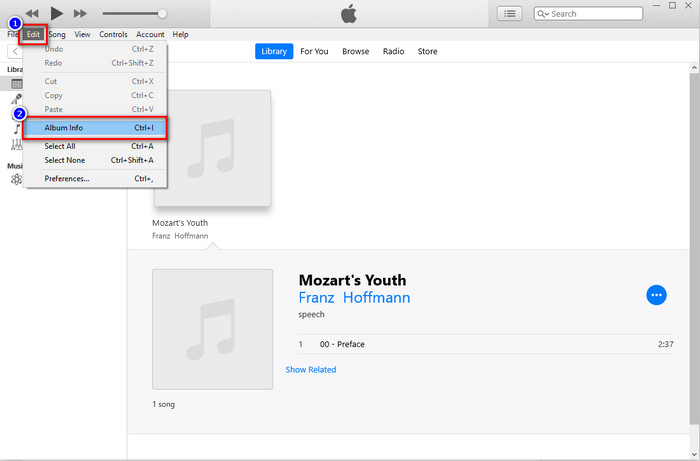
الخطوة 2. انقر ملف الوسائط مرة واحدة، ثم انقر على Edit، وبعدها انقر على Album Info الموجودة تحته.
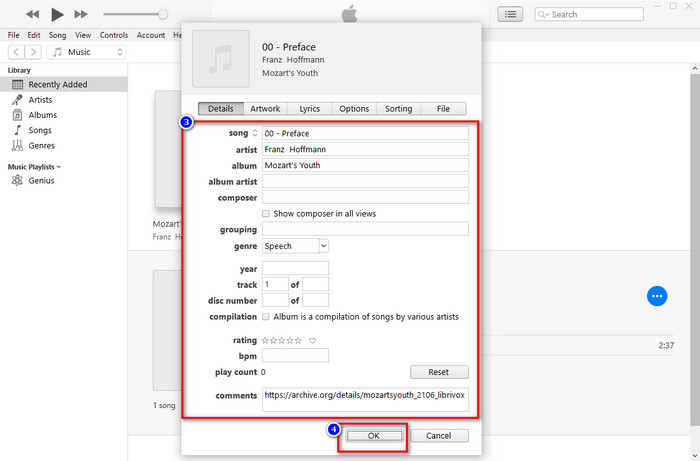
الخطوة 3. ستظهر لوحة جديدة يمكنك من خلالها تغيير العلامات في الملفات الظاهرة على شاشتك. بعد تعديل المعلومات، يمكنك الآن النقر على OK لحفظ التغييرات التي أجريتها.
الطريقة الثانية: استخدم زر الماوس الأيمن على iTunes
الخطوة 1. شغّل iTunes وابحث عن ملف الوسائط.
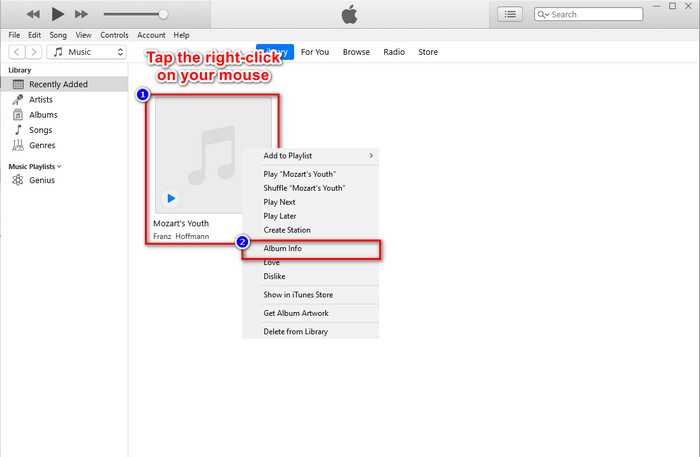
الخطوة 2. بدلًا من الذهاب إلى Edit، يمكنك الضغط على زر الزر الأيمن في الفأرة ثم النقر على Album Info.
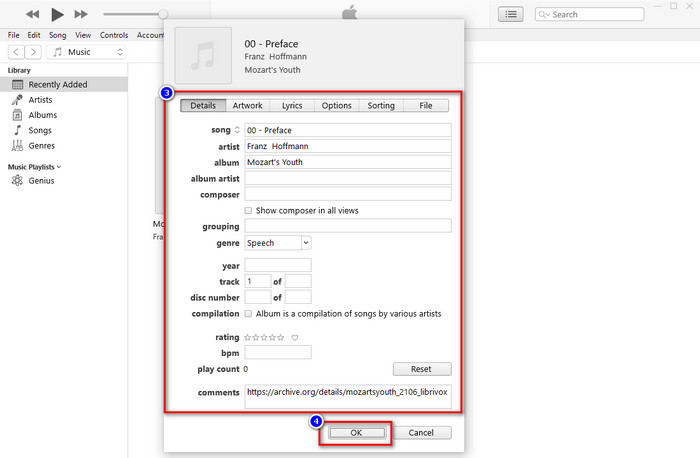
الخطوة 3. عدّل البيانات الوصفية في اللوحة عن طريق تعبئة مربعات النص لتحديث بيانات التعريف في iTunes، وعند الانتهاء يمكنك النقر على OK للحفظ.
الطريقة الثالثة: استخدم النقاط الثلاث على iTunes
الخطوة 1. ابحث عن iTunes في Finder ثم انقر عليه لفتحه.
الخطوة 2. بعد تشغيل البرنامج، انقر الملف مرة واحدة. ستظهر أيقونة ثلاث نقاط على شاشتك، انقر عليها واختر Album Info.
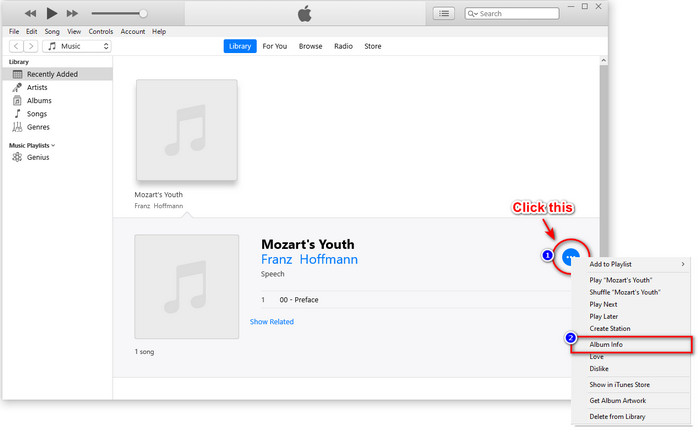
الخطوة 3. ستظهر لوحة على شاشتك لتعبئة البيانات الأساسية التي تحتاجها كعلامات iD3، ثم اضغط على OK إذا كنت تريد حفظ التغييرات.
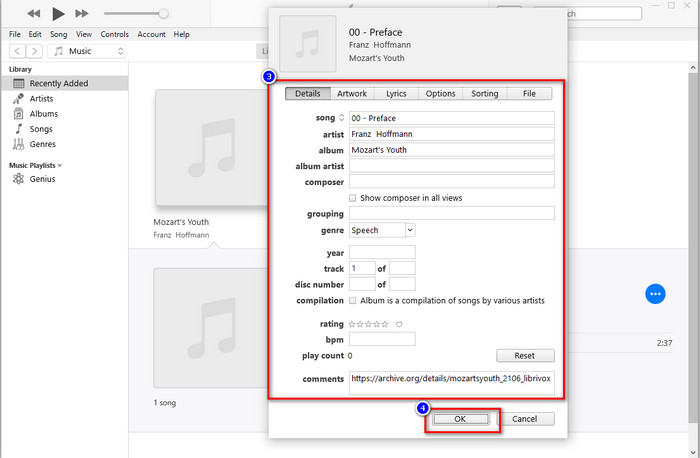
إذا لاحظت أنه لا يوجد تغيير كبير في الأساليب ، لكننا ما زلنا ندرجها جميعًا لتختار من بينها. على الرغم من أن iTunes متاح على Mac ، فإن إصدار الترقية من Mac لم يعد يدعم iTunes ؛ ثم ماذا يجب أن تستخدم؟ لحسن الحظ ، نقوم بتضمين برنامج يمكنك استخدامه بدلاً من إصلاح بيانات iTunes الوصفية على Mac. لمعرفة المزيد عن هذا البرنامج البديل ، يمكنك متابعة قراءة الجزء 2 أدناه ومعرفة كيفية استخدامه.
الجزء 2. البديل الأمثل لتحرير البيانات الوصفية MP3 على Mac دون استخدام iTunes بسهولة [موصى به]
في الأصل ، تم تجاوز iTunes بثلاث ميزات مميزة على Apple: الموسيقى والبودكاست والعروض أو الأفلام. الآن ، في الإصدار الحديث من Mac ، لا يمكنك استخدام iTunes لأنهم قاموا باستبداله. إذن ، ما الذي يجب عليك فعله لتحرير بيانات تعريف MP3 على Mac دون استخدام iTunes؟ هل مازال من الممكن؟ حسنًا ، بمساعدة الأداة النهائية ، كل شيء ممكن.
يُعد FVC Video Converter Ultimate أفضل بديل يمكنك استخدامه لتغيير البيانات الوصفية على نظامَي Mac وWindows. باستخدام هذه الأداة يمكنك بسهولة رفع ملفات MOV وM4V وWMV وFLV وRMVB وMP4 وأكثر من 1000 تنسيق آخر. وحتى إذا كان لديك تنسيق غير شائع، فإن هذه الأداة تدعمه. وميزة رائعة أخرى يقدمها هذا البرنامج ولا تجدها في iTunes هي كل الأدوات الموجودة في قسم Toolbox والمتعلقة بالفيديو. إذا كنت تريد استخدام هذه الأداة المميزة على جهاز Mac لتغيير بيانات التعريف، يمكنك قراءة الدليل أدناه واتباعه خطوة بخطوة.
الخطوة 1. يُرجى النقر على زر التنزيل أدناه واختيار إصدار Mac، أما إذا كنت تستخدم Windows فيجب النقر على الزر المناسب له. بعد ذلك قم بالتثبيت واتبع خطوات الإعداد بسرعة، ثم افتح الأداة.
تحميل مجانيلنظام Windows 7 أو أحدثتنزيل آمن
تحميل مجانيلنظام MacOS 10.7 أو أحدثتنزيل آمن
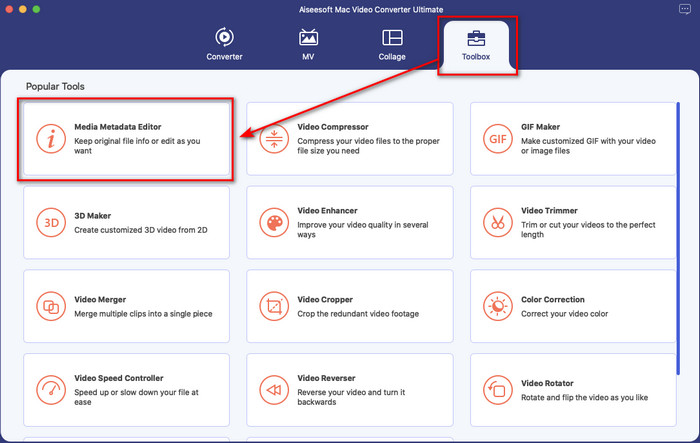
الخطوة 2. افتح Toolbox في الأداة الاحترافية ثم ابحث عن Media Metadata Editor هناك.
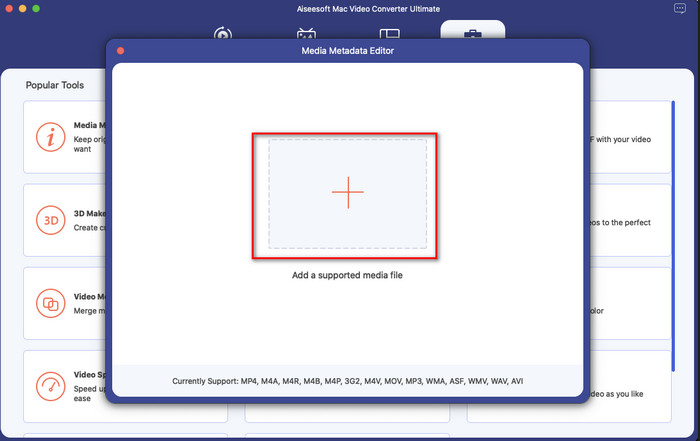
الخطوة 3. انقر زر +، ثم ستظهر لك نافذة لاختيار الملفات على شاشة Mac؛ اختر ملف الوسائط، وانقر عليه، ثم اضغط Open للمتابعة.
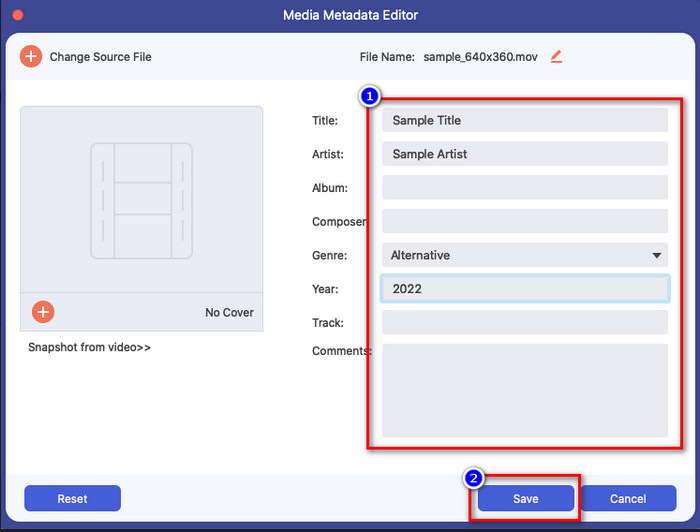
الخطوة 4. املأ بيانات التعريف في كل مربع نص بالشكل المناسب، ثم اضغط Save لتطبيق كل بيانات التعريف التي أضفتها باستخدام هذا البرنامج الاحترافي. أليس ذلك سهلًا؟ بفضل هذه الأداة القوية يمكنك استخدامها بحرية وبتكلفة منخفضة بدلًا من محرر بيانات تعريف موسيقى iTunes.
الايجابيات
- يوفر لك تحميل أي ملفات وسائط لديك بسهولة.
- أحد أفضل محرري البيانات الوصفية لعام 2022 ، وفقًا للمراجعات.
- إنه قادر على القيام بتحرير الفيديو والصوت وكذلك التحويل.
- وهو متوفر في جميع أنظمة التشغيل ، مثل Windows 10/11 أو macOS.
سلبيات
- إنها ليست مدمجة ، لذا ستحتاج إلى تنزيل الأداة.
- الشراء ضروري لإطلاق العنان للإمكانات الكاملة للبرنامج.
الجزء 3. الأسئلة الشائعة حول تحرير علامات iD3 في iTunes
لماذا لا يمكنني العثور على iTunes على جهاز Mac الخاص بي؟
إذا كان إصدار Mac الخاص بك هو 10.14 أو أعلى ، فلن يكون iTunes متاحًا هناك لأن التطبيق المدمج مقسم إلى ثلاث أدوات مختلفة: العروض أو الأفلام والموسيقى والبودكاست. ومع ذلك ، لا يزال بإمكانك استخدام iTunes في الإصدار 10.13 أو الإصدار الأقل من Mac.
هل يدعم iTunes نظام التشغيل Windows عند تغيير البيانات الوصفية؟
لحسن الحظ ، يمكنك تنزيل iTunes على نظام التشغيل Windows إذا كنت تريده على سطح المكتب. لذلك ، إذا كنت ستستخدم تغيير البيانات الوصفية لـ iTunes على Windows ، فيمكنك اتباع نفس الخطوات المذكورة أعلاه. على الرغم من أن الصور عبارة عن أدوات على Mac ، إلا أنه لا يزال من الممكن نسخ الخطوات المذكورة أعلاه لتغيير البيانات الوصفية على ملف الوسائط بسهولة.
هل تتم إزالة ملفاتي على iTunes؟
تم تغيير اسم العلامة التجارية ، ولكن الملف الموجود على iTunes الخاص بك موجود في تطبيق Apple Music. أيضًا ، لا تزال بطاقة هدايا iTunes قابلة للاستخدام لشراء بعض الموسيقى من متجر الموسيقى الجديد. على الرغم من تقسيم الموسيقى والبودكاست والأفلام ، إلا أن وظيفتها لا تزال كما هي ، لكن واجهة المستخدم الرسومية أفضل بكثير الآن من iTunes السابقة.
ما هو أول إطلاق لبرنامج iTunes؟
كان ذلك في 9 كانون الثاني (يناير) 2001 ؛ افتتحت Apple أفضل مشغل وسائط متعددة يحتوي على ملفات وسائط مختلفة ، مثل الموسيقى والفيديو والبودكاست.
خاتمة
الآن بعد أن عرفنا كيفية تعديل علامات iD3 في iTunes، حان وقت التطبيق باتباع الخطوات المذكورة أعلاه. إذا لم تكن راضيًا عن استخدام iTunes أو لم تتمكن من العثور عليه، فننصحك باستخدام أفضل بديل متاح وهو FVC Video Converter Ultimate. من خلال هذه الأداة يمكنك بسهولة إضافة أو إزالة البيانات الوصفية لأي فيديو أو ملف صوتي حتى لو كان محميًا بنظام DRM من Apple. لذا إذا أردت التعرّف عليه بشكل أفضل، عليك تنزيله الآن وتجربته بنفسك.
-
 مراجعة كاملة لبيانات FFmpeg الوصفية حول الاستخدام والوظيفة
 هل تريد معرفة كيفية استخدام محرر البيانات الوصفية FFmpeg؟ بالتأكيد ، البرنامج ليس سهل الاستخدام ولكن مع هذه المقالة ، يمكنك إنجازه بسهولة.
-
 كيفية عرض البيانات الوصفية للصور ومقاطع الفيديو على iOS بسهولة
 هل تريد أن تعرف كيف ترى البيانات الوصفية على iPhone و iPad؟ بعد ذلك ، قد تساعدك قراءة هذه المقالة في حل هذه المشكلة دون عناء.
-
 4 محرري البيانات الوصفية للكتاب الصوتي في عام 2022
 إذا لم يكن لديك أي فكرة عن محرر علامات Audiobook ، فستساعدك هذه المقالة. تعرف عليه بشكل أفضل من خلال قراءة كل التفاصيل أدناه والأدوات التي يجب استخدامها.
