


 محول الفيديو النهائي
 مسجل الشاشة
 إصلاح الفيديو
 تنزيل آمن
تعرف على كيفية إضافة علامات إلى ملف باستخدام الطرق المطلقة في دقيقة واحدة
إذا قمتَ بنشر ملف وسائط على الإنترنت، فمن المثالي استخدام وسم (Tag) لحماية المستخدمين الذين يريدون إثبات ملكيتهم لمنشورك. ومع ذلك، بعض المستخدمين يعرفون كيفية إزالة البيانات الوصفية من ملف الوسائط. حتى وإن كان من الممكن إزالتها، فإن إضافة الوسوم إلى الملف ما زالت خطوة جيدة كإجراء احترازي للسلامة. لذلك، قبل أن تنشر أي شيء على الويب، فأنت محظوظ لأنك في هذه المقالة. ولكن قبل أن نتابع، يجب أن نتعلم أساسيات كيفية إضافة وسوم إلى ملف في أقل من دقيقة.

الجزء 1. محرر العلامات الهائل لإضافة علامات إلى ملف بسهولة [البرنامج النهائي]
نود منك مقابلة FVC Video Converter Ultimate ؛ لماذا ا؟ السبب الأول هو أنها أداة قادرة على إضافة علامات إلى أي ملف وسائط ، سواء كانت صورة أو فيديو. ثانيًا ، بدلاً من تعلم كيفية استخدام الأدوات الأخرى ، تعد هذه الأداة لتعلم c1urve أكثر سلاسة مما تعتقده أثناء وجود لمسة احترافية. ثالثًا ، يتوفر البرنامج على جميع الأنظمة الأساسية ، مثل Windows و Mac ، بحيث يمكن لمستخدمي النظام المذكور تجربة الأداء النهائي لمحرر البيانات الوصفية.
هل تريد المزيد؟ يوافق ملايين المستخدمين بالفعل على أن هذا هو خيارهم الأول في تحرير العلامات عند القيام بالمهام الأخرى المتعلقة بالصوت والفيديو ، وهم سعداء بالنتائج. في الواقع ، البرنامج مثالي كما هو ، بدءًا من واجهة المستخدم الرسومية وحتى ميزاته ووظائفه.
مزايا برنامج FVC Video Converter Ultimate:
وهو يدعم تنسيقًا واسع النطاق يمكنك تحميل البيانات الوصفية عليه وتغييرها ، مثل MP4 و AVI و WMV و TS و RMVB و 1000+ أخرى.
تتميز بعملية فائقة السرعة وتسريع الأجهزة لمساعدتك على إنهاء مهمة في أي وقت من الأوقات.
واحدة من أفضل واجهة المستخدم الرسومية مظهرًا وهي محرر بيانات وصفية ومحرر موثوق به على سطح المكتب.
يحتوي على صندوق أدوات متعدد الأغراض للقيام بالتحرير المتقدم والأساسي الذي ستحتاجه على الفيديو والصوت.
وهي متوفرة على كل من Windows و Mac ؛ لديهم نفس الميزات والوظائف.
المذهل أننا أضفنا دليلاً تعليمياً يمكنك من خلاله تعلم كيفية إضافة وسوم إلى ملف في غمضة عين.
الخطوة 1. يمكنك تنزيل البرنامج فوراً على نظامي ويندوز وماك بالضغط على زر التحميل. انقر على الملف الذي تم تنزيله، واضبط الإعدادات وفقاً لما تريده، ثم ثبّت البرنامج.
تحميل مجانيلنظام Windows 7 أو أحدثتنزيل آمن
تحميل مجانيلنظام MacOS 10.7 أو أحدثتنزيل آمن
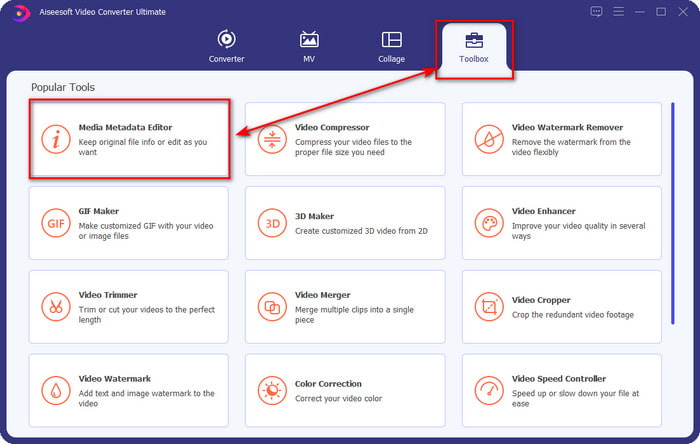
الخطوة 2. شغّل البرنامج بالضغط على Start Now. بعد فتح النسخة النهائية من البرنامج، يجب أن تفتح Toolbox بالضغط عليها، ثم ابحث عن Media Metadata Editor.
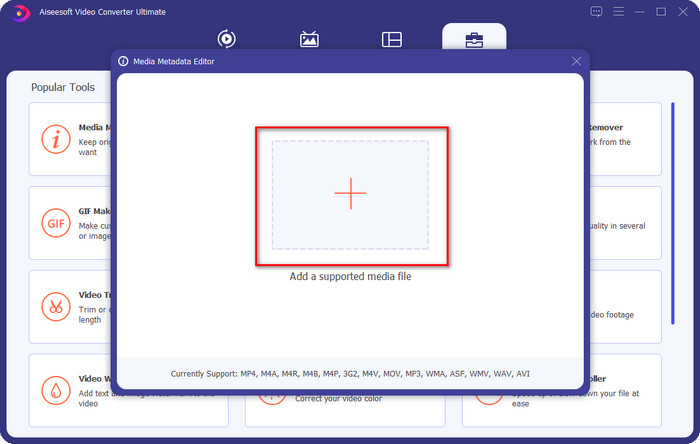
الخطوة 3. انقر على أيقونة +، وابحث عن ملف الوسائط في مدير الملفات، ثم اضغط على Open بعد ذلك.
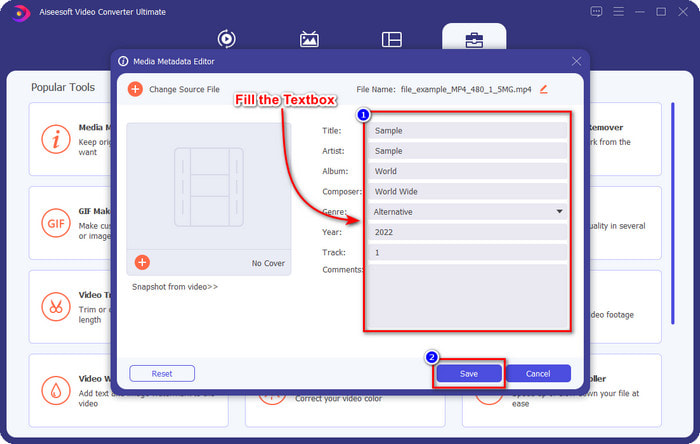
الخطوة 4. أدخل كل المعلومات التي تحتاجها لتكون بياناتك الوصفية في مربع النص. إذا انتهيت من تعبئة كل الحقول، يمكنك الآن الضغط على زر Save.
ذات صلة:
كيفية تغيير تفاصيل الملفات في ويندوز
الجزء 2. كيفية إضافة علامات إلى ملف بدون برنامج طرف ثالث [محرر علامات مضمن في Windows]
هذه الطرق الناجحة لإضافة علامة إلى الملفات متاحة فقط على Windows. قد تختلف الخطوة في الإصدار المحدث من Windows قريبًا ؛ إذا كنت تستخدم نظام التشغيل Windows 10 أو 11 ، فيجب أن تعرف هذه الطريقة. بدون مزيد من اللغط ، دعنا نتعمق في الميزات المضمنة التي يمكنك استخدامها لتغيير العلامات أو تحريرها على جهاز كمبيوتر يعمل بنظام Windows.
الخصائص على Windows
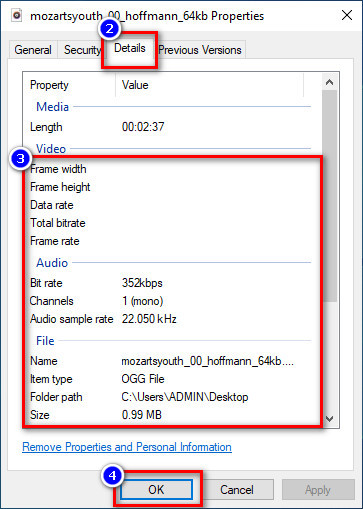
هذه الطريقة ليست جديدة علينا، لأنها الأكثر شهرة في التعامل مع تغيير وسوم ملفات الوسائط على كل أنظمة ويندوز. تُعَدّ أداة الخصائص في ويندوز أداة بسيطة تقوم بمهمة بسيطة بسهولة. علاوة على ذلك، يصبح تعلم كيفية إضافة وسوم إلى ملف أسهل بفضل هذه الأداة. لمعرفة المزيد، استمر في قراءة التفاصيل أدناه.
الخطوة 1. اعثر على ملف الوسائط في قرص ويندوز لديك.
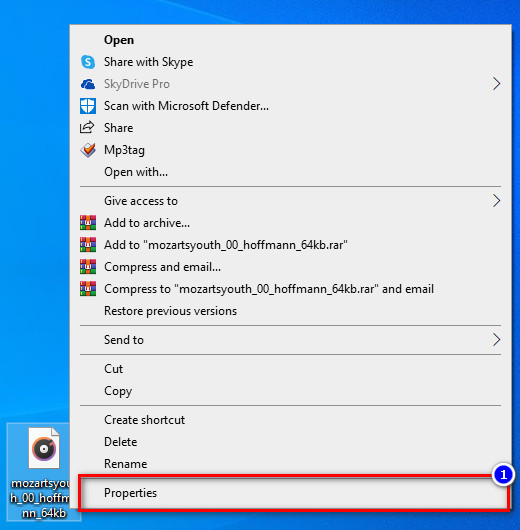
الخطوة 2. اضغط بزر الفأرة الأيمن وانتقل إلى Properties.
الخطوة 3. تحت نافذة الخصائص ستجد تبويب Details، أضف المعلومات أو الوسوم التي تحتاجها، ثم اضغط على OK.
جزء التفاصيل
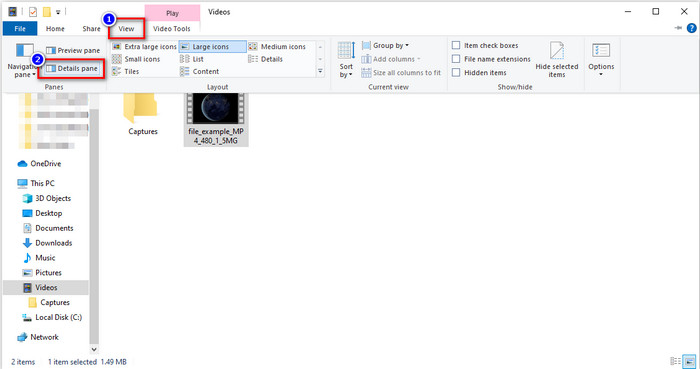
ليس كل مستخدمي ويندوز يعلمون أننا يمكننا استخدام Details Pane لضبط البيانات الوصفية لملف الوسائط. ومع ذلك، لا يمكنك إضافة معلومات أكثر مما تسمح به الطريقة الأولى. لكن إذا أردت تجربة هذه الطريقة، فعليك الآن اتباع كيفية إضافة وسوم إلى ملف من دون فتحه مع خطوات مفصلة.
الخطوة 1. افتح File Explorer وحدد موقع الملف.
الخطوة 2. انقر على الملف، ثم انتقل إلى View. إذا نقرت على View من شريطه، فانقر على Details Pane.
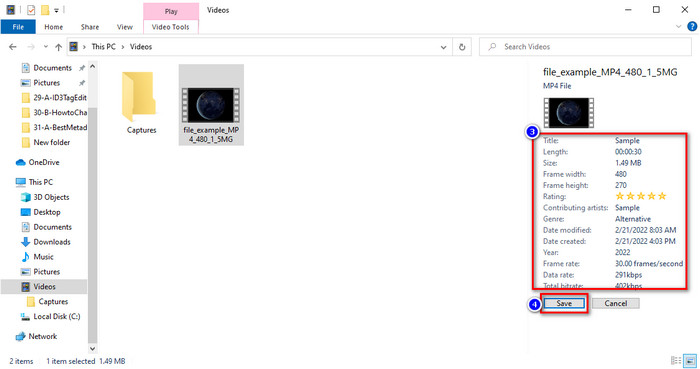
الخطوة 3. يمكنك الآن تعديل الوسوم، ثم الضغط على Save عند الانتهاء.
الجزء 3. الأسئلة الشائعة حول كيفية إضافة علامات إلى ملف
أيهما أفضل: محرر علامات مدمج أم خارجي؟
كلتا الطريقتين في إضافة أو إزالة البيانات الوصفية تعمل بشكل جيد. ومع ذلك ، إذا احتجنا إلى برنامج احترافي ، فنحن نقترح تثبيت أداة توفر خيارات أكثر مما لا توفره الأداة المدمجة. مثل FVC Video Converter Ultimate ، فهو أداة خارجية مثالية لتحرير علامة ملف وسائط مختلف. اقرأ المعلومات أعلاه لمعرفة المزيد.
ما هي ميزة استخدام محرر البيانات الوصفية المدمج؟
بدلاً من تنزيله وتثبيته وإعداده بالكامل ، يمكنك الانتقال على الفور إلى خطوات تغيير البيانات الوصفية ، على عكس أدوات الجهات الخارجية. أيضًا ، واحدة من أفضل مزايا استخدام المدمج هي أنه بلا شك آمن للاستخدام لأنه موجود بالفعل على محرك الأقراص الخاص بك. لكن تذكر أن محرر العلامات المدمج لا يوفر خيارًا واسعًا لوضع علامات على ملف الوسائط ؛ لذا فإن تنزيل جهة خارجية مناسبة أمر لا بد منه ، ولكن تأكد من أن البرنامج الذي ستقوم بتنزيله آمن ولديه المزيد من الخيارات فيما يتعلق بالبيانات الوصفية. ومع ذلك ، فإن محرر البيانات الوصفية المدمج موثوق به وسهل الاستخدام.
هل يمكنني تعديل البيانات الوصفية عبر الإنترنت؟
نعم ، يمكنك تعديل البيانات الوصفية عبر الإنترنت. يعد تحرير البيانات الوصفية عبر الإنترنت أفضل بكثير من استخدام التطبيقات المضمنة ، ولكن ليست كل أدوات الويب آمنة للاستخدام. لذلك ، إذا كنت تستخدم أداة عبر الإنترنت ، فتأكد من تأمين الويب لتجنب التعرض للاختراق أو الفيروسات. وإذا لم تكن متأكدًا من موقع الويب ، فيمكنك قراءة بعض المقالات الموثوقة حول مراجعة أداة الويب ومعرفة ما إذا كان الوصول إليها آمنًا.
خاتمة
سواء اخترت إضافة البيانات الوصفية عبر الأدوات المدمجة أو عبر أداة من طرف ثالث، فإن نسبة نجاح العملية مضمونة تماماً. وعلى الرغم من أن الأداة التي ذكرناها تعمل بكفاءة بمفردها، فإنه من الأفضل أن تعتمد على أفضل برنامج، مثل الأداة النهائية للقيام بالمهمة. لماذا؟ لأنها أكثر قدرة على تنفيذ ما هو أبعد من إمكانيات محرر الوسوم المدمج في نظام ويندوز. وإذا لم تُصدّق تقييمنا لبرنامج FVC Video Converter Ultimate، فستحتاج إلى تثبيته وتجربته بنفسك لترى ما إذا كان يعمل كما وصفناه أم لا.
-
 مراجعة كاملة لبيانات FFmpeg الوصفية حول الاستخدام والوظيفة
 هل تريد معرفة كيفية استخدام محرر البيانات الوصفية FFmpeg؟ بالتأكيد ، البرنامج ليس سهل الاستخدام ولكن مع هذه المقالة ، يمكنك إنجازه بسهولة.
-
 كيفية عرض البيانات الوصفية للصور ومقاطع الفيديو على iOS بسهولة
 هل تريد أن تعرف كيف ترى البيانات الوصفية على iPhone و iPad؟ بعد ذلك ، قد تساعدك قراءة هذه المقالة في حل هذه المشكلة دون عناء.
-
 أفضل التقنيات حول كيفية تحرير علامات iD3 على iTunes [نصائح فعالة]
 هل تريد معرفة كيفية تحرير العلامات على iTunes؟ فأنت في المكان الصحيح. كما ناقشنا الطرق ، يمكنك اتباعها لتحرير العلامات باستخدام iTunes.
