


 محول الفيديو النهائي
 مسجل الشاشة
 إصلاح الفيديو
 تنزيل آمن
3 من أفضل برامج تحرير بيانات FLAC التي يجب أن تعرفها في عام 2025
نعلم أن FLAC هو أفضل صيغة ملفات موسيقية بلا فقدان، وهو صيغة مثالية لنسخ الصوت من الأقراص المدمجة لأنه لا يفقد الصوت الخام إذا اخترت استخدامه. ومن بين صيغ الصوت اللافقدية، يعد هذا هو الخيار الأفضل لأنه متوافق مع أي جهاز تقريبًا. ينتج نسبة ضغط تتراوح بين 30 إلى 50 بالمائة من دون فقدان الجودة الأصلية. ومع هذه الصيغة الصوتية، يمكنك الحصول على البيانات الوصفية (الميتاداتا)، وصورة الألبوم، والانتقال السريع في آن واحد. قد تحدث أحيانًا مشكلات مثل وجود علامات (Tags) خاطئة في ملف FLAC، لأن هذه الصيغة ليست مثالية مثل غيرها. في أقل من خمس دقائق، ستتعرف إلى مختلف برامج تحرير بيانات FLAC الوصفية على ماك وWindows التي يمكنك استخدامها لحل هذه المشكلة.

الجزء 1. أفضل محرر بيانات تعريف FLAC لنظامي التشغيل Mac و Windows - FVC Video Converter Ultimate
يُعد FVC Video Converter Ultimate من أقوى البرامج التي يجب أن تمتلكها عندما يتعلق الأمر بمشكلة تحرير البيانات الوصفية. يوفّر هذا البرنامج واجهة استخدام احترافية وسهلة الفهم لمساعدة أي مستخدم على تعديل أو إصلاح البيانات الوصفية بسهولة وسلاسة. كما يمكنك إضافة معلومات أو علامات متعددة إلى ملفات FLAC مثل العنوان، واسم المؤلف، والتاريخ، وصورة الألبوم، وغير ذلك الكثير. يركّز منافسوه في مجال تحرير البيانات الوصفية على تغيير بيانات عدد قليل من صيغ الصوت والفيديو، بينما يمكنك مع هذا البرنامج رفع أي ملف FLAC أو MP3 أو WMA أو WMV وأكثر من 1000 صيغة أخرى وتعديل بياناتها الوصفية بسرعة شديدة وبخطوات بسيطة.
علاوة على ذلك ، هذه الأداة ليست قادرة فقط على تغيير البيانات الوصفية أو إصلاحها أو حذفها ؛ يمكن استخدامه أيضًا كحل لأي مشكلة متعلقة بالصوت والفيديو. وبهذا ، يمكننا أن نؤكد لك أنه بمجرد استخدامك للأداة ، لا داعي للقلق بشأن إعادة مواجهة نفس المشكلة لأنك حصلت على أفضل حل. هل تريد استخدام محرر البيانات الوصفية من الطراز الأول FLAC على نظامي التشغيل Mac و Windows؟ إذا كان الأمر كذلك ، فاستمر في قراءة الخطوات أدناه حيث نقدم لك البرنامج التعليمي السهل المتابعة وإنهاء المهمة بكفاءة.
الخطوة 1. يمكنك الحصول على البرنامج النهائي على جهازك المكتبي؛ انقر نظام التشغيل المناسب لتحميل الإصدار الصحيح. تابع عملية التثبيت بفتح الملف الذي قمت بتحميله، ثم اضغط Start Now للمتابعة.
تحميل مجانيلنظام Windows 7 أو أحدثتنزيل آمن
تحميل مجانيلنظام MacOS 10.7 أو أحدثتنزيل آمن
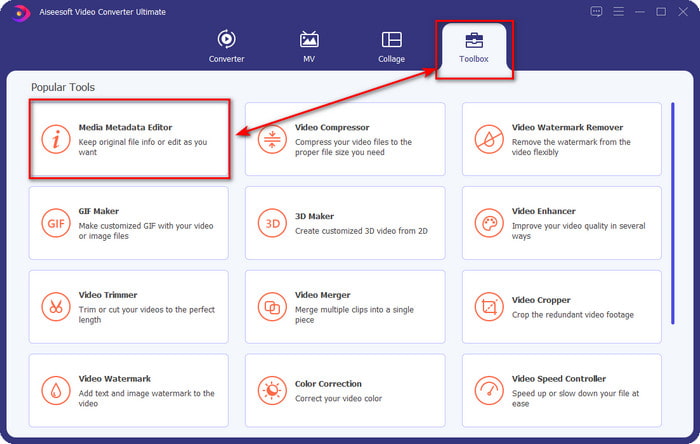
الخطوة 2. انقر على Media Metadata Editor لفتح ميزة محرِّر العلامات من قسم Toolbox.
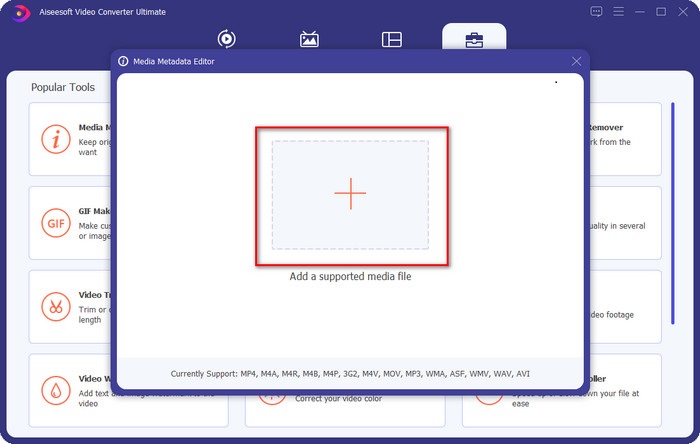
الخطوة 3. يجب أن تضغط زر + لإضافة الملف، ثم ابحث عنه في المجلد الذي سيظهر، واضغط Open لإضافة ملف FLAC بنجاح.
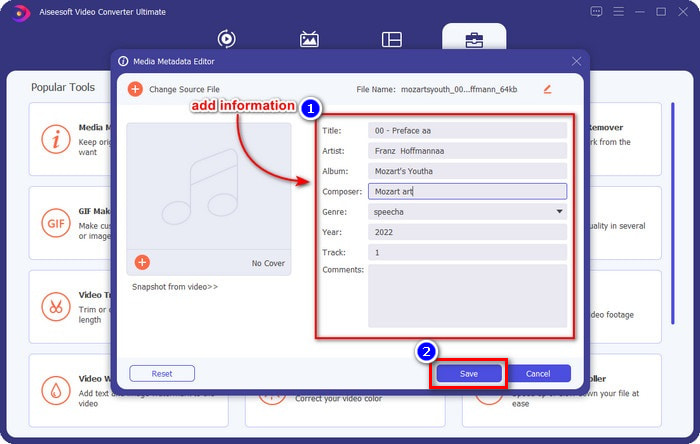
الخطوة 4. في هذه الواجهة يمكنك الآن تغيير البيانات الوصفية لملف FLAC في كل مربع نص. ثم اضغط Save لحفظ التعديلات التي أجريتها داخل البرنامج. وبكل سهولة تكون قد أضفت العلامات إلى ملف FLAC وصححتها بكفاءة بمساعدة هذا البرنامج الاحترافي.
الايجابيات
- إنه الخيار الأفضل لتحرير البيانات الوصفية بتنسيقات FLAC و MP4 و WMA و WAV و TTA و OGG وأكثر من 1000+.
- يدعم ميزات التحرير المتعددة التي يمكنك استخدامها ضمن قسم Toolbox.
- واجهة مستخدم رسومية بديهية وسهلة الاستخدام.
- يمكن تنزيله على أنظمة تشغيل Windows و Mac.
سلبيات
- شراء الأداة أمر لا بد منه للاستفادة من الميزات الرائعة بتكلفة منخفضة.
الجزء 2. آخر 2 من أفضل برامج تحرير البيانات الوصفية FLAC المجانية لنظام التشغيل Windows
فرقاطة 3
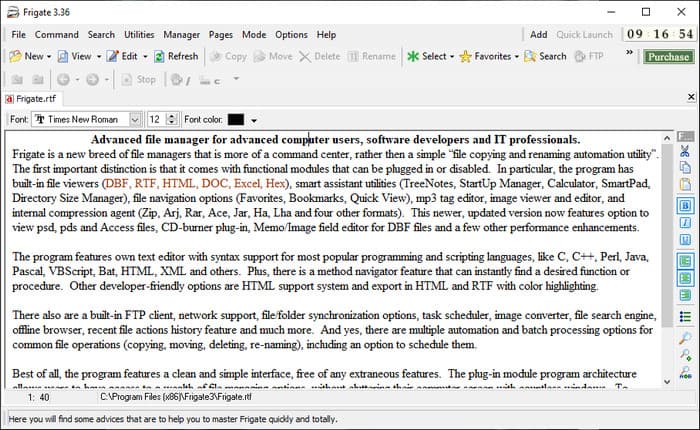
يُعد Frigate3 محرر بيانات وصفية لملفات FLAC سيسرك استخدامه على نظام Windows. باستخدام هذا البرنامج، يمكنك تعديل العلامات الموجودة على سطح المكتب لديك بكل سهولة. ولكن قبل تحميله، يجب أن تطّلع على الخيارين اللذين يقدّمهما: الإصدار القياسي والإصدار الاحترافي (Pro). يتضمّن الإصدار القياسي فقط الأساسيات التي ستحصل عليها أثناء استخدامه، وإذا قمت بتحميل الإصدار القياسي فسيكون حجم الملف أصغر من الإصدار الاحترافي.
بينما ، إذا قمت بتنزيل الإصدار المحترف منه بدلاً من ذلك ، فستتوفر لديك جميع الميزات التي يوفرها هذا البرنامج والتي ليست قياسية ، ولكن حجم الملف أكبر بكثير من الحجم القياسي. على الرغم من كونه برنامج Windows مجاني ، لا يزال بإمكاننا رؤية أن الأداة صعبة الفهم قليلاً ، وواجهة المستخدم الرسومية ليست جيدة المظهر مثل البرامج الأخرى الموجودة في السوق. على الرغم من أن هذه مشكلة ، إلا أنها لا تزال تعتبر أداة فعالة للتعامل مع هذه المهمة.
الايجابيات
- يمكن تنزيله مجانًا على نظام Windows.
- وهو يدعم الإصدارات القياسية والمحترفة للأداة.
- قادرة على إضافة المكونات الإضافية.
سلبيات
- واجهة المستخدم الرسومية ليست جيدة مثل محرر البيانات الوصفية الآخر.
- في بعض الأحيان يصعب تشغيل الأداة.
- الشبكة غير آمنة عند الوصول إلى الموقع الرسمي للأداة.
MusicBrainz PiCard
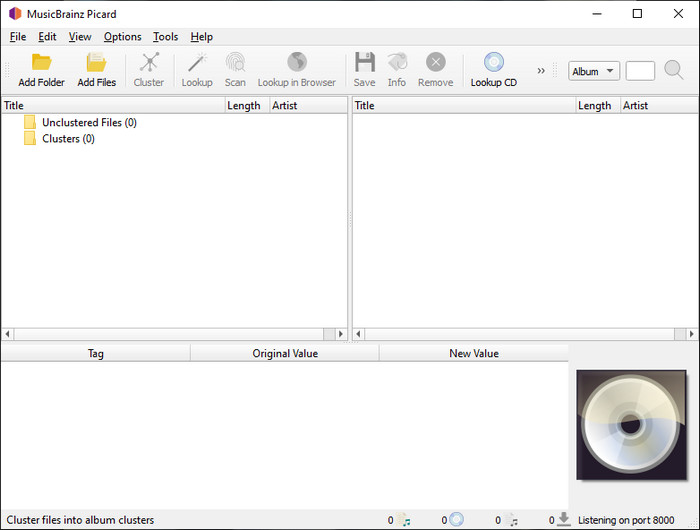
يُعد MusicBrainz PiCard محرر بيانات وصفية لملفات FLAC يعمل على نظام Windows يمكنك تحميله مجانًا على جهازك المكتبي لإنهاء عملية إضافة البيانات الوصفية. إذا كان لملف الصوت سجل في قاعدة البيانات، يمكنك استرجاع العلامات أو تحديثها بمساعدة هذا البرنامج. وعلى عكس الأدوات الأخرى، يمكن لهذا البرنامج إضافة معلومات تفصيلية متعددة مثل العازفين والآلات المستخدمة في المقطوعة. لكن تذكَّر أن العلامات في MusicBrainz يتم تجميعها بواسطة متطوعين.
علاوة على ذلك ، يعد هذا البرنامج محرر علامات صوتية مخصصًا ، مما يعني أنه يدعم فقط معظم تنسيقات الصوت ، سواء كانت ضائعة أو غير ضائعة أو كليهما. على الرغم من أنها موسوعة شاملة لعلامات الموسيقى وتجعلها قابلة للاستخدام للجمهور ، إلا أن بعض العلامات التي توفرها لا يمكن الاعتماد عليها ، لذلك ستحتاج إلى إضافتها يدويًا. ومع ذلك ، فإن الأداة سهلة الاستخدام وأفضل من Frigate3 ، لكنها ليست بنفس جودة الأداة النهائية.
الايجابيات
- يحتوي على قاعدة بيانات مدمجة للعلامات الصوتية.
- واجهة مستخدم بسيطة.
- تعلم كيفية استخدامه سهل.
سلبيات
- أحيانًا تكون البيانات الوصفية المجمعة في قاعدة البيانات غير موثوقة.
- يقتصر على الملفات الصوتية فقط.
الجزء 3. أسئلة وأجوبة حول محرر البيانات الوصفية FLAC
هل يمكنني تسجيل ملفات FLAC عالية الجودة؟
نعم، يمكنك بالتأكيد تسجيل الصوت بهذه الصيغة، لكن تذكّر أن ليس كل مسجلات الصوت تدعم هذه الصيغة، وليس جميعها يستطيع تسجيل صوت بجودة عالية. لذلك، إذا كنت لا تعرف كيفية تسجيل صوت FLAC بلا فقدان وبجودة عالية، فيجب أن تنقر هذا الرابط لتعرف المزيد عن هذا الموضوع.
ما هو أفضل برنامج لتحويل ملفات FLAC؟
بدون أدنى شك ، فإن محول الفيديو FVC هو أفضل محول FLAC يمكنك استخدامه لجعل FLAC متوافقًا مع الأجهزة الأخرى دون فقدان الجودة الأصلية. باستخدام هذه الأداة ، يمكنك تحويل ملفات FLAC متعددة في وقت واحد ، ولكن تذكر ، إذا كنت تريد أكثر من تنزيل محول ، فإن الأداة النهائية ضرورية.
هل تدعم المذكرة الصوتية FLAC كإخراج صوتي؟
تستخدم تطبيقات Voice Memo صيغة M4A بدلًا من FLAC لتخزين الصوت المسجَّل. إذا كنت ترغب في معرفة المزيد عن المذكرات الصوتية، يمكنك قراءة الشرح المفصّل الذي أعددناه عن هذا التطبيق المدمج في النظام؛ اقرأه بعناية لتعرف ما إذا كان أفضل مسجل صوت على أجهزة iOS وذلك بالنقر على هذا الرابط.
خاتمة
إن FLAC ليس مجرد صيغة صوتية، بل هو من أفضل الصيغ التي يجب استخدامها لتخزين الصوت عالي الجودة على أجهزتك. لذا، إذا أردت ترتيب ملفات .flac في مكتبتك، فإن الأدوات التي استعرضناها يمكن أن تساعدك على إنجاز هذه المهمة بكفاءة. إذا كنت مستخدمًا لنظام Windows فننصحك بقراءة البرامج التي وجدناها لإضافة البيانات الوصفية على Windows في الجزء الثاني. أما إذا كنت تريد أداة أكثر موثوقية واحترافية لإضافة البيانات الوصفية إلى ملفات FLAC فننصحك باستخدام FVC Video Converter Ultimate. فبمثل هذه الأداة يمكنك إجراء تعديل احترافي على العلامات لا تستطيع الأدوات الأخرى على Windows التي عرضناها توفيره. لذا، إذا أردت معرفة المزيد عن أفضل محرر لبيانات FLAC الوصفية على ماك وWindows، فعليك تحميل البرنامج لاكتشاف الوظائف الأخرى التي يقدّمها.
-
 أفضل 5 برامج لتحرير بيانات الفيديو لعام 2025 [مراجعة موضوعية]
 هل تريد عرض البيانات الوصفية للفيديو الخاص بك؟ إذا كان الأمر كذلك ، فاقرأ التفاصيل أدناه لفهم الموضوع بالكامل ومعرفة الأداة التي تناسبك بشكل أفضل.
-
 7 برامج تحرير علامات موسيقية شهيرة على أجهزة Windows و Mac والأجهزة المحمولة
 تعد علامات الموسيقى شائعة الاستخدام لترتيب الموسيقى في مكتبتك وفقًا للبيانات الموجودة بالداخل. ماذا لو كنت تريد تغييره؟ اقرأ التفاصيل أدناه لمعرفة المزيد.
-
 أفضل 5 محررات بيانات تعريفية لملفات MP4 [مُحدّثة حتى عام 2025]
 كيف يمكنني تغيير بيانات MP4 الوصفية؟ أفضل طريقة لتغيير البيانات الوصفية الخاصة بـ MP4 هي استخدام محرر العلامات الذي يدعم تنسيق MP4 مثل النموذج الذي ندرجه أدناه.
