


 محول الفيديو النهائي
 مسجل الشاشة
 إصلاح الفيديو
 تنزيل آمن
كيفية إزالة العلامة المائية في برنامج SmartDraw بطريقتين محتملتين
إذا كنت بحاجة إلى طريقة سهلة وقوية لإنشاء مخططات ورسومات وخرائط، ثم عرضها بجودة مؤسسية عالية، فاستخدم SmartDraw. يمكنك استغلال خيالك وتحويله إلى واقع بمساعدة SmartDraw. هل الأداة مجانية؟ يمكنك استخدام النسخة التجريبية المجانية لمدة سبعة أيام التي يوفرها البرنامج، لاستخدام الأداة مجانًا مع وجود علامة مائية عليها. قد يكون التعامل مع العلامة المائية على الملف المصدَّر مزعجًا لك. لذلك نعرّفك في هذه التدوينة بأفضل أداة يمكنك العثور عليها في السوق تعمل بكفاءة على إزالة العلامة المائية. تابع قراءة المعلومات أدناه لتتعلم كيفية إزالة العلامة المائية في SmartDraw بطريقتين فعّالتين.

الجزء 1. كيفية إزالة العلامة المائية في Smart Draw عن طريق شراء مفتاح ترخيص [الإصدار الرسمي]
كيفية إزالة العلامة المائية من SmartDraw؟ إنها الطريقة الأولى التي نقدمها لك ، وهي عن طريق شراء مفتاح الترخيص لهذه الأداة. تقدم لك هذه المنصة أنواعًا مختلفة من الخطط التي يمكنك الحصول عليها والتي ستفيدك. بالإضافة إلى ذلك ، لا يمكنك شراء وصول إلى هذه الأداة لمدة شهر واحد ، لذلك إذا كنت تخطط لشراء مفتاح الترخيص الخاص بها ، فستتم محاسبتك شهريًا ، ولكن إجمالي المبلغ الذي ستدفعه يكون في نسخته السنوية. إذا كنت تقدر أداء هذه الأداة وترغب في شرائها ، يمكنك اتباع الخطوات التي نضيفها أدناه.
خطوات كيفية إزالة العلامة المائية في SmartDraw باستخدام مفتاح الترخيص:
الخطوة 1. افتح الموقع الرسمي لـ SmartDraw وتأكد من أنك تدخل إلى الموقع الصحيح لإتمام معاملة آمنة.
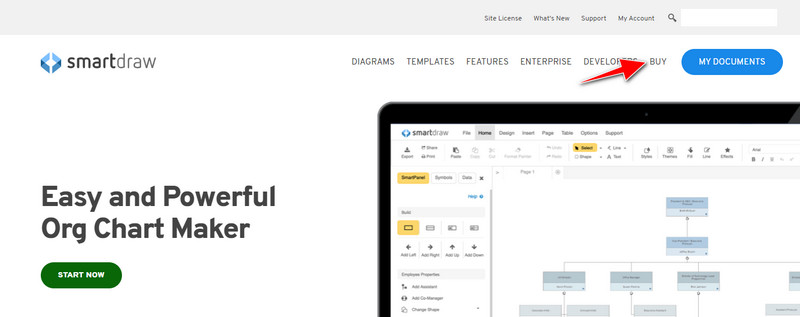
الخطوة 2. في الموقع، انقر على Buy للاطلاع على الباقات المتاحة.
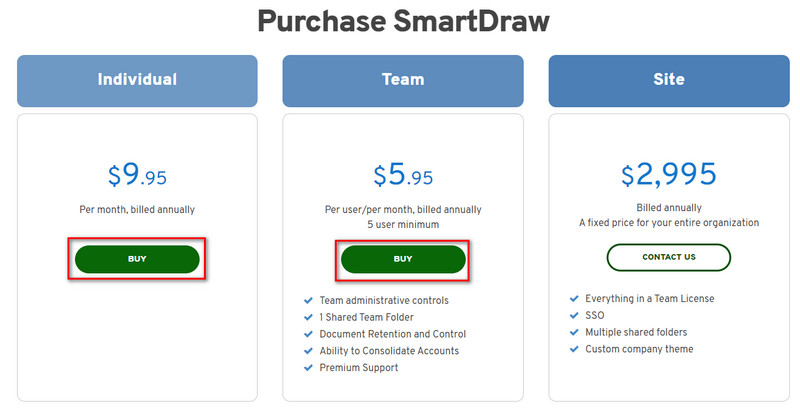
الخطوة 3. يمكنك شراء SmartDraw كـفرد، فريق، أو موقع. انقر على Buy Now إذا كنت ستشتري النسخة المخصّصة للفرد أو للفريق.
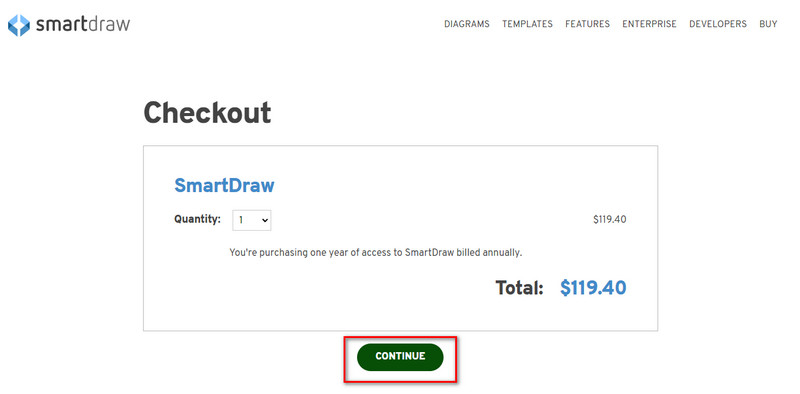
الخطوة 4. على الجهة اليمنى سترى إجمالي تكلفة الأداة بعد الاشتراك السنوي؛ انقر على Continue للمتابعة في الإجراء.
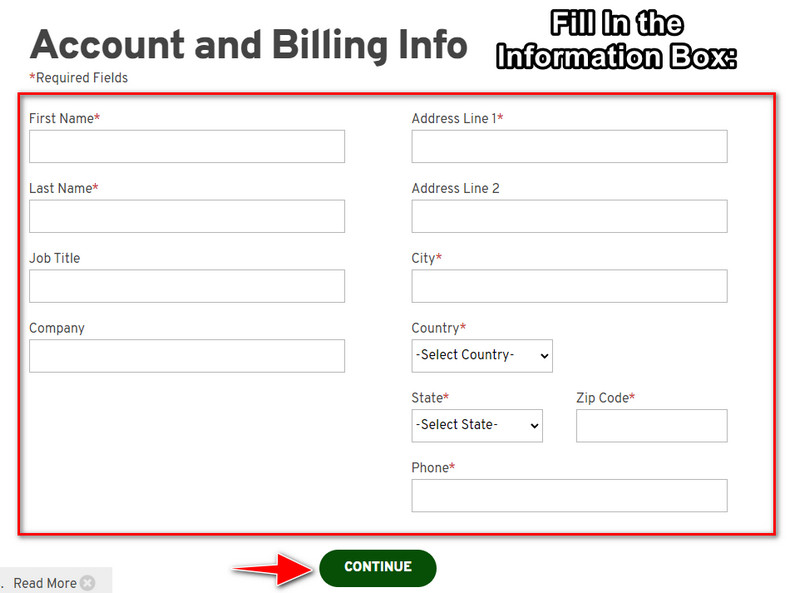
الخطوة 5. أضِف معلومات حسابك وبيانات الفوترة المطلوبة، ثم اضغط على Continue للمتابعة والحصول على مفتاح الترخيص.
الجزء 2. كيفية إزالة العلامة المائية في Smart Draw مجانًا باستخدام خدمة الويب [بدون تكلفة]
كيف تزيل العلامة المائية من النسخة التجريبية لـ SmartDraw دون شراء؟ عندها ستحتاج إلى استخدام أداة FVC Free Watermark Remover Online. هذه الأداة لإزالة العلامة المائية جاهزة للاستخدام. لن تحتاج إلى خبرة لإزالة العلامة المائية من صورتك لأن استخدام هذه الأداة لن يكون صعبًا. حتى إن كنت خبيرًا، لا يزال بإمكانك استخدام هذا البرنامج لإزالة العلامات المائية أو العناصر غير المرغوب فيها من صورتك. بمساعدة أداة إزالة العلامة المائية هذه، لن تبقى أي بقعة على صورتك لا يمكنها إزالتها. هل تريد تجربة هذا البرنامج بدلًا من شراء مفتاح الترخيص؟ إذا كان الأمر كذلك، فالتزم بهذا الشرح الذي أضفناه أدناه لإزالة العلامة المائية من الصور بكفاءة.
خطوات حول كيفية إزالة العلامة المائية لـ SmartDraw على الرسم البياني أو الرسم التخطيطي مجانًا:
الخطوة 1. بدلًا من البحث عن الأداة على متصفحك، يمكنك النقر على هذا الرابط لفتحها، وسيتم فتحها في علامة تبويب جديدة في محرك البحث لديك.
الخطوة 2. باستخدام الفأرة، اسحب وأفلت صورة المخطط أو الرسم البياني الذي أنشأته في SmartDraw حتى تتمكّن من رفعه.
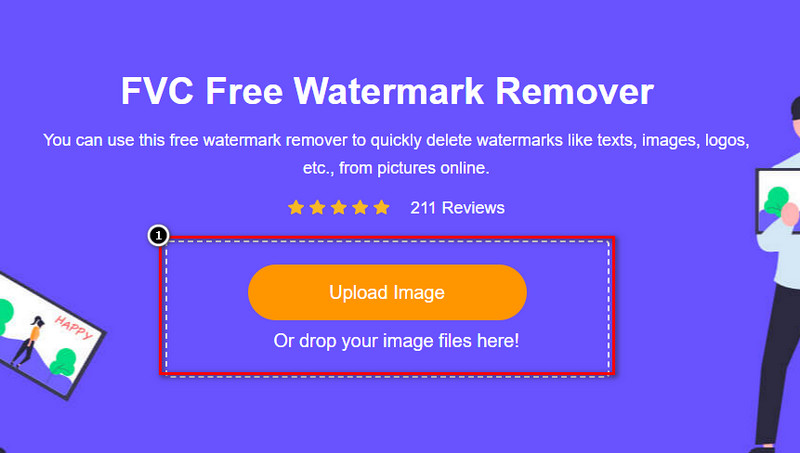
الخطوة 3. الآن بعد تشغيل أداة إزالة العلامة المائية عبر الإنترنت، اختر الأداة التي تريد استخدامها لتحديد العلامة المائية على الصورة.
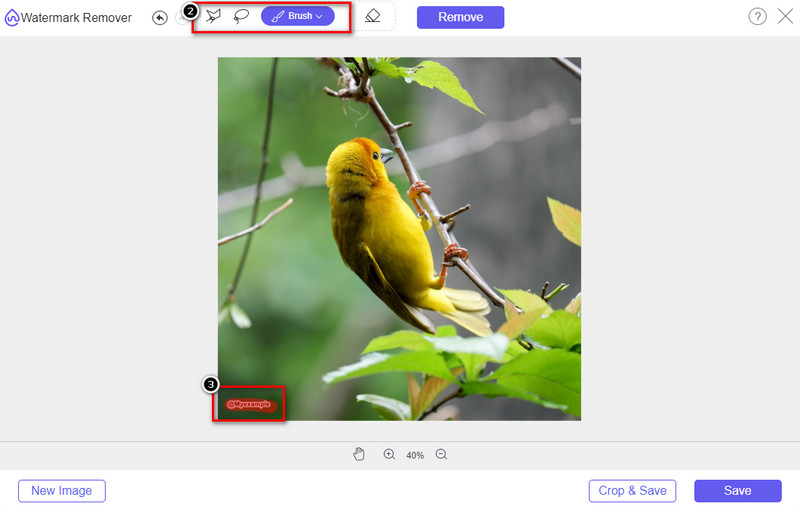
الخطوة 4. بعد تمييز العلامة المائية أو الشعار على الصورة التي رفعتها، اضغط على Remove.
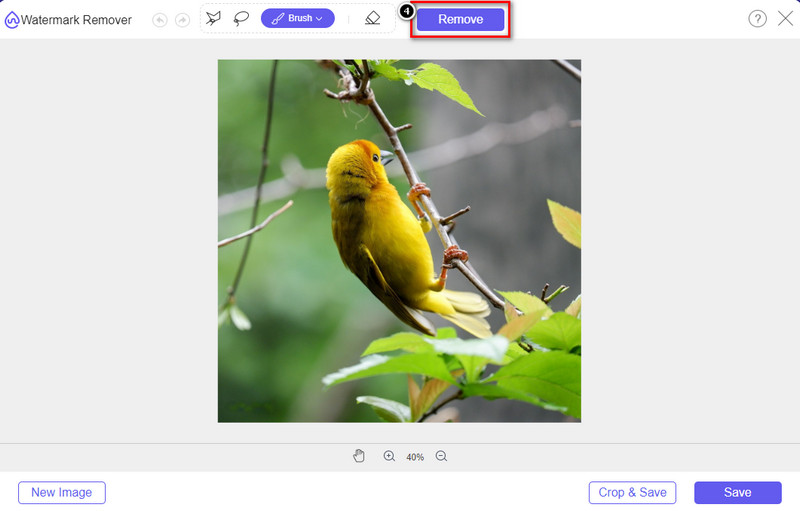
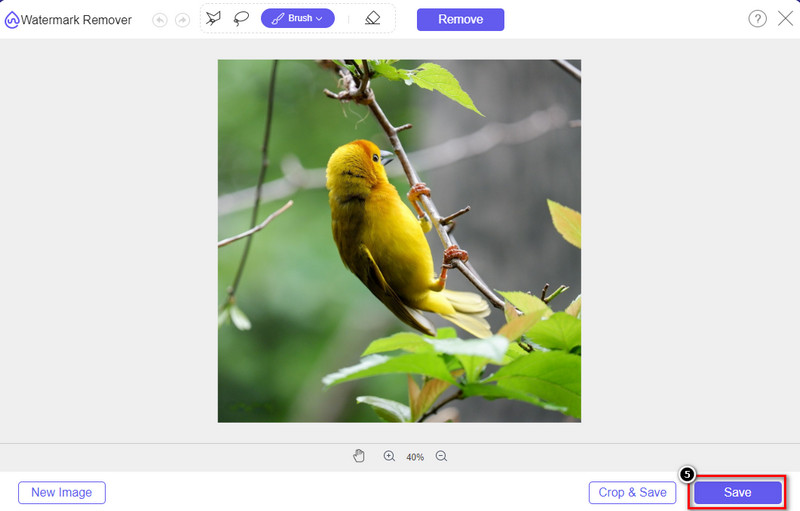
الخطوة 5. انتظر انتهاء عملية إزالة العلامة المائية، ثم انقر على Save لتنزيل المخطط أو الرسم البياني الذي رفعته. ستظهر لك نافذة لمجلد على شاشتك؛ تحقّق الآن من النسخة التي أنشأتها من المخطط أو الرسم البياني بدون علامة مائية.
مزايا استخدام FVC Free Watermark Remover Online:
◆ تنزيل التطبيق ليس ضروريًا لأنه متاح على الويب.
◆ دعم مجموعة كبيرة من الصور ، ويمكنه إزالة العلامات المائية بشكل فعال.
◆ إنه مزيل علامات مائية مخصص ينتج عنه جودة عالية.
◆ لا يتم إضافة علامة مائية إلى الناتج النهائي بمجرد تصديره.
◆ لا توجد قيود على عدد مرات الاستخدام وحجم الملف.
الجزء 3. جزء إضافي - كيفية عمل رسم بياني أو رسم بياني أو رسم تخطيطي على SmartDraw بخطوات مفصلة
يعلمك الجزء السابق كيفية التخلص من علامة SmartDraw المائية. في هذا الجزء ، سوف نعلمك كيفية عمل رسم بياني ورسم بياني ومخطط بمساعدة SmartDraw ؛ يمكنك اتباع الخطوات التي نضيفها أدناه لمعرفة كيفية القيام بذلك.
الخطوة 1. انتقل إلى موقعه الرسمي لإنشاء مخطط، أو رسم بياني، أو خريطة تدفق.
الخطوة 2. بعد فتح الموقع الرسمي، انقر على Start Now وافتح حسابك.
الخطوة 3. من الجهة اليسرى، اختر نوع القالب الذي تريد الحصول عليه أو إنشاؤه.
الخطوة 4. أضِف المعلومات إلى كل جزء من المخطط الانسيابي. ستكون هناك خيارات إضافية يمكنك استخدامها في الجهة اليسرى من الموقع.
الخطوة 5. انقر على زر Export، واختر نوع التنسيق الذي تريده، ثم انقر عليه لبدء العملية. إذا كنت تستخدم النسخة المجانية فستكون هناك علامة مائية؛ يمكنك نسخ الخطوات في الجزء 2 لإزالة العلامة المائية.
قراءة إضافية:
كيفية إزالة علامة B612 المائية من صورك
كيفية إزالة علامة WOW Slider المائية مجانًا
الجزء 4. أسئلة وأجوبة حول كيفية إزالة علامة SmartDraw المائية
هل يمكن لـ SmartDraw تصدير صور PNG؟
نعم ، يمكنك الحصول على مخطط شفاف بتنسيق PNG. ومع ذلك ، ستضيف علامة مائية إذا كنت تستخدم الإصدار المجاني. يمكنك شراء النسخة الرسمية ، لذلك ستكون هناك علامة مائية على الصورة المصدرة.
ما هو سعر SmartDraw؟
إذا كنت على وشك شراء خطة على SmartDraw ، فيمكنك شراء خطتها بدءًا من $ 5.95. يمكنك التحقق من الأسعار الأخرى التي يوفرها على الموقع الرسمي.
ما هي ميزة شراء الإصدار المتميز من SmartDraw؟
يمكنك الحصول على تحكم مسؤول الفريق ، ومجلد الفريق ، والدعم المتميز ، وتصدير الصور بدون علامة مائية للخطط الفردية. للحصول على مزايا متميزة أخرى ، يمكنك الحصول عليها وزيارة الموقع الرسمي ومعرفة الميزات والوظائف التي يمكنك الحصول عليها.
خاتمة
الآن بعد أن عرفت كيفية حفظ SmartDraw بدون علامة مائية بالطريقتين اللتين نضيفهما. إما أن تشتريه أو تستخدم أداة لإزالة العلامة المائية من الملف المصدر. إذا كنت لا ترغب في شراء الأداة ، فيجب عليك استخدامها لأنها أداة الويب الأكثر فعالية لإزالة العلامة المائية. إذا كنت تعتقد أن هذه المقالة ساعدتك في حل المشكلة ، فأنت تقيم لنا 5 نجوم.
-
 4 أعظم طرق لإزالة العلامة المائية من GIF [متصل وغير متصل]
 هل تحتاج إلى إزالة العلامة المائية من GIF؟ باستخدام الأداة الموجودة في هذه المقالة ، ستتعرف على الأنماط المختلفة باستخدام مزيل العلامة المائية المختلف المتاح على النظام الأساسي الخاص بك.
-
 5 أسهل طرق لإزالة البيانات الوصفية في أي ملفات وسائط
 كيفية إزالة البيانات الوصفية؟ هل من الصعب القيام بذلك؟ هل أحتاج إلى شراء أو استخدام أداة مجانية لإزالة العلامات؟ كل هذه الأسئلة لديها إجابات في هذه المقالة.
-
 مزيل العلامة المائية فوتوبوكت المعلقة عبر الإنترنت وغير متصل
 تعرف على كيفية إزالة العلامة المائية Photobucket من صورك باستخدام مزيل العلامات المائية Photobucket المذهل. اقرأ هذه المقالة لتتعلم الطرق.
