


 محول الفيديو النهائي
 مسجل الشاشة
 إصلاح الفيديو
 تنزيل آمن
تسجيل الشاشة باستخدام VLC: 4 طرق لتسجيل الشاشة بسهولة باستخدام VLC
بالتأكيد سمعت عن VLC، وربما تعتقد أنه مجرد مشغّل وسائط نستخدمه عادةً لتشغيل وبث مقاطع الفيديو. لكن VLC ليس مجرد مشغّل وسائط بسيط، إذ يحتوي على الكثير من الميزات التي يمكن للمستخدمين الاستفادة منها. فمن خلال هذا المشغّل يمكن للمستخدمين تسجيل شاشة الكمبيوتر مباشرةً منه بأربع طرق مختلفة، والأفضل من ذلك كله أنه مجاني ويعمل على منصات متعددة، مما يجعله خيارًا مناسبًا للمستخدمين الذين يبحثون عن أداة تسجيل شاشة بسيطة وفعّالة في الوقت نفسه. لذلك، إذا كنت فضوليًا لمعرفة كيفية استخدام ميزة تسجيل الشاشة في VLC، واصل القراءة!

الجزء 1. هل يمكن لبرنامج VLC تسجيل الشاشة؟
نعم، برنامج VLC قادر على تسجيل الشاشات. بل إنه مزود بميزة مدمجة. هذه الميزة مفيدة لمن يرغبون في تسجيل شاشاتهم أثناء المشاهدة أو البث عبر VLC. مع ذلك، بالمقارنة مع أدوات تسجيل الفيديو الأخرى المخصصة، فإنه لا يوفر سوى تسجيل شاشة فيديو أساسي. مع ذلك، يبقى VLC خيارًا جيدًا لاحتياجات تسجيل الشاشة البسيطة، خاصةً للمستخدمين الذين ثبّتوه مسبقًا.
الجزء 2. كيفية تمكين ميزة التسجيل في VLC قبل التسجيل؟
على الرغم من وجود ميزة تسجيل الشاشة مدمجة في VLC، إلا أن العديد من المستخدمين لا يعرفون كيفية تفعيلها أو لا يجدونها. تعرّف أدناه على كيفية تفعيل ميزة التسجيل في VLC:
الخطوة 1. شغِّل برنامج VLC Media Player على الكمبيوتر لديك.
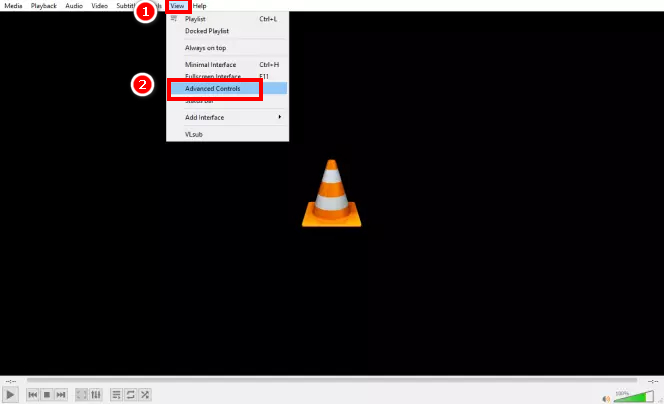
الخطوة 2. بعد ذلك، انتقل إلى علامة تبويب عرض (View) واختر التحكم المتقدم (Advanced Control) من القائمة.
ملاحظة: يجب أن يظهر زر تسجيل الشاشة بجانب زر التشغيل في الأسفل.
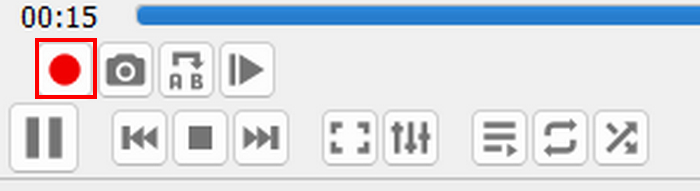
الجزء 3. كيفية إجراء تسجيل الشاشة في VLC؟
تختلف طرق تسجيل الشاشة في VLC باختلاف ما تُريد تسجيله. ولأن VLC يُشغّل ملفات وسائط مُختلفة، تختلف طرق التقاطها قليلاً.
كيفية استخدام VLC Player لتسجيل الشاشة؟
إذا كنت تشاهد فيلمًا أو مقطع فيديو بسيطًا على VLC، يمكنك بسهولة تسجيل شاشتك باتباع الخطوات التالية. ولكن قبل البدء، يجب عليك أولًا تفعيل ميزة تسجيل الشاشة في VLC. إذا كانت جاهزة، فاتبع الخطوات التالية لتسجيل شاشتك في VLC.
الخطوة 1. على برنامج VLC الخاص بك، انتقل إلى علامة تبويب وسائط (Media).
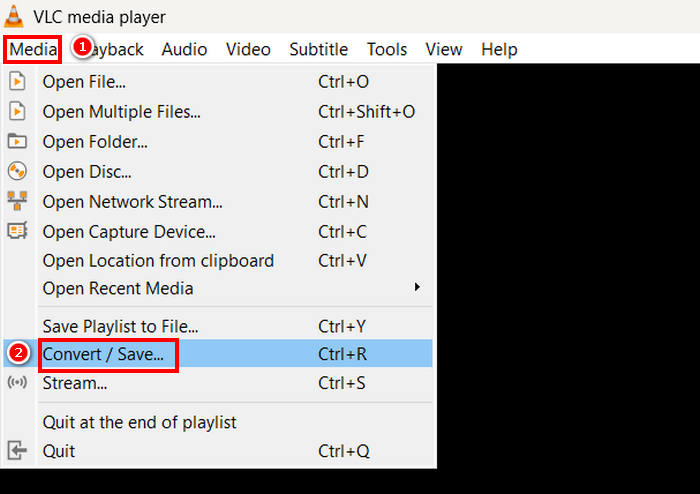
الخطوة 2. مرِّر لأسفل واختر تحويل/حفظ (Convert/Save).
الخطوة 3. بعد ذلك، اختر علامة تبويب جهاز الالتقاط (Capture Device)، ثم انقر على وضع الالتقاط (Capture mode)، واختر سطح المكتب (Desktop).
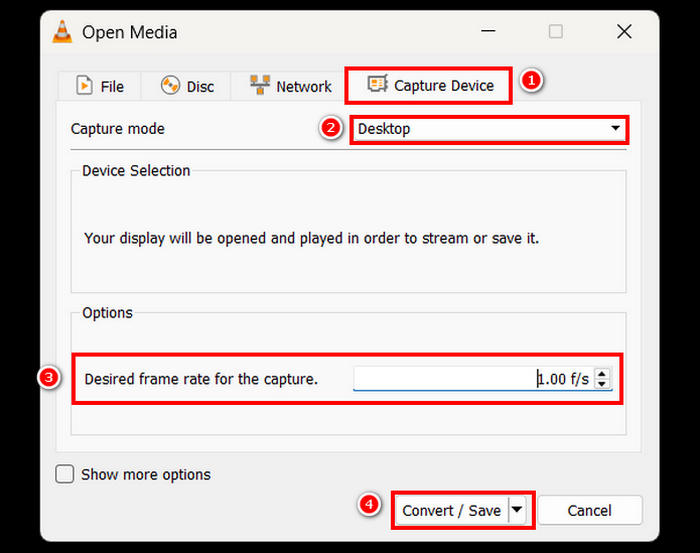
الخطوة 4. اختر معدل الإطارات الذي تريده، ثم انقر على زر تحويل/حفظ (Convert/Save).
الخطوة 5. أخيرًا، قم بتسمية ملفك، واختر المجلد الذي تريد حفظه فيه، ثم انقر على زر حفظ (Save).
بهذه الخطوات البسيطة، يمكنك تسجيل نشاط سطح المكتب مباشرةً باستخدام VLC. مع أن هذه الطريقة تُناسب تسجيل الشاشة الأساسي، إلا أن تسجيل الشاشة في VLC يفتقر إلى ميزات متقدمة مثل التعليقات التوضيحية الفورية وأدوات التحرير. إذا كنت بحاجة إلى مزيد من التخصيص، ففكّر في استخدام مسجل شاشة مخصص.
كيفية تسجيل الفيديو من القرص باستخدام VLC؟
إذا كنت تشغّل قرصًا على برنامج VLC وترغب في تسجيل فيديو له، يمكنك القيام بذلك بسهولة. يتيح VLC للمستخدمين التقاط مقاطع فيديو من أقراصهم أثناء تشغيلها.
إليك كيفية تسجيل الشاشة باستخدام VLC أثناء مشاهدة فيديوهات من قرص:
الخطوة 1. أولاً، تحتاج إلى تشغيل القرص في برنامج VLC Media Player.
ملاحظة: تأكد من أنك فعّلت ميزة تسجيل الشاشة في VLC قبل المتابعة للخطوة التالية.
الخطوة 2. أثناء تشغيل القرص، انقر على زر تسجيل (Record) الموجود في الأسفل على الجانب الأيسر من الشاشة.
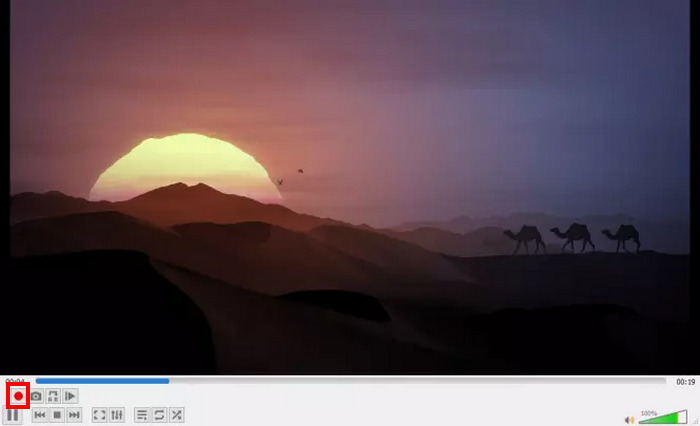
الخطوة 3. عند الانتهاء من التسجيل، انقر على زر تسجيل (Record) مرة أخرى لإيقافه.
يُعد تسجيل مقاطع الفيديو من قرص باستخدام VLC طريقةً سهلةً لحفظ المقاطع لمشاهدتها لاحقًا. مع ذلك، لا يوفر VLC خياراتٍ لضبط جودة التسجيل أو تعديل اللقطات المُلتقطة.
كيفية تسجيل فيديو البث عبر الإنترنت باستخدام VLC؟
إذا كنتَ من مُنشئي البث المباشر وترغب في تسجيل شاشة الفيديو الذي تُبثّه عبر VLC، يُمكنك فعل ذلك أيضًا. يدعم VLC بثّ الفيديوهات، وبهذا يُمكن لمستخدمي البث المباشر الاحتفاظ بنسخ احتياطية من حياتهم يُمكنهم مشاركتها أو حفظها أو نشرها على الإنترنت. للقيام بذلك، اتبع الخطوات التالية:
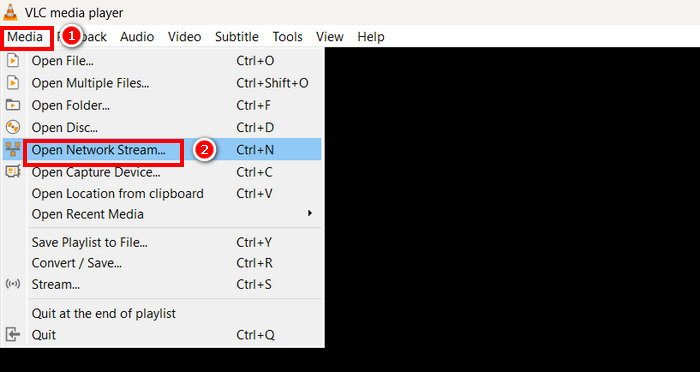
الخطوة 1. على برنامج VLC لديك، انتقل إلى علامة تبويب وسائط (Media) واختر فتح بث شبكة (Open Network Stream).
الخطوة 2. بعد ذلك، افتح المتصفّح المفضّل لديك وانسخ رابط (URL) البث الذي تريد مشاهدته.
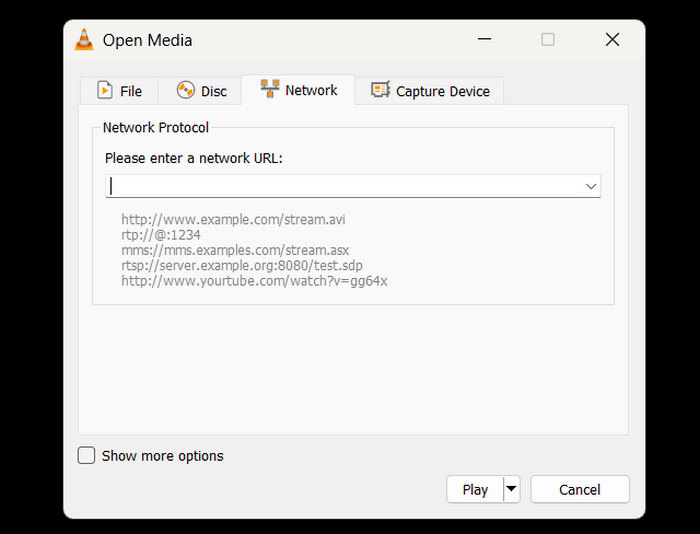
الخطوة 3. الصق رابط البث في خانة الرجاء إدخال عنوان شبكة (Please Enter a Network URL) في VLC.
الخطوة 4. الآن، انقر على زر تسجيل (Record) لبدء تسجيل البث، وكرّر الإجراء نفسه لإيقافه.
الخطوة 5. بعد الانتهاء، سيتم حفظ فيديو البث تلقائيًا على جهازك.
ملاحظة: ضع في اعتبارك أن VLC يسجّل البث أثناء تشغيله فقط، لذلك قد تؤثر الانقطاعات أو التقطيع (Buffering) على الفيديو النهائي.
كيفية التقاط جهاز باستخدام VLC؟
إذا كنت ترغب في تسجيل فيديو من أجهزة خارجية، مثل كاميرات الويب أو أي مصادر متصلة أخرى، يمكنك القيام بذلك مباشرةً عبر VLC. للقيام بذلك، اتبع الخطوات التالية:
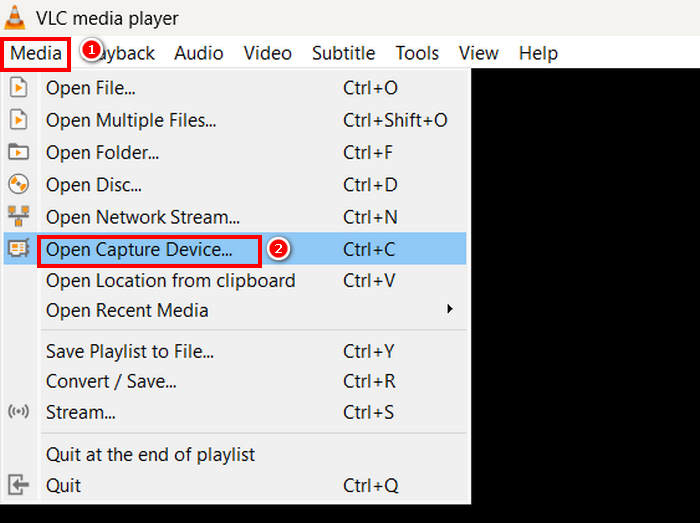
الخطوة 1. على برنامج VLC لديك، انتقل إلى علامة تبويب وسائط (Media) واختر فتح جهاز الالتقاط (Open Capture Device).
الخطوة 2. بعد ذلك، انتقل إلى علامة تبويب جهاز الالتقاط (Capture Device) واختر DirectShow في وضع الالتقاط (Capture Mode).
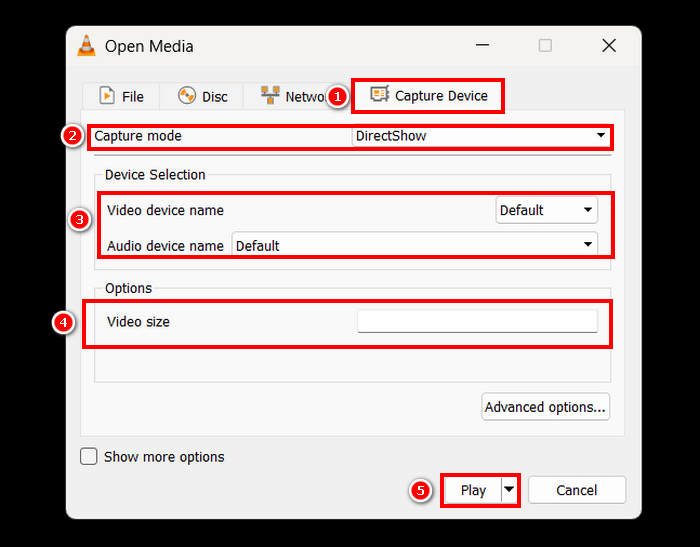
الخطوة 3. بعد ذلك، اختر اسم جهاز الفيديو واسم جهاز الصوت. يمكنك أيضًا تعديل حجم الفيديو (Video Size). بعد الانتهاء من ذلك، انقر على زر تشغيل (Play).
الخطوة 4. أخيرًا، لبدء التسجيل، ما عليك إلا النقر على زر تسجيل (Record) في الأسفل.
مع أن VLC يسمح لك بالتقاط الفيديو من أجهزة خارجية، إلا أن خيارات التسجيل فيه محدودة للغاية. لتجربة تسجيل أكثر احترافية، فكّر في استخدام برنامج التقاط مخصص إذا كنت بحاجة إلى جودة أعلى، أو تحكم أفضل في الإعدادات، أو ميزات إضافية مثل التعديلات الفورية.
انقر هنا لقراءة المزيد عن لقطات الشاشة في VLC إذا كنت مهتمًا.
الجزء الرابع. أفضل بديل لبرنامج VLC لتسجيل الشاشة
إذا وجدت أن ميزة تسجيل الشاشة في VLC معقّدة بعض الشيء في الاستخدام، فهناك بديل آخر. يُعدّ أداة احترافية مخصّصة لتسجيل الشاشة تتيح للمستخدمين التقاط وتسجيل شاشاتهم بسهولة. باستخدام هذه الأداة، يمكن للمستخدمين تسجيل الشاشة كاملة، أو جزء معيّن منها، أو منطقة ثابتة أو نافذة نشطة، مما يمنحهم مرونة في طريقة تسجيل الشاشة وفقًا لاحتياجاتهم. كما يتيح مسجّل الشاشة هذا تسجيل الصوت والتقاط الصور للشاشة. وأخيرًا، توفّر هذه الأداة نطاقًا واسعًا من صيغ الإخراج التي يمكن اختيارها بعد الانتهاء من تسجيل الشاشة وقبل حفظه.
تنزيل مجانيلـ Windows 7 أو أحدثتنزيل آمن
تنزيل مجانيلـ MacOS 10.7 أو أحدثتنزيل آمن
لتسجيل شاشتك باستخدام FVC Screen Recorder، اتّبع الخطوات أدناه:
الخطوة 1. قم بتنزيل وتثبيت FVC Screen Recorder على جهاز الكمبيوتر لديك. يتوفر البرنامج لنظامي Windows وmacOS.
تنزيل مجانيلـ Windows 7 أو أحدثتنزيل آمن
تنزيل مجانيلـ MacOS 10.7 أو أحدثتنزيل آمن
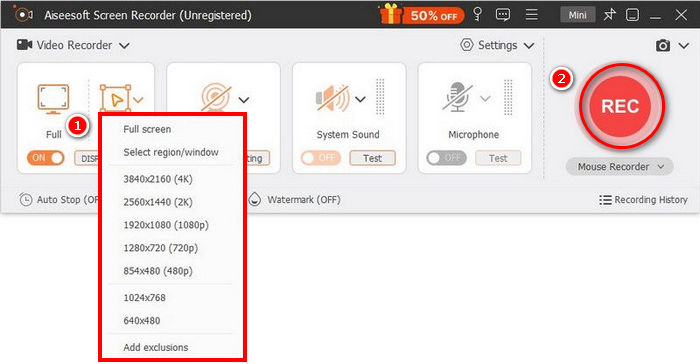
الخطوة 2. بعد ذلك، شغّل الأداة وانقر على زر REC لبدء تسجيل الشاشة. يمكنك اختيار حجم أو طريقة تسجيل الشاشة. عند الانتهاء، ما عليك سوى النقر على زر الإيقاف.
الخطوة 3. الآن، لديك خيارات لتحرير الفيديو. عندما تصبح راضيًا عن النتيجة، انقر على زر استيراد لحفظ الفيديو المسجَّل.
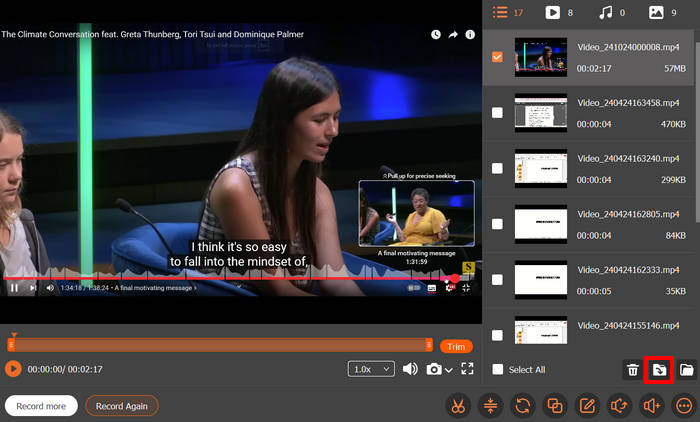
بفضل واجهة برنامج FVC Screen Recorder البسيطة والبديهية، يُمكن لأي مستخدم، حتى المبتدئين، استخدامه بسهولة. تتيح مجموعة ميزاته المتقدمة للمستخدمين تسجيل فيديوهات عالية الجودة وقابلة للتخصيص.
الجزء 5. الأسئلة الشائعة حول مسجل الشاشة VLC
هل يمكن لبرنامج VLC تسجيل الشاشة بالصوت؟
نعم، تتيح لك ميزة تسجيل الشاشة في VLC تسجيل الشاشة، لكنها لا تلتقط صوت النظام افتراضيًا. ولـتسجيل الشاشة والصوت معًا قد تحتاج إلى ضبط إعدادات متقدّمة إضافية أو استخدام برنامج خارجي.
أين يتم حفظ تسجيلات شاشة VLC؟
افتراضيًا، يحفظ VLC تسجيلات الشاشة في مجلد "الفيديوهات" على نظام Windows أو مجلد "الأفلام" على نظام macOS. مع ذلك، يمكن للمستخدمين أيضًا تخصيصه واختيار المجلد المُفضّل لديهم عند حفظ ملفات الفيديو المُسجّلة.
لماذا يتأخر تسجيل الشاشة في برنامج VLC الخاص بي؟
هناك أسباب عديدة لتأخر تسجيل شاشة VLC. ولكن عادةً ما يكون السبب الرئيسي هو ارتفاع استهلاك وحدة المعالجة المركزية (CPU)، أو انخفاض معدل الإطارات، أو عدم كفاية موارد النظام. قد يُحسّن تعديل إعدادات معدل الإطارات أو إغلاق التطبيقات غير الضرورية الأداء.
هل يمكنني تسجيل نافذة محددة بدلاً من الشاشة بأكملها في VLC؟
للأسف، لا. لا يحتوي VLC على خيار مدمج لتسجيل نافذة محددة، كما هو الحال مع برامج تسجيل الشاشة المخصصة الأخرى. يسمح البرنامج فقط بالتسجيل على كامل الشاشة. لتسجيل نافذة محددة، يُنصح باستخدام برنامج تسجيل شاشة مخصص.
كيف يمكنني إيقاف تسجيل شاشة VLC؟
لإيقاف التسجيل في VLC، ما عليك سوى النقر على زر "تسجيل" مرة أخرى أو إغلاق VLC. بعد ذلك، سيتم حفظ الملف المسجل تلقائيًا في المجلد المحدد أو المجلد الذي تختاره.
خاتمة
تُعَدّ ميزة تسجيل فيديو VLC واحدةً من أفضل الميزات في برنامج VLC Media Player، لأنه بالإضافة إلى قدرته على تشغيل وبث أنواع مختلفة من الفيديوهات، يمكنه أيضًا التقاط وتسجيل شاشة الفيديو. هذه الميزة مريحة وسهلة الاستخدام؛ ومع ذلك، فهي تفتقر إلى بعض الميزات المتقدّمة التي توفّرها برامج تسجيل الشاشة المتخصّصة الأخرى، مثل FVC Screen Recorder. ومع ذلك، يظل VLC أداة ممتازة إذا كنت تحتاج فقط إلى تسجيل شاشة أساسي.
-
 دليل خطوة بخطوة لالتقاط لقطات الشاشة في VLC Media Player
 تعرف على الخطوات البسيطة لالتقاط لقطات شاشة VLC دون عناء. اتبع دليلنا لالتقاط لقطات سريعة وسهلة عبر مفاتيح الاختصار وإعدادات القائمة.
-
 كيفية تسجيل الصوت باستخدام مشغل الوسائط VLC: دليل كامل
 في هذه المقالة، ستتعلم كيفية تسجيل الصوت باستخدام برنامج VLC Media Player. تتضمن هذه المقالة خطوات مفصلة، وتقترح أحد أفضل بدائل VLC.
-
 أفضل 9 مسجلات شاشة 4K لتسجيل Ultra HD في عام 2025
 هل تبحث عن مسجل شاشة يلتقط صورًا بجودة 4K حقيقية؟ اكتشف أفضل 9 أدوات لتسجيل الشاشة بدقة 4K لضمان جودة فيديو عالية.
