


 محول الفيديو النهائي
 مسجل الشاشة
 إصلاح الفيديو
 تنزيل آمن
ماذا يمكننا أن نفعل عندما لا يدعم برنامج ترميز الصوت: 4 طرق لإصلاح المشكلة
تظهر رسالة الإشعار Audio Codec Not supported عندما أحاول مشاهدة فيلم مُنزَّل باستخدام أحد المشغلات.
إذا كانت هذه هي المرة الأولى التي تواجه فيها هذه المشكلة، فقد تشعر بالإرهاق. من الأسباب الشائعة عدم توافق الصوت، أو عدم تحديث مشغل الموسيقى، أو تلف الملفات، وما إلى ذلك.
في هذه المقالة، سنأخذك في رحلة لاستكشاف المحفزات ونقدم لك أربعة من أسرع الحلول فعالية. كل ما نقدمه هنا مصمم لمساعدتك على تجاوز هذه العقبة والاستمتاع بتجربة استماع سلسة.

الجزء 1. الأسباب المحتملة لعدم دعم ترميز الصوت
تتوفر اليوم العديد من برامج ترميز الصوت الشائعة. قد يرتبط كل منها بأسباب مختلفة لعدم دعمها. لذلك، سنبدأ بعرضها في جدول. يمكنك تحديد موقعها بسهولة حسب نوع ملف الصوت لديك.
| ترميز الصوت | الأسباب المحتملة |
| AAC | غير مدعوم من قبل الأجهزة القديمة أو البرامج القديمة |
| AC3 | قد يتطلب ترخيصًا؛ لا يدعمه جميع اللاعبين المجانيين |
| DTS | غالبًا ما لا يتم دعمها على الأجهزة المحمولة أو مشغلات الوسائط الأساسية |
| MP3 | قد تواجه بعض الأنظمة القديمة أو اللاعبين المقيدين إقليميًا مشكلات |
| FLAC | غير مدعوم بواسطة المتصفحات أو بعض مشغلات الوسائط المحمولة المضمنة |
| ألاك | لا يتم دعمها عادةً خارج نظام Apple البيئي إلا إذا تمت إضافة برامج الترميز |
| EAC3 | قد لا يعمل على الأجهزة التي لا تحتوي على شهادة Dolby |
| التأليف | دعم محدود على الأجهزة القديمة أو المشغلات غير المحدثة وفقًا للمعايير الحديثة |
الآن، دعونا نتناول الأسباب المحتملة لعدم دعم برنامج ترميز الصوت:
• تنسيق ملف الصوت غير متوافق مع المشغّل الذي تستخدمه.
بعض الأجهزة تدعم MP3 أو AAC ولكن لا تدعم FLAC أو OGG.
• حزم الترميز (الكودك) الضرورية غير مُثبَّتة.
قد يفتقر جهازك أو نظامك إلى برامج الترميز اللازمة لفك تشفير ملفات الصوت الخاصة بك.
• مشغّل الوسائط الذي تستخدمه غير متوافق مع برنامج ترميز الصوت (الكودك).
توافق العديد من مشغلات الصوت محدود، حيث لا تتمكن من فك تشفير ملفات الصوت خارج نطاق دعمها.
• ملف الصوت تالف.
ربما يكون ملف الصوت لديك قد تعرض للتلف أثناء التصدير أو النقل. في هذه الحالة، لن يتمكن أي جهاز أو مشغل من فتحه بشكل صحيح.
الآن بعد أن أصبح لديك فهم جيد لسبب عدم دعم برنامج ترميز الصوت، فإن الخطوة التالية هي تطبيق الحلول.
الجزء الثاني: كيفية إصلاح مشكلة عدم دعم ترميز الصوت
الطريقة الأولى: تحويل ملفات الصوت إلى صيغ متوافقة
إذا اكتشفتَ أن المشغّل الذي تستخدمه لا يدعم التنسيق الحالي لملفاتك الصوتية، فإن الحل الأبسط هو تحويل تنسيق هذه الملفات إلى تنسيق أكثر شيوعًا، مثل استخدام FVC Video Converter Ultimate، وهو أحد أكثر برامج تحويل الصيغ احترافية، إذ يدعم أكثر من 1000 تنسيق ويتيح لك حرية اختيار ملف الإخراج. يوفِّر هذا المحوّل الاحترافي دعمًا لأكثر من 1000 صيغة، كما يسمح لك باختيار جودة ملف الإخراج بحرية. وعلى هذه المنصّة ستجد أيضًا مجموعة شاملة من أدوات تحرير الصوت، بما في ذلك أداة القص، وضبط مستوى الصوت، وإزالة الضوضاء، وغير ذلك الكثير.
يُحوّل برنامج FVC Video Converter Ultimate حاليًا ملفات الفيديو بسرعة تصل إلى 30 ضعفًا، ويدعم أيضًا ميزات التحويل الدفعي. باستخدامه، ستصبح عملية التحويل أسرع وأسهل.
تنزيل مجانيلنظام Windows 7 أو أحدثتنزيل آمن
تنزيل مجانيلنظام MacOS 10.7 أو أحدثتنزيل آمن
إليك كيفية إصلاح برنامج ترميز الصوت غير المدعوم عن طريق تحويل تنسيق الصوت.
الخطوة 1. حمِّل وثبِّت FVC Video Converter Ultimate على جهاز الكمبيوتر. ثم شغِّله. انقر على Add Files لرفع ملف الصوت الذي تريد تحويله.

الخطوة 2. انتقل إلى Convert All to. افتح القائمة واختر Audio > MP3.

الخطوة 3. أخيرًا، انقر على Convert All لبدء عملية التحويل.

الطريقة الثانية: الحصول على حزمة الترميز المفقودة
هل برنامج ترميز الصوت غير مدعوم؟ إذا كان جهازك الحالي يفتقر إلى برامج الترميز اللازمة للوصول إلى ملفات الصوت، يمكنك تثبيت البرنامج الناقص. بعد ذلك، حاول تشغيل الصوت مرة أخرى وسيكون كل شيء على ما يرام.
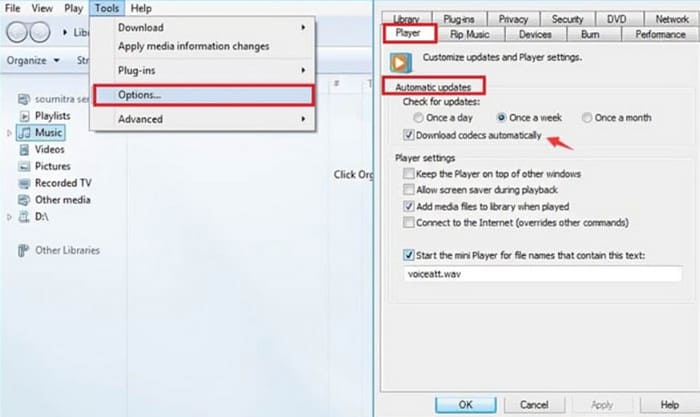
سيوضح لك هذا القسم كيفية تثبيت حزمة الترميز المفقودة، باستخدام Windows Media Player كمثال.
الخطوة 1. افتح Windows Media Player على جهاز الكمبيوتر لديك.
الخطوة 2. اختر Tools > Options.
الخطوة 3. عند فتح نافذة Options، انتقل إلى علامة التبويب Player. ثم حدِّد Once a day أو Once a week ضمن قسم Automatic updates.
الخطوة 4. انقر على OK لحفظ التغييرات.
الخطوة 5. الآن، حاول تشغيل ملف الصوت الذي قمت بتشغيله سابقًا مرة أخرى. إذا كان المشغّل يفتقر إلى برنامج الترميز المطلوب، فسيُظهر لك Windows Media Player رسالة تطلب تنزيله.
بمجرد اكتمال التثبيت، سيكون بإمكانك تشغيل ملف الصوت الخاص بك بشكل طبيعي.
الطريقة 3. استخدام مشغل ذي توافق أوسع
إذا كان مشغل الوسائط المتعددة الذي تستخدمه حاليًا غير متوافق مع ملفات الصوت، فقد ترغب في التبديل إلى مشغل ذي قدرة تكيف أكبر. العديد من مشغلات الوسائط المتعددة المتوفرة في السوق متوافقة مع معظم برامج ترميز الفيديو أو الصوت الشائعة، دون الحاجة إلى تثبيت أي مكونات إضافية.
يُعَد VLC Media Player وأفضل بدائله مثل 5K Player وKMPlayer من أبرز هذه البرامج. كما أن VLC Media Player مجاني تمامًا، ويمكنه أيضًا تنفيذ بعض مهام تحويل الصيغ البسيطة.

الطريقة الرابعة: إصلاح ملف الصوت التالف
بحثتُ ووجدتُ أنه لا توجد مشكلة في توافق التنسيقات أو برامج الترميز مع ملفات الصوت في الفيديو. في هذه المرحلة، ماذا يعني عدم دعم برامج ترميز الصوت؟
في هذه المرحلة، يجدر بك التحقق مما إذا كان ملف الصوت قد تلف أو أن بياناته غير مكتملة. فعمليات النقل المقطوعة أو التخزين غير السليم وغير ذلك يمكن أن تؤدي إلى هذه المشكلة. لكن لا تقلق، لدينا الحل؛ وهو أداة إصلاح الصوت والفيديو المتقدمة FVC Video Repair.
يُمكن لبرنامج FVC لإصلاح الفيديو إصلاح تلف الفيديو والصوت الناتج عن أعطال الجهاز، أو تعطل النظام، أو هجمات الفيروسات، وغيرها. لا يُشكّل التعامل مع مُرمّزات الصوت غير المدعومة مشكلةً كبيرةً بالنسبة له. يتميز البرنامج بأعلى معدلات النجاح والكفاءة في الإصلاح، ويُتيح لك معاينة الإصلاح للتحقق من حلّ المشكلة قبل تصديره رسميًا.
تنزيل مجانيلأنظمة Windows 7 أو الأحدثتنزيل آمن
تنزيل مجانيلـ MacOS 10.7 أو الأحدثتنزيل آمن
إليك كيفية إصلاح ملف تالف باستخدام FVC Video Repair.
الخطوة 1. ثبِّت FVC Video Repair على جهازك. افتحه ثم انقر على زر + الأحمر لرفع الملف التالف. بعد ذلك، انقر على زر + البنفسجي لإضافة ملف العيّنة (العينة المرجعية).
من المهم ملاحظة أن ملف العينة يجب أن يكون بنفس تنسيق الملف التالف، ومن الأفضل أن يأتيا من نفس الجهاز أو النظام الأساسي.

الخطوة 2. بعد تحميل الملفين، انقر على Repair.

الخطوة 3. عند انتهاء عملية الإصلاح، انقر على Preview لمعاينة النتيجة. إذا كانت مناسبة، انقر على Save.

إذا واجهت مشكلة عدم تزامن الصوت مع الفيديو، فيمكنك أيضًا الاعتماد على FVC Video Repair. فهو قادر على إصلاح تأخير الصوت أو تسريعه الزائد عن الحد المطلوب.
الجزء 3. الأسئلة الشائعة حول عدم دعم برامج ترميز الصوت
كيفية إصلاح برامج ترميز الصوت غير المدعومة على هواتف Samsung؟
يمكنك البدء بالتحقق من توافق تنسيق الملف مع هاتف سامسونج أو مشغل الوسائط الذي تستخدمه. ثم تأكد من توافق برنامج الترميز. إذا لم يكن كذلك، يُنصح باستخدام محول احترافي لمعالجة ملفات الصوت. إذا كان الصوت نفسه معطلاً، فعليك إصلاحه أولاً.
كيف يمكنني العثور على برنامج ترميز الصوت الخاص بي؟
يمكنك فتح الملف في مشغل الوسائط المتعددة والتحقق من خصائصه. ضمن "الخصائص"، عادةً ما تجد خيارًا للحصول على معلومات مفصلة. هناك، يمكنك العثور على معلومات حول برنامج ترميز الصوت.
ما هو برنامج ترميز الصوت الأفضل لنظام Android؟
يُعدّ تنسيق AAC على الأرجح أفضل ترميز صوتي على أجهزة Android. فهو يُحقق توازنًا ممتازًا بين جودة الصوت وحجم الملف. هذا يجعله مثاليًا للاستخدام في البث وتشغيل الموسيقى على الأجهزة المحمولة. إذا كنت تبحث عن جودة صوت أكثر وضوحًا، فجرّب تنسيق FLAC.
خاتمة
حل مشكلة Audio codec not supported ليس أمرًا معقدًا متى ما حدَّدت السبب. يمكنك محاولة تحويل الصوت إلى صيغة أكثر شيوعًا عبر FVC Video Converter Ultimate أو تثبيت حزم الترميز اللازمة على جهازك. وإذا كان المشغّل نفسه غير متوافق مع الملف الحالي، فلا بأس أن تستبدله بآخر أفضل. وإذا اكتشفت أن ملف الصوت تالف، فيمكنك تجربة أداة الإصلاح التي ننصح بها للتعامل مع المشكلة.
لا تدع مشكلات تشغيل الفيديو تضعف تجربة مشاهدة الفيديو. أصلحهم الآن!
-
 كيفية إضافة الصوت والموسيقى إلى الفيديو مجانًا على جهاز الكمبيوتر / الهاتف
 توضح هذه المقالة 4 طرق سهلة لإضافة الصوت إلى الفيديو مجانًا. بغض النظر عن المسار الصوتي الذي تريد إضافته إلى الفيديو الخاص بك ، يمكنك الحصول على نتائج مرضية هنا.
-
 مسجل الصوت غير المتحيز Cinch Review وأفضل بديل
 يعد Cinch Audio Recorder هو أفضل طريقة لتنزيل الموسيقى. فقط تعرف على المزيد حول المراجعة غير المتحيزة وأفضل بديل من المقالة.
-
 كيفية تسجيل الصوت باستخدام مشغل الوسائط VLC: دليل كامل
 في هذه المقالة، ستتعلم كيفية تسجيل الصوت باستخدام برنامج VLC Media Player. تتضمن هذه المقالة خطوات مفصلة، وتقترح أحد أفضل بدائل VLC.
