


 محول الفيديو النهائي
 مسجل الشاشة
 إصلاح الفيديو
 تنزيل آمن
كيفية زيادة مستوى صوت MP3 للحصول على جودة صوت أفضل
عند الاستماع إلى ملف MP3، من المهم الحصول على مستوى صوت أفضل يكون مرتفعًا بما يكفي لنسمع كل شيء بوضوح. يصبح هذا الأمر ضروريًا حتى نتمكن من الاستمتاع بالمحتوى كما أُريد له أن يُسمع، من دون الحاجة إلى إجهاد أنفسنا لالتقاط الكلمات أو التفاصيل الموسيقية الدقيقة. يمكن أن تؤدي مستويات الصوت المنخفضة إلى التقليل من متعة الاستماع إلى الموسيقى أو البودكاست أو الكتب الصوتية أو أي محتوى صوتي آخر. لكن لا تقلق! هناك عدة طرق فعّالة لـرفع مستوى صوت ملفات MP3 مع الحفاظ على جودة الصوت أو حتى تحسينها. هذا الدليل الشامل سيأخذك عبر 4 طرق لمساعدتك على الحصول على صوت أفضل لملفات MP3 الخاصة بك. هيا نبدأ!

الجزء 1: زيادة مستوى صوت MP3 دون فقدان الصوت باستخدام معزز الصوت الاحترافي
إذا كنت تبحث عن تعزيز احترافي للصوت يساعدك على رفع مستوى صوت ملفات MP3 دون فقدان للجودة، فأفضل أداة لك هي الأداة المختارة FVC وهي Video Converter Ultimate. هذه الأداة ليست مجرد محوّل عادي، إذ إنها مدمجة بميزات متعددة، من ضمنها قدرتها على رفع مستوى صوت ملفات MP3 باحترافية. أداة تعزيز الصوت هذه سهلة الاستخدام للغاية، فكل ما عليك هو استيراد الملف الصوتي، ثم من خلال تحريك شريط واحد، يمكنك تغيير مستوى صوت ملفك الصوتي بسهولة.
الخطوة 1. قم بتنزيل وتثبيت برنامج Video Converter Ultimate على جهازك.
تحميل مجانيلنظام Windows 7 أو أحدثتنزيل آمن
تحميل مجانيلنظام MacOS 10.7 أو أحدثتنزيل آمن
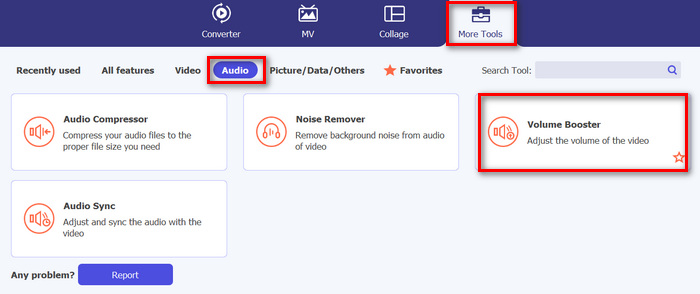
بعد الانتهاء، قم بتشغيله واذهب إلى علامة تبويب صندوق الأدوات (Toolbox)، ومن هناك ابحث عن Volume Booster واضغط عليه.
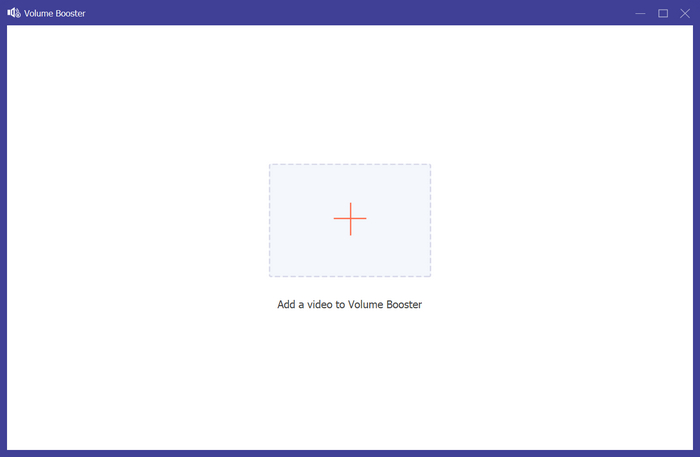
الخطوة 2. انقر على زر Add a Video to Volume Booster لاستيراد ملف MP3.
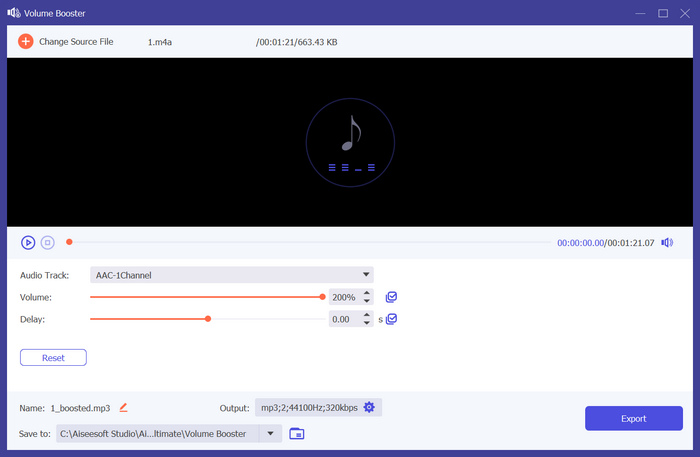
الخطوة 3. بعد ذلك، لرفع مستوى صوت ملف الـ MP3، حرّك الشريط في قسم الصوت نحو اليمين أو اكتب نسبة مستوى الصوت التي ترغب بها. يمكن لهذه الأداة تعزيز مستوى الصوت حتى 200%.
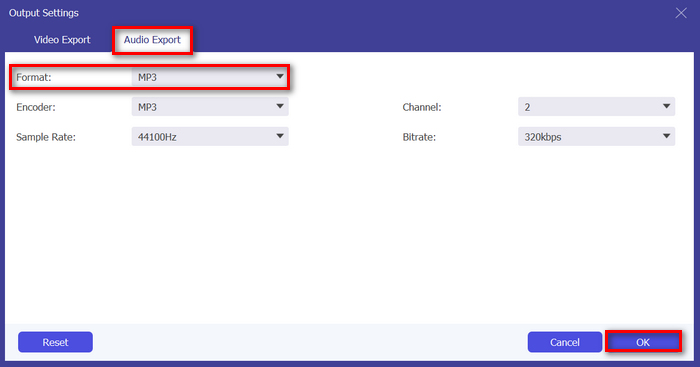
الخطوة 4. بعد الانتهاء، انقر على أيقونة الترس (Gear) في الأسفل للوصول إلى إعدادات الإخراج (Output Setting). اختر علامة تبويب صيغة الصوت (Audio Format)، ومن قائمة الصيغ اختر صيغة الصوت التي تفضلها ثم اضغط على OK.
الخطوة 5. بعد الإكمال، احفظ الملف الصوتي بالنقر على زر Export.
إذا أردت تعديل معلومات بيانات تعريف ملف MP3 (الـ Metadata)، يمكنك أيضًا الانتقال إلى صندوق الأدوات للقيام بذلك.
يعد برنامج Video Converter Ultimate حلم الجميع. فمن كان ليتصور أن يمتلك أداة شاملة لتلبية احتياجاتك من الفيديو والصوت؟ بفضل دعمه لتنسيقات الصوت المختلفة، فهو مثالي للتعامل مع ملفات الوسائط المختلفة. كما أن واجهته سهلة الاستخدام وبديهية الاستخدام تجعله في متناول المبتدئين ويسهل عليهم التعامل معه، كما تضمن قدرته على زيادة مستوى صوت ملفات MP3 دون فقدان الجودة نتائج احترافية. وبشكل عام، تعد هذه الأداة مثالية إذا كنت تبحث عن مخرجات احترافية وخالية من الفقدان في زيادة مستوى صوت ملفات MP3.
الجزء 2: زيادة مستوى صوت MP3 في Premiere Pro
إذا كنت تستخدم Adobe Premiere Pro على جهازك أو تعرف كيفية استخدامه، فالخبر السار هو أنه بالإضافة إلى ميزات تحرير الفيديو القوية، يمكنك استخدام تطبيق البرنامج هذا لزيادة مستوى صوت ملفات MP3 بسهولة.
للقيام بذلك، اتبع الخطوات التالية:
الخطوة 1. أولًا، استخدم أداة التحديد (Selection Tool) لتحديد مقطع الصوت الذي تريد رفع صوته.
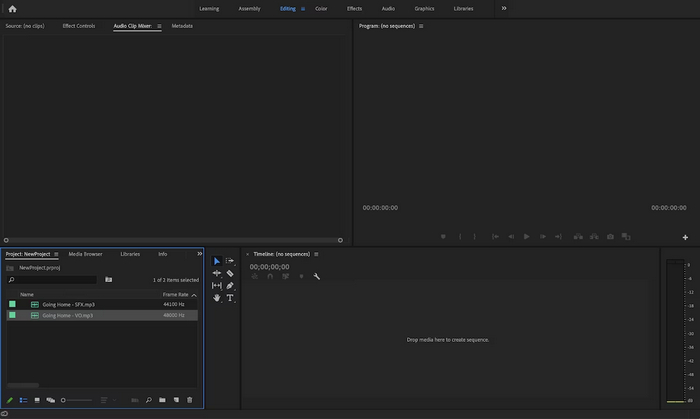
الخطوة 2. انقر بزر الماوس الأيمن على المسار الصوتي، ثم من القائمة المنبثقة اختر خيار Audio Gain.
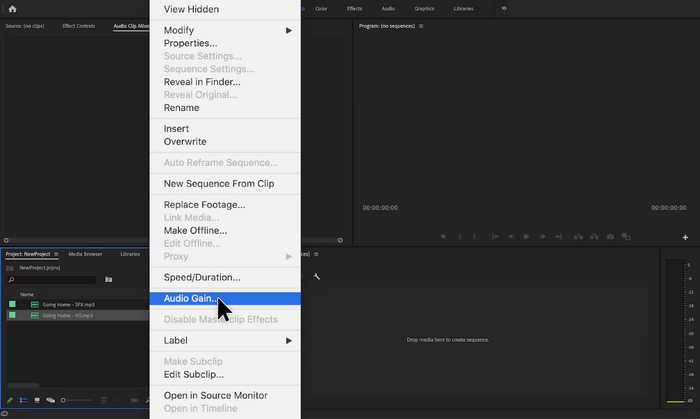
الخطوة 3. الآن، لرفع مستوى الصوت، قم بضبط قيمة الديسيبل dB باستخدام رقم موجب في مربع Audio Gain.
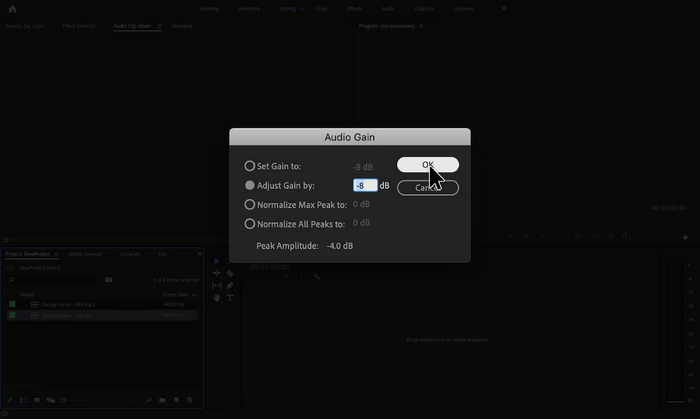
الخطوة 4. بعد الانتهاء، ما عليك سوى النقر على OK.
يعد Adobe Premiere Pro أداة قوية بالفعل لأنه، إلى جانب التحرير، يمكن أن يكون مفيدًا بشكل لا يصدق للمستخدمين الذين يستخدمونه لزيادة مستوى صوت MP3 بسهولة. العملية مباشرة وسريعة، مما يسمح للمستخدمين بضبط مستويات الصوت ببضع نقرات فقط، ويضمن البرنامج تعديلات عالية الجودة، مع الحفاظ على الوضوح الأصلي للصوت. بالإضافة إلى ذلك، بالنسبة لأولئك الذين يستخدمون Premiere Pro بالفعل لتحرير الفيديو، فمن الملائم إدارة الصوت داخل نفس المنصة. ومع ذلك، هناك بعض الجوانب السلبية. يمكن أن يكون البرنامج مرهقًا وقد يفرض منحنى تعلم للمبتدئين، مما يجعله أقل سهولة في الاستخدام بالنسبة لهم. كما يتطلب اشتراكًا، والذي قد يكون مكلفًا لأولئك الذين يحتاجون إليه فقط للمهام البسيطة.
الجزء 3: زيادة مستوى صوت MP3 باستخدام Audacity
Audacity هو برنامج صوتي مجاني متعدد المنصات يتيح للمستخدمين تسجيل ملفات الصوت وتحريرها ومعالجتها، بما في ذلك زيادة مستوى صوت ملفات MP3. هذه الميزة مفيدة بشكل خاص لتحسين وضوح الصوت وضمان مستويات صوت متسقة عبر الوسائط المختلفة.
لاستخدام هذه الأداة، اتبع الخطوات التالية:
الخطوة 1. من الواجهة الرئيسية للأداة، اذهب إلى File واختر Audio لاستيراد ملف MP3 الذي تريد رفع مستوى صوته.
الخطوة 2. بعد ذلك، انتقل إلى علامة تبويب Select واضغط على All لاختيار الصوت الذي تريد تعديله.
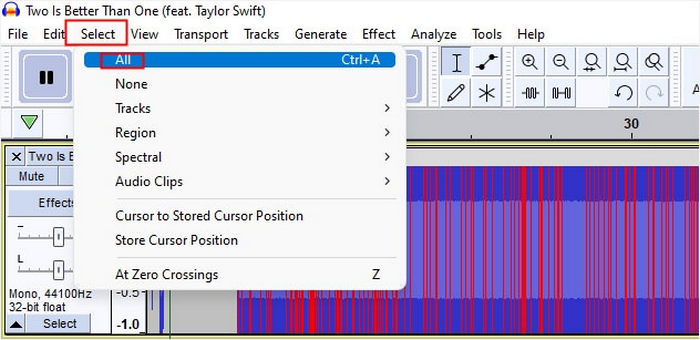
الخطوة 3. الآن، لتعديل مستوى الصوت، اذهب إلى قائمة Effect واختر تأثير Amplify أو Normalize. بعد ذلك، عدّل إعدادات التأثير، ومن هناك يمكنك رفع مستوى الصوت بإدخال أو تغيير قيمة الديسيبل إلى قيمة موجبة.
إذا كان لديك المزيد من المسارات الصوتية للتعامل معها وترغب في دمج عدة ملفات صوتية، يمكنك ببساطة وضعها في المخطط الزمني (Timeline) لمتابعة التحرير.
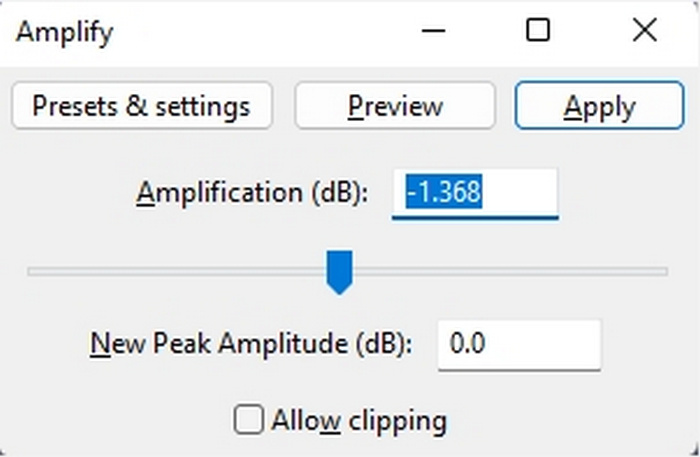
الخطوة 4. إذا أردت الاستماع إلى التغييرات ومعرفة ما إذا كان الصوت قد ارتفع أم لا، يمكنك معاينته، وعندما يكون جيدًا، انقر على OK.
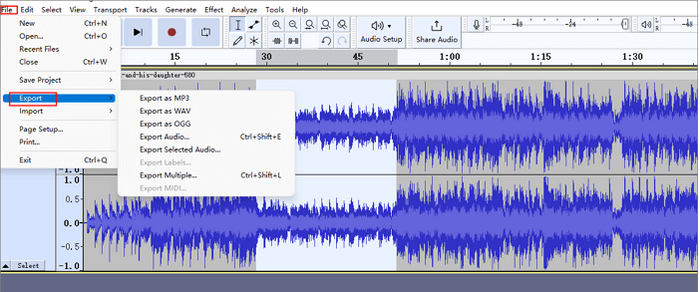
الخطوة 5. أخيرًا، لحفظ الملف، اذهب إلى Export وصدّره كملف MP3.
باختصار، يعد برنامج Audacity حلاً ممتازًا وفعّالاً من حيث التكلفة لزيادة مستوى صوت ملفات MP3 وأداء مهام تحرير الصوت المختلفة. ومع ذلك، هناك بعض القيود التي يجب مراعاتها، مثل أن واجهته قد تفرض تحديات على المستخدمين الجدد، وخاصة في التنقل بين جميع الميزات. بالإضافة إلى ذلك، يفتقر إلى بعض الميزات والقدرات المتقدمة الموجودة في برامج تحرير الصوت الاحترافية. وعلى الرغم من ذلك، تظل هذه الأداة أداة قوية وقيمة للعديد من احتياجات تحرير الصوت.
الجزء 4: زيادة مستوى صوت MP3 عبر الإنترنت
MP3Louder هي أداة مجانية عبر الإنترنت تتيح للمستخدمين زيادة مستوى صوت ملفات MP3 مباشرة على الويب. فهي توفر القدرة على ضبط مستويات الصوت لملفات MP3، وتضخيمها بشكل فعال لجعلها أعلى صوتًا.
لاستخدام هذه الأداة، اتبع الخطوات التالية:
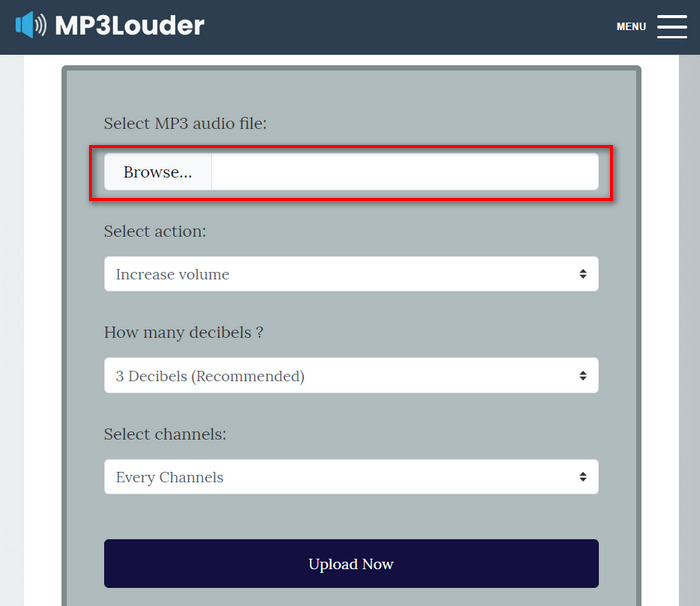
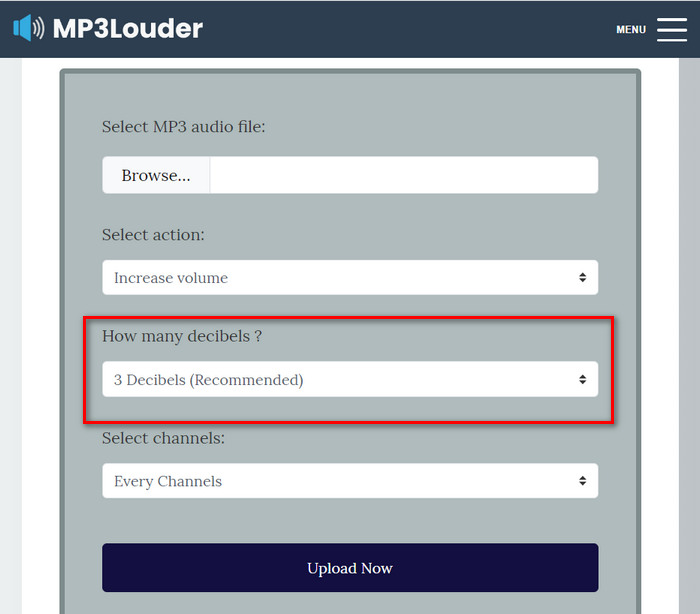
الخطوة 1. في الواجهة الإلكترونية لموقع MP3Louder، انقر على Browser لاستيراد الملف الصوتي الذي تريد رفع مستوى صوته.
الخطوة 2. بعد ذلك، اختر Increase Volume من قائمة Select Action.
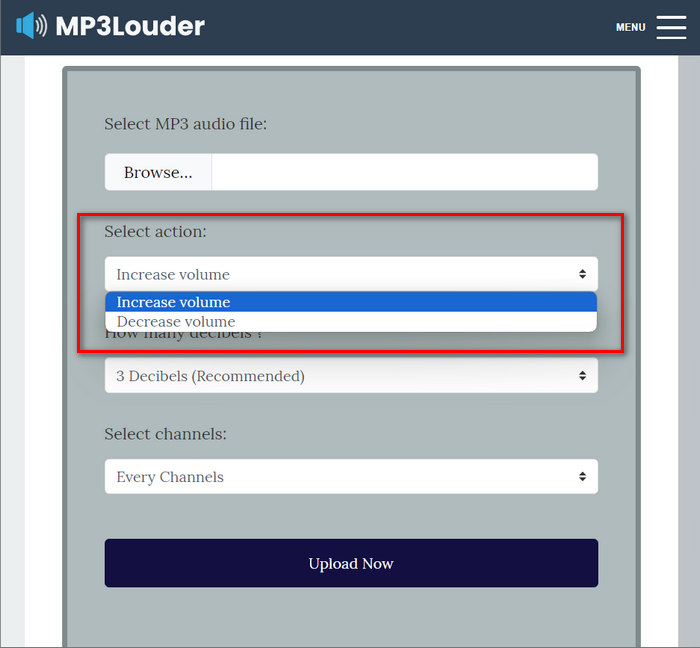
الخطوة 3. كذلك، من قائمة How Many Decibel اختر المقدار الذي تحتاجه، حيث يمكنك الاختيار من 1 إلى 50 ديسيبل.
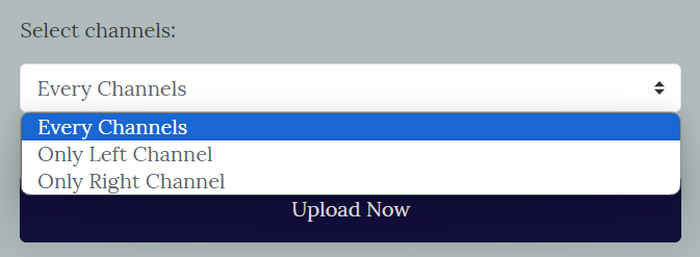
الخطوة 4. من قائمة Select Channel اختر القناة التي تفضلها، إذ يمكنك اختيار Every channel أو Left channel أو Right channel.
الخطوة 5. أخيرًا، انقر على Upload لبدء العملية. وبمجرد الانتهاء، يمكنك تنزيل الملف.
يُعد MP3Louder بمثابة حل مريح عبر الإنترنت للمستخدمين الذين يسعون إلى تحسين مستوى صوت ملفات الصوت MP3 الخاصة بهم دون عناء. تتيح واجهته البسيطة استيراد ملفات الصوت بسهولة، كما يوفر خيار ضبط مستويات الصوت بزيادات ديسيبل قابلة للتخصيص المرونة. ومع ذلك، قد تفتقر هذه الأداة إلى الوظائف المتقدمة والدقة الموجودة في برامج تحرير الصوت الاحترافية. ومع ذلك، يعمل MP3Louder كأداة عملية لزيادة مستوى صوت MP3 بسهولة، وخاصة للمستخدمين الذين يبحثون عن حل مجاني وسهل الوصول إليه عبر الإنترنت.
الجزء 5: مقارنة بين 4 طرق لزيادة مستوى صوت MP3
| معزز الصوت لملفات MP3 | نظام التشغيل المدعوم | جودة الصوت | سهولة الاستعمال | ميزات إضافية |
| محول الفيديو النهائي | ويندوز وماك | عالي | سهل | إعدادات الإخراج قابلة للتخصيص، حيث يمكن للمستخدمين تغيير تنسيق الصوت ومعدل البت ومعدل العينة. |
| بريميير برو | ويندوز وماك | عالي | معتدل | التحكم في الفايدر وخلاط المقاطع. |
| الجرأة | ويندوز، وماك أو إس، ولينكس | عالي | معتدل | تقليل الضوضاء. |
| MP3 أعلى | على شبكة الإنترنت | معتدل | سهل | لا توجد ميزات أخرى. |
الجزء 6: الأسئلة الشائعة حول زيادة مستوى صوت MP3
ما هو أفضل معزز للصوت؟
يعتمد أفضل برنامج لزيادة مستوى الصوت على احتياجاتك وتفضيلاتك المحددة. تقدم أداة مثل Video Converter Ultimate تحسينات صوتية متنوعة تتجاوز مجرد زيادة مستوى الصوت. إنها الأفضل بسبب طريقتها المباشرة في زيادة مستوى صوت ملفات MP3، وتوافقها مع التنسيقات المختلفة، وإعدادات الإخراج القابلة للتخصيص.
هل يمكنني الحصول على المجلد 200% على VLC؟
نعم، يتيح مشغل الوسائط VLC للمستخدمين زيادة مستوى الصوت بما يصل إلى 200%. ما عليك سوى ضبط شريط تمرير مستوى الصوت في VLC أو استخدام عناصر التحكم في مستوى الصوت على جهازك لزيادة مستوى الصوت.
ما هو الحد الأقصى لمستوى الصوت على مشغل MP3؟
الحد الأقصى الافتراضي لمستوى الصوت في مشغّل MP3 هو 85 ديسيبل.
خاتمة
باختصار، مدى الحاجة إلى رفع مستوى صوت ملفات MP3 يعتمد على احتياجات المستخدم المختلفة. ولكن بغضّ النظر عن ذلك، توجد أدوات وطرق متعددة لحل هذه المشكلة. سواء كنت تبحث عن سهولة الاستخدام أو التوافق مع صيغ مختلفة أو إعدادات مخرجات قابلة للتخصيص، اختر الأداة الأنسب لتفضيلاتك. ومع وجود خيارات مثل Video Converter Ultimate وPremiere Pro وAudacity وMP3Louder، فإن العثور على الحل المثالي لا يتطلب سوى نقرة واحدة. قم برفع مستوى صوت ملفات MP3 اليوم واستمتع بتجربة صوتية أوضح وأعلى.
-
 دليل حول كيفية إضافة صورة الألبوم إلى MP3 جهد في Breze
 هل تريد معرفة كيفية إضافة صورة الألبوم إلى MP3؟ إذا كان الأمر كذلك ، فاقرأ التفاصيل الكاملة وبرنامجًا تعليميًا حول تحرير صورة الألبوم في ملفك.
-
 5 برامج لقص ملفات MP3 بسهولة [تم التحديث في عام 2025]
 هل تحتاج إلى قاطع MP3 لقص الصوت؟ في هذه الحالة، اقرأ هذه المقالة لأننا نوفر الأدوات التي يمكن الاعتماد عليها لقطع الصوت بسهولة.
-
 برنامج تعليمي عملي حول كيفية تحويل مقاطع الفيديو إلى تنسيق MP3
 هل تواجه مشكلة في تحويل مقاطع الفيديو إلى MP3؟ بعد ذلك ، يجب أن تعتمد على هذه الكتابة بينما نبحث عن المحول الذي يوفر أفضل تحويل.
