


 محول الفيديو النهائي
 مسجل الشاشة
 إصلاح الفيديو
 تنزيل آمن
5 حلول لمشكلة عدم عمل QuickTime Player: كيفية التقديم
بالنسبة لمستخدمي أجهزة ماك، يُعَدّ برنامج مشغّل كويك تايم (QuickTime Player) أحد أكثر البرامج المألوفة. فهو مُثبَّت مسبقًا في النظام، ويُستخدم عادةً لتشغيل مقاطع الفيديو على الجهاز، وكذلك لتنفيذ بعض مهام تحرير ملفات الوسائط المتعددة البسيطة ومهام تحويل الصيغ. ومع ذلك، فهو ليس أداة万能؛ إذ لا يدعم عددًا كبيرًا من الصيغ، وقد يُصدِر بعض الأخطاء أثناء عمله. في هذه المقالة، سنلخّص بعضًا من أكثر المشكلات شيوعًا التي قد تحدث، ونجيب واحدة تلو الأخرى عن كيفية إصلاح مشكلة توقّف مشغّل كويك تايم عن العمل. إذا كنت تواجه مشكلات معه أيضًا، فيمكنك الاطلاع على ما إذا كان هناك حل في هذه المقالة يناسب حالتك. ولمن يقدّر مشغّل كويك تايم لكنه يجد وظائفه محدودة نوعًا ما، نوصي أيضًا بأحد أفضل البدائل له.

الجزء 1. إصلاح مشكلة عرض QuickTime للسجل على نظام Mac
يُسجِّل QuickTime Player ما شغَّلته ويعرض السجل في قسمَي "الملف" و"الملفات الحديثة المفتوحة". يُمكن للمستخدمين أيضًا العثور على مقاطع الفيديو التي فتحوها من خلال القائمة أسفل أيقونة شريط الأدوات. إذا لم ترغب في رؤية هذا السجل بعد الآن، أو إذا لم ترغب في أن يرى المستخدم التالي للجهاز ما فتحته، يُمكنك مسح الملفات الحديثة في QuickTime Player.
إليك كيفية حل مشكلة استمرار QuickTime في عرض السجل على جهاز Mac.
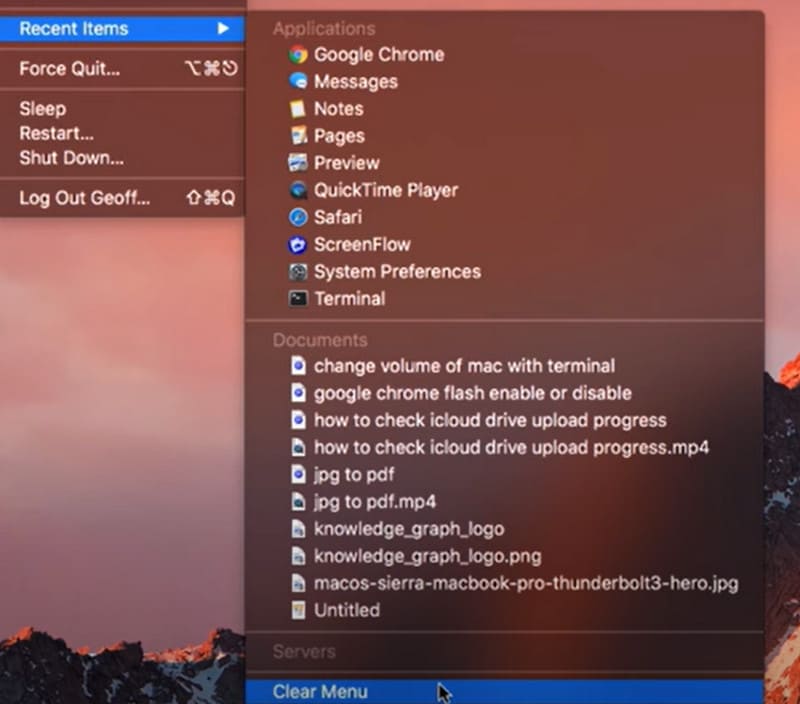
الخطوة 1. افتح مشغّل QuickTime على جهاز ماك. انتقل إلى الزاوية العلوية اليسرى واضغط على شعار QuickTime. وسِّع القائمة واختر Recent items > Clear Menu.
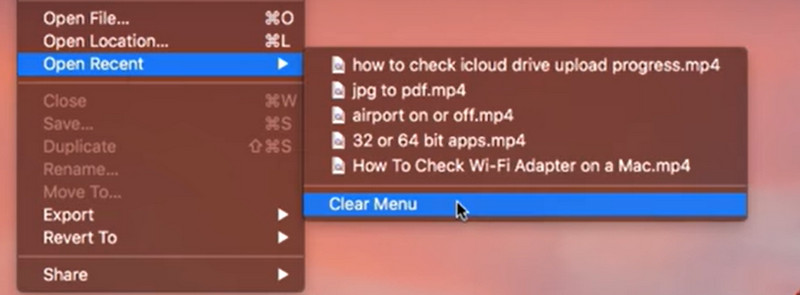
الخطوة 2. بعد ذلك، انتقل إلى علامة تبويب File واختر Open Recent > Clear Menu.
الخطوة 3. أغلِق مشغّل QuickTime ثم شغّله مرة أخرى. بعد ذلك، لن ترى الملفات الحديثة على هذه الواجهة بعد الآن.
الجزء الثاني. إصلاح مشكلة عدم القدرة على قص الفيديو في QuickTime Player
على مدار السنوات القليلة الماضية، أبلغ المستخدمون عن تحول جميع أزرار الخيارات فجأةً إلى اللون الرمادي عند استخدام QuickTime Player لقص مقطع فيديو، ولم يعد بالإمكان النقر عليها. يبدو أننا لم نعد قادرين على استخدام ميزات التحرير في QuickTime Player. لحسن الحظ، تم إيجاد حل لهذه المشكلة.
إليك كيفية إصلاح عدم القدرة على قص الفيديو في QuickTime Player.
الخطوة 1. شغّل مشغّل QuickTime، وافتح الفيديو الذي تريد قصّه. إذا وجدت أن كل الأزرار تحت خيار Edit باللون الرمادي، فأغلق ملفك وارجع إلى الواجهة الرئيسية. انقر بزر الفأرة الأيمن عليه واختر Quick Actions > Trim.

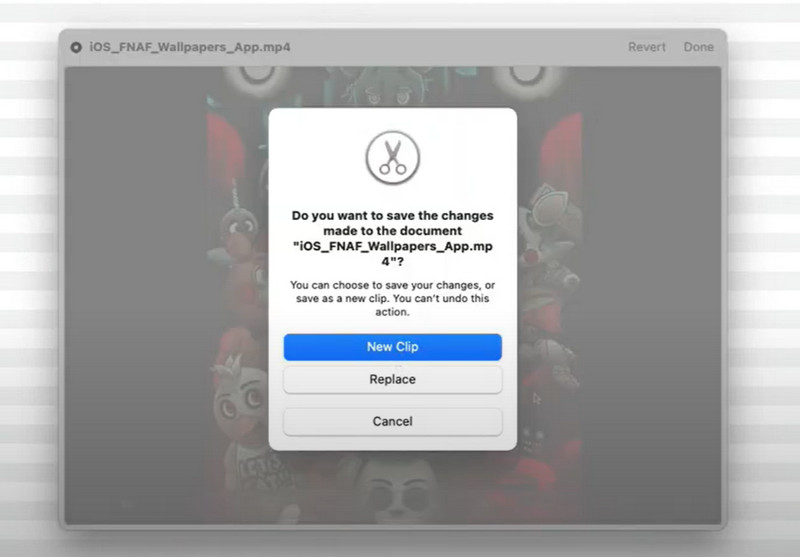
الخطوة 2. قم بقصّ جزء صغير من المقطع الحالي واضغط على Done > New Clip. احفظ الملف المُقصوص كملف جديد، وامنحه اسمًا آخر.
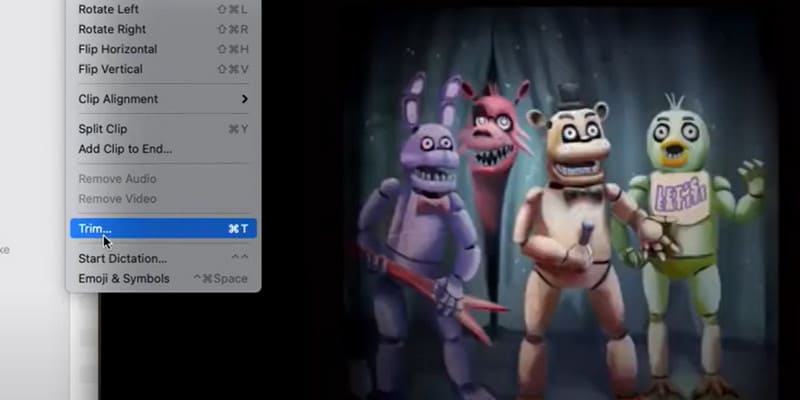
الخطوة 3. عُد إلى الواجهة الرئيسية وافتح الملف الجديد. الآن يمكنك اختيار Edit ثم تحديد Trim مرة أخرى.
الجزء 3. إصلاح خطأ عدم قدرة QuickTime على فتح ملفات MP4/MOV
لماذا لا يستطيع مشغل QuickTime الخاص بي فتح ملفات MP4 أو MOV بعد الآن؟ ألا يتوافق مع كلا التنسيقين؟ لحل هذه المشكلة، سنقدم حلولاً في حالتين.
تنزيل حزمة الترميز المتوافقة مع QuickTime
أول ما يجب فهمه هو أن ملفات MP4 وMOV ليست كلها متشابهة. لنأخذ ملفات MP4 كمثال؛ قد يحتوي ملف الفيديو على الكثير من الفيديو والصوت والترجمات والبيانات الوصفية، وما إلى ذلك، وقد تختلف برامج الترميز المطبقة عليها. مع ذلك، فإن برنامج QuickTime Player محدود في عدد برامج الترميز التي يدعمها، لذا إذا لم يدعم المشغل أيًا من برامج الترميز الخاصة بأي نوع بيانات في ملفك، فلن يعمل QuickTime Player. لذا، يمكنك محاولة تنزيل حزمة برامج ترميز الفيديو المتوافقة مع QuickTime أولاً. يُرجى التأكد من أن المحتوى الذي تُنزّله آمن وخالٍ من الفيروسات أو البرامج الضارة.
أمثلة: ترميز DIVX، ترميز XVID، ZyGo، إلخ.
تحويل الفيديو إلى تنسيق متوافق مع QuickTime باستخدام FVC Video Converter Ultimate
إحدى الحلول الجذرية لهذا النوع من المشكلات هي استخدام مُحوِّل صيغ فيديو لتحويل ملفاتك إلى صيغة مدعومة من مشغّل QuickTime. نوصي باستخدام FVC Video Converter Ultimate، الذي يمكنه مساعدتك على تحويل أي صيغة فيديو شائعة إلى MP4 أو MOV مدعومة من QuickTime Player، مع إمكانية اختيار الترميز H.264. كما يوفّر إعدادات جاهزة لصيغ الإخراج الخاصة بـ iTunes، وهي متوافقة بطبيعتها مع الصيغ التي يدعمها QuickTime. يمكنك أيضًا تعديل الفيديو كما تشاء قبل عملية التحويل.
تحميل مجانيلنظام Windows 7 أو أحدثتنزيل آمن
تحميل مجانيلنظام MacOS 10.7 أو أحدثتنزيل آمن
إليك كيفية تحويل الملف غير المتوافق مع QuickTime Player.
الخطوة 1. ثبّت FVC Video Converter Ultimate على الكمبيوتر. افتحه واضغط على Add Files لرفع الفيديو.

الخطوة 2. اضغط على Convert All to واختر MP4/MOV H.264 كصيغة للإخراج. يمكنك أيضًا التمرير للأسفل والعثور على تبويب iTunes، ثم اختيار إحدى الصيغ المتاحة.

الخطوة 3. أخيرًا، اضغط على Convert All.

الجزء 4. إصلاح مشكلة واجهها QuickTime Player أثناء تسجيل الشاشة
يتضمّن مشغّل QuickTime أيضًا مسجّل شاشة مدمجًا جيدًا. ومع ذلك، أبلغ بعض المستخدمين أنه عند استخدام هذه الميزة، ظهر خطأ في QuickTime Player أثناء تسجيل الشاشة، أو ظهرت نافذة منبثقة تُفيد بأنه لا يمكن التسجيل (Cannot Record).
هناك عدة أسباب لعدم عمل QuickTime Player. أولًا، يجب عليك التأكد من عدم كفاية ذاكرة جهاز الكمبيوتر لتخزين الفيديو المُسجل. يمكنك التحقق من مساحة التخزين المتبقية أولًا. من المحتمل أيضًا حدوث خطأ غير معروف المصدر فجأةً، مما أدى إلى توقف QuickTime Player عن العمل. في هذه المرحلة، يمكنك إعادة تشغيل البرنامج والتأكد من حل المشكلة.
تظهر رسالة "لا يمكن التسجيل" غالبًا عند استخدام صوت خارجي كمصدر. يمكنك تجربة شراء ميكروفون خارجي جديد أو تغيير مصدر الصوت إلى صوت داخلي. إذا لم تُحل المشكلة، فتحقق مما إذا كان إصدار QuickTime Player لديك بحاجة إلى تحديث. يمكنك أيضًا التحقق من أحدث إصدار لنظام macOS، وإذا لم يكن كذلك، فقم بتحديثه.
• ربما عليك أيضًا التفكير فيما إذا كانت المشكلة في الفيديو المُسجَّل. بعض المنصات تحتوي على مقاطع فيديو محمية بنظام إدارة الحقوق الرقمية (DRM) لا يمكن للمستخدمين التقاطها. إذا كانت المنصة التي تستخدمها تتوافق مع هذا المعيار، فتوقف عن محاولة التسجيل وابحث عن طريقة أخرى لتنزيل الفيديو.
الجزء 5. إصلاح مشكلة عدم عمل صوت مشغل QuickTime
المشكلة الشائعة الأخيرة هي عدم عمل صوت مشغل QuickTime. قد يكون السبب عدم استخدامك أحدث إصدار من البرنامج. حاول التحديث إلى أحدث إصدار أولًا.
إليك كيفية إصلاح مشكلة عدم عمل الصوت في QuickTime Player عن طريق ضبط تفضيلاته.
الخطوة 1. افتح مشغّل QuickTime على جهازك. اختر Edit > Preference.
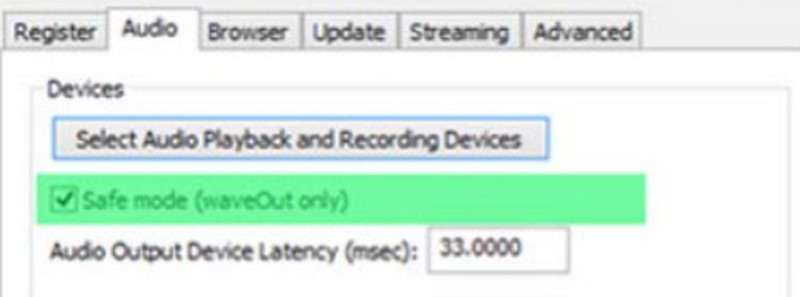
الخطوة 2. في نافذة إعدادات QuickTime، اختر Audio وفعِّل خيار Save mode. ثم اضغط على Apply.
الخطوة 3. أعد تشغيل مشغّل QuickTime. تحقَّق مما إذا تم حل المشكلة.
الجزء 6. أفضل بديل لبرنامج QuickTime Player
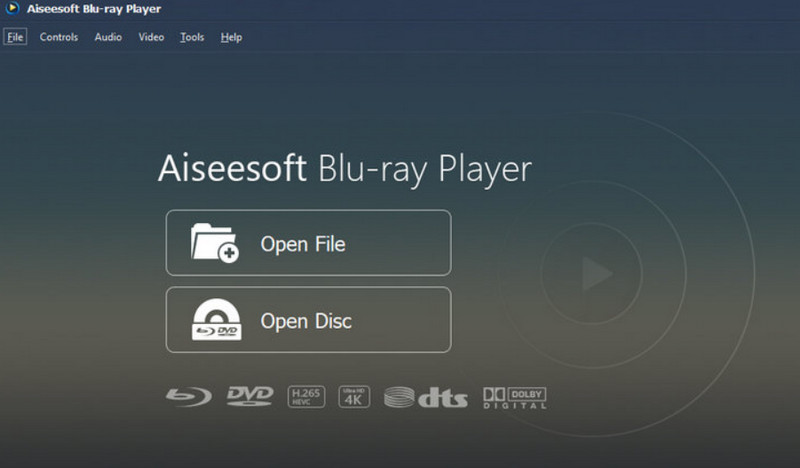
لا يدعم مشغّل QuickTime العديد من صيغ الفيديو، كما أن خصائص التحرير فيه أساسية إلى حد كبير؛ لذلك، إذا كنت تبحث عن برنامج مشابه من حيث الاستخدام لكن بوظائف أكثر شمولًا، فنحن نوصي باستخدام مشغّل Aiseesoft Blu-ray، الذي يمكنه تشغيل الفيديوهات في تقريبًا جميع الصيغ الرقمية، ويدعم كذلك قراءة أقراص DVD وأقراص Blu-ray أو ملفات ISO. جودة الصوت والصورة في هذا البرنامج ممتازة للغاية، ويمكنك من خلاله إنشاء قوائم تشغيل خاصة بك. كما يوفّر Aiseesoft Blu-ray Player الكثير من إعدادات التشغيل المخصَّصة، بحيث يمكنك التقاط لقطة شاشة سريعة للحظات المميزة التي تراها.
تنزيل مجانيلنظام Windows 7 أو الأحدثتنزيل آمن
الجزء 7. الأسئلة الشائعة حول عدم عمل QuickTime Player
لماذا لا يقوم QuickTime بتشغيل مقاطع الفيديو؟
أولاً، تأكد من توافق صيغة الفيديو مع QuickTime Player. إذا كان كذلك، فتأكد من أن المنصة لا تدعم ترميز الفيديو. بالطبع، قد يكون السبب هو أن إصدار مشغل الفيديو لديك قديم جدًا. حاول تحديثه.
ما الذي يحل محل QuickTime Player؟
أفضل البدائل لبرنامج QuickTime Player هي Aiseesoft Blu-ray Player، وVLC Media Player، وKMPlayer، وWindows Media Player وغيرها الكثير.
لماذا لا يقوم QuickTime بتشغيل ملف MOV الخاص بي؟
صيغة MOV هي الصيغة الافتراضية لمشغّل QuickTime. إذا وجدت أن QuickTime Player لا يمكنه فتح ملفات MOV، فيمكنك التحقق أولًا مما إذا كان ملف الفيديو تالفًا. إن لم يكن كذلك، فجَرِّب تحويل الملف الحالي إلى صيغة MP4 بترميز H.264.
خاتمة
هذه دليل تفصيلي لمساعدتك على إصلاح مشكلات توقّف مشغّل QuickTime عن العمل. لقد قمنا بتحليل ملاحظاتكم، وذكرنا 5 سيناريوهات شائعة تحدث فيها المشكلة، وشرحنا كيفية إصلاح كل واحدة منها. إذا وجدتَ مع ذلك أن هذا المشغّل لا يعمل بالشكل المطلوب، فننصحك بتجربة أفضل بديل له، وهو Aiseesoft Blu-ray Player، الذي يتمتع بتوافق أوسع وإعدادات أكثر تخصيصًا.
-
 QuickTime Screen Recording - تسجيل الفيديو بالصوت على Mac و PC
 شاشة التسجيل مع الصوت على Mac مفيدة للغاية. يمكن للمشغل المدمج ، QuickTime Player القيام بذلك. اقرأ منشوره وتعرف على كيفية التقاط الشاشة بالصوت على Mac و PC.
-
 أفضل بديل لمشغل QuickTime عبر الإنترنت وخارجه [2025]
 سيرشدك هذا إلى اختيار أفضل خيار بديل لـ QuickTime Player إذا لم يكن مشغل QuickTime متاحًا على النظام الأساسي الخاص بك أو كنت تريد واحدًا جديدًا.
-
 أهم الحقائق التي يجب أن تعرفها عن QuickTime Slow Motion
 هل حاولت استخدام QuickTime Media Player لتشغيل الفيديو بالحركة البطيئة؟ اقرأ هذه المقالة لمعرفة المزيد عن الخدمة الممتازة التي يقدمها مشغل الوسائط هذا.
