


 محول الفيديو النهائي
 مسجل الشاشة
 إصلاح الفيديو
كيفية قص صورة GIF بمساعدة أفضل أدوات قص GIF
اختيار صور GIF المناسبة للرسالة أمر ضروري لإيصال النبرة الصحيحة لما تريد التعبير عنه. لكن بعض صور GIF تحتاج إلى قصّها لإظهار النية الحقيقية من استخدامها. وأيضًا، إذا حاولت في أي وقت قصّ صور GIF، فيجب ألا تتأثر جودة GIF وأن تحتفظ بنفس عدد الإطارات في الثانية (fps). في مرحلة ما، قد يكون اختيار أداة القصّ المناسبة لقصّ ملف GIF أمرًا صعبًا بعض الشيء، لأن ليست كل الأدوات توفّر لك إمكانية القصّ. وبعض الأدوات التي تملك ميزة القصّ تؤدي إلى فقدان جودة GIF وعدد الإطارات في الثانية. في هذه المقالة يمكنك اختيار أفضل أداة قصّ GIF، فجميع الأدوات المذكورة تم اختبارها من قِبلنا لتزويدك بأدلة موثوقة. كما نقدّم لك أفضل أداة لقصّ GIF متوفرة على جميع المنصات وكيفية استخدامها. تابع قراءة هذا المقال لمعرفة المزيد عنها.

الجزء 1. أفضل أداة قص صور GIF تدعم أنظمة تشغيل Windows و Mac
1. FVC Free Video to GIF Maker
هذه الأداة متوفرة على جميع المنصات مثل ويندوز وماك. وهي أفضل أداة لقصّ صور GIF المتحركة طوّرتها FVC، وهي برنامج FVC Free Video to GIF Maker. يتيح هذا البرنامج للمستخدمين استكشاف صور GIF التي أنشأوها مسبقًا وتحسينها، أو إنشاء صور GIF جديدة أيضًا. لذا، إذا كنت تبحث عن قصّ ملف GIF، فهذه الأداة تساعدك على القيام بذلك حتى بدون اتصال بالإنترنت. لذا، قم بقصّ ملف GIF لديك ليصبح أوضح وأكثر تميّزًا بسهولة وبطريقة فعّالة. لمعرفة كيفية قصّ ملف GIF اتّبع الخطوات أدناه.
الخطوة 1. ثبّت الأداة على القرص لديك واضبط الإعدادات وفقًا لاحتياجاتك.
تنزيل مجانيلنظام Windows 7 أو الأحدثتنزيل آمن
الخطوة 2. بعد تشغيل الأداة سيظهر على شاشتك واجهة صغيرة مثل هذه.
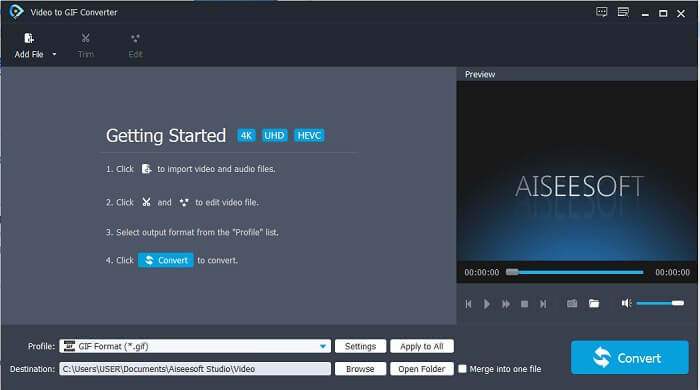
الخطوة 3. انقر على Add File أو يمكنك أيضًا سحب وإفلات ملف الفيديو في واجهة الأداة.
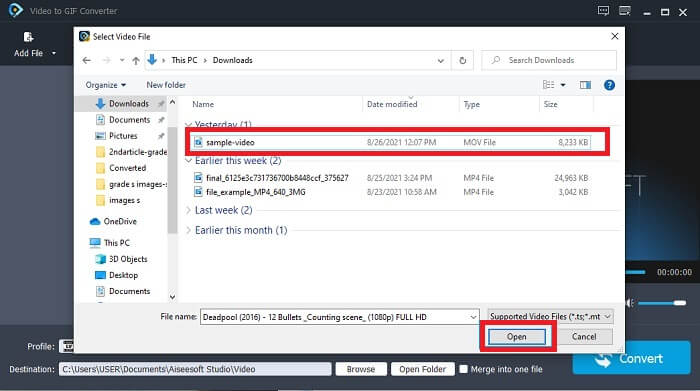
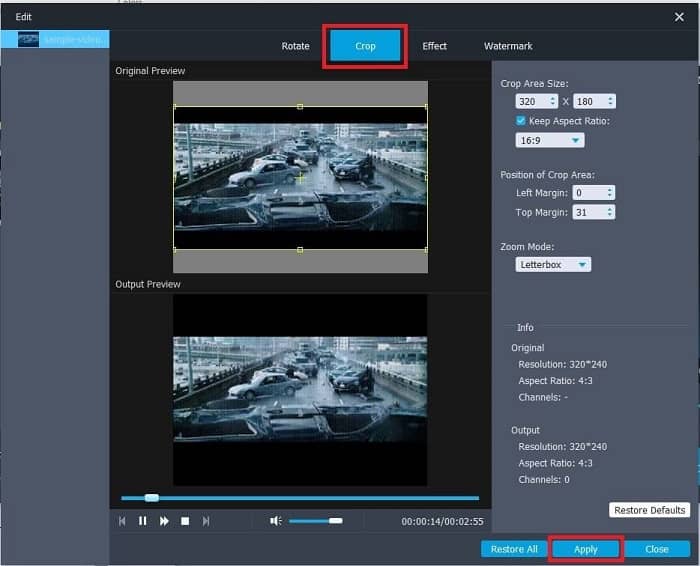
الخطوة 4. اضغط على Edit لتحسين ملف GIF. انتقل إلى Crop واضبط حجم صورة GIF. يمكنك أيضًا تغيير Aspect Ratio وZoom Mode. انقر Apply لحفظ التعديلات التي أجريتها.
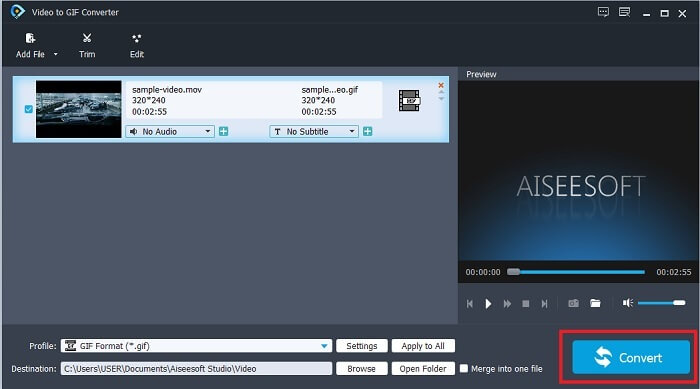
الخطوة 5. انقر على Convert لبدء تحويل الفيديو إلى GIF. عند اكتمال التحويل يمكنك التحقّق من الملف النهائي في مستكشف الملفات بكتابة اسم الفيديو.
الايجابيات
- جميع الميزات الثانوية متوفرة هنا.
- إنه أفضل بكثير من الأداة عبر الإنترنت وبعض الأدوات القابلة للتنزيل أيضًا.
- قم بإنشاء GIF الخاص بك بسهولة باستخدام هذه الأداة.
سلبيات
- لا يمكنك استخدام الميزات الرئيسية التي يوفرها الإصدار Ultimate.
- وهو يدعم تنسيق الفيديو الأقل من الإصدار المتميز.
2. محول الفيديو النهائي
يمكن للإصدار المجاني من هذه الأداة القيام بالعمل البسيط ولكن نسخته المتميزة هي أفضل أداة قص صور GIF. Video Converter Ultimate ليس فقط بالاسم ولكن أيضًا أن هذه الأداة هي الأفضل في تحويل أي فيديو إلى ملف GIF. على عكس الإصدار المجاني والأداة أدناه ، يمكن لهذه الأداة أن تجعل صورة GIF البسيطة أكثر روعة. قم بتحويل ملف GIF الخاص بك إلى صورة رائعة عن طريق إضافة تأثيرات لا يمكن أن توفرها هذه الأداة إلا. كما يوفر تحويل الفيديو إلى GIF ، مثل MP4 إلى GIF ، ودمج مقاطع الفيديو في واحد ، وصانع ثلاثي الأبعاد ، وغير ذلك الكثير. لذا ، استخدم هذه الأداة كقصاص شخصي ولن تخذلك أبدًا. علاوة على ذلك ، استمر في قراءة الخطوات أدناه لمعرفة كيفية اقتصاص ملف GIF الخاص بك لتقديم رسالة أكثر تحديدًا إلى جهاز الاستقبال الخاص بك.
الخطوة 1. قبل أن تتمكن من استخدام هذه الأداة، تحتاج إلى تنزيلها. ثبّت الأداة على القرص لديك، وغيّر الإعدادات وفقًا لاحتياجاتك، ثم انقر على finish لبدء تشغيل الأداة على شاشتك.
تحميل مجانيلنظام Windows 7 أو أحدثتنزيل آمن
تحميل مجانيلنظام MacOS 10.7 أو أحدثتنزيل آمن
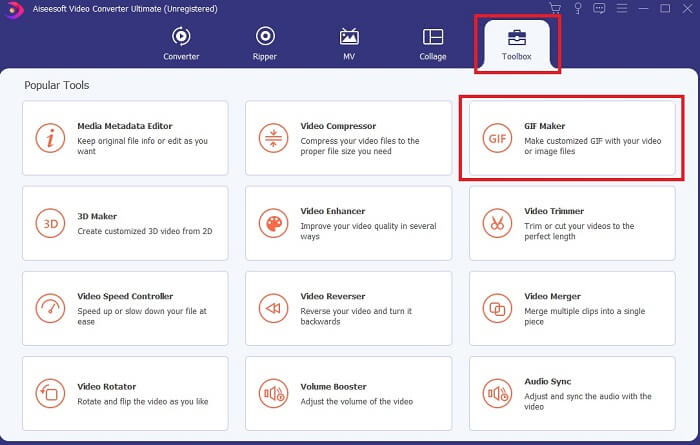
الخطوة 2. إذا تم تنزيل الأداة بالكامل على القرص لديك، فستظهر على شاشتك واجهة سهلة الاستخدام مثل هذه. انقر على شريط الأدوات وفي toolbar انقر على GIF Maker.
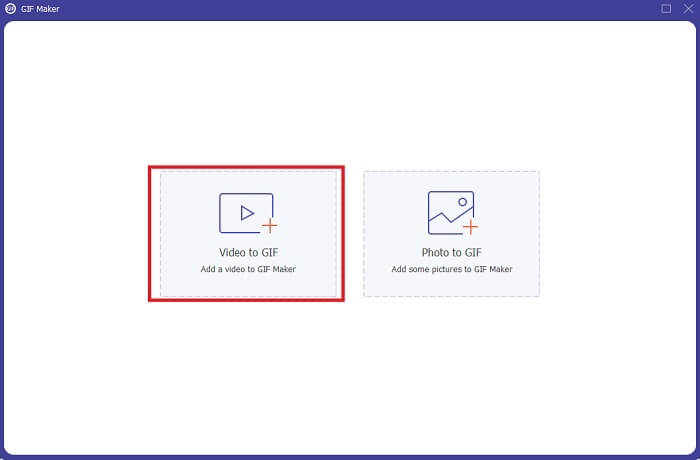
الخطوة 3. لإضافة الفيديو، انقر على Video to GIF وحدّد ملف GIF الذي تريد قصّه أو تعديله أيضًا. بعد اختيار الفيديو انقر على Open لبدء GIF Maker.
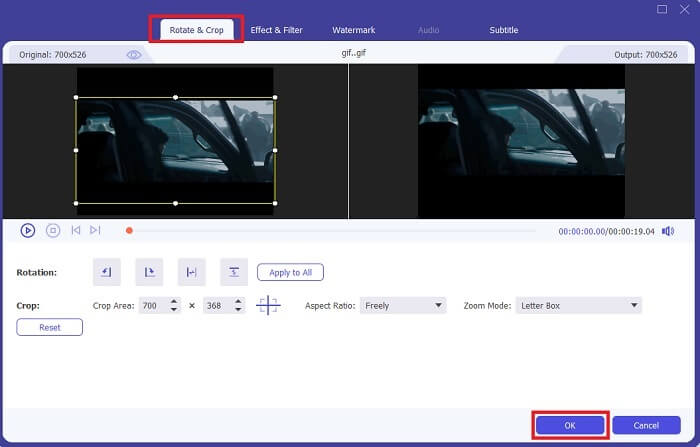
الخطوة 4. اضغط على الزر الذي يحمل صورة نجمة لبدء التحرير. انقر على Rotate & Crop لبدء قصّ GIF. يمكنك أيضًا إضافة التأثيرات والفلاتر، والعلامة المائية، والترجمات. إذا انتهيت من جميع التعديلات، اضغط على OK لحفظ التغييرات.
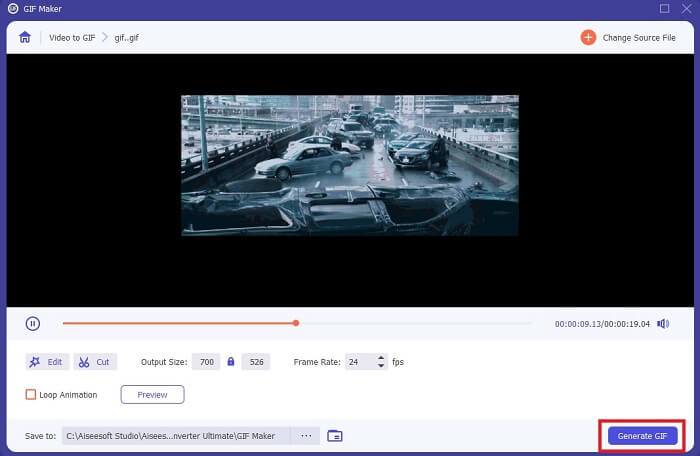
الخطوة 5. غيّر مكان حفظ الملف النهائي لتسهيل العثور عليه. انقر على Generate GIF لبدء التحويل. إذا اكتمل التحويل 100% فابحث عن الملف النهائي في المكان الذي اخترت حفظه فيه أو في مدير الملفات.
الايجابيات
- أداة الانتقال الخاصة بك إذا كنت ترغب في تحسين GIF الخاص بك إلى صورة أكثر تفاعلية. استخدم خيالك لإضفاء الإثارة على الأشياء في صور GIF الخاصة بك.
- يمكن أن يجعل ملف GIF الخاص بك في إخراج مثير للإعجاب باستخدام الميزات الرئيسية التي يوفرها والتي لا يمكن للإصدار المتميز الآخر توفيرها.
- يختار أكثر من مليون مستخدم هذه الأداة كأداة الإصدار المتميز من الاختيار الأول.
سلبيات
- لاستخدام الأداة ، يجب عليك تقديم الدفع أولاً ولكنها ليست باهظة الثمن بالتأكيد. لذلك ، يجب ألا تتوقع أقل من ذلك إذا اشتريت هذه الأداة.
- قم بتنزيل الأداة قبل تشغيلها. حتى إذا لم يكن لديك إنترنت ، فلا يزال بإمكانك استخدام هذه الأداة لأنها لا تعتمد على الإنترنت.
الجزء 2. أفضل 5 أفضل صور GIF Cropper يمكنك الوصول إليها عبر الإنترنت
1. iLoveIMG
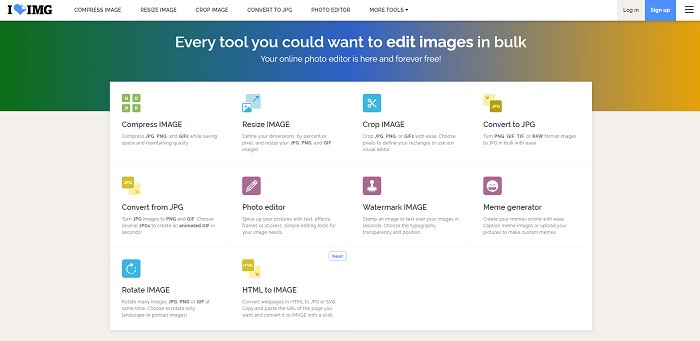
قم بقصّ ملف GIF بمساعدة هذه الأداة لقصّ GIF أونلاين. يُعرَف موقع iLoveIMG بأنه من أفضل الأدوات على الإنترنت لقصّ ملفات GIF وJPG وPNG. مع أن الأداة لا يمكنها تحويل الفيديو إلى صيغة GIF لأنها تركز فقط على تحسين ملفات GIF وJPG وPNG، إلا أن واجهة الموقع أفضل من المتوقَّع، فهي ليست بسيطة فحسب بل تفاعلية أيضًا. لذا، توقّع ألّا تشعر بالملل أثناء استخدام الموقع. من ناحية التقييم فهو يحصل على 7 من 10، وهو تقييم ممتاز لتطبيق يعمل عبر الويب.
الايجابيات
- الأفضل لتحسين صور GIF و JPG و PNG.
- واجهة الموقع جميلة بشكل مذهل.
- لا حاجة للتنزيل.
سلبيات
- هناك فرصة لفقدان البيانات إذا تم قطع الاتصال.
- لا يمكنك تحويل تنسيق الفيديو إلى تنسيق GIF.
2. الكاتشب الأحمر
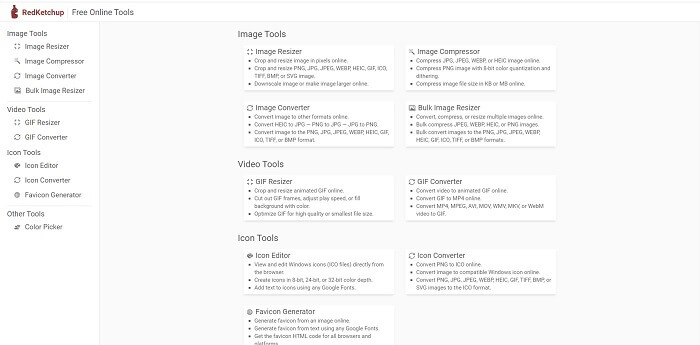
إذا لم يكن iLoveIMG مناسبًا لك، فعليك تجربة أداة قصّ GIF أونلاين هذه. موقع RedKetchup غني بالمعلومات بفضل الشرح الذي يقدّمه لكل أداة من أدوات التحرير المتوفرة. وبذلك يصبح من الأسهل عليك فهم كيفية عمل كل ميزة إذا لم تكن لديك فكرة عنها. كما يمكنك تحويل صورك إلى GIF أو PNG أو JPG أو WEBP والمزيد. فهو يدعم صيغًا أكثر من iLoveIMG، لكن عيب هذه الأداة هو أن واجهة صفحة الويب مملّة؛ فخلفية الموقع بالكامل باللون الأبيض، والشيء الوحيد الملوّن هو اسم RedKetchup وأيقونته.
الايجابيات
- وهو يدعم تنسيقات صور أكثر من iLoveIMG.
- تحتوي كل ميزة أداة على وصف موجز حتى يتمكن المستخدم من فهم وظائفها.
- إنها أداة مجانية على الإنترنت.
سلبيات
- صفحة الويب الخاصة بهذه الأداة مملة للغاية عند النظر إليها بسبب لونها الرتيب.
- هناك احتمال ألا يتم حفظ الملف بشكل صحيح إذا كان الإنترنت لديك غير مستقر.
3. Kapwing
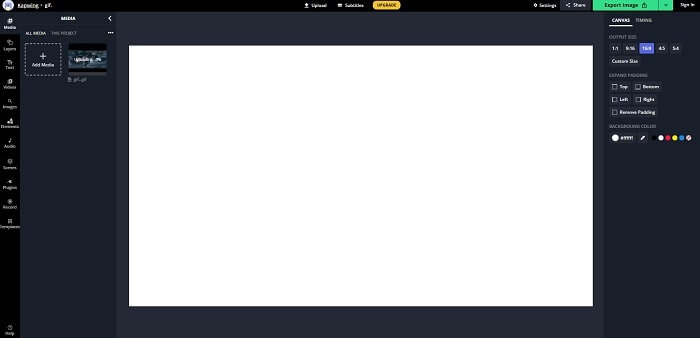
تقدّم هذه الأداة ميزات تكاد تماثل فوتوشوب ولكن عبر الإنترنت. إنها أفضل أداة لقصّ إطارات GIF أونلاين. يشتهر موقع Kapwing بتمكينك من إنشاء أفضل صور GIF لمشاركتها مع أصدقائك. وعلى عكس الأداتين الأوليين أعلاه، تدعم هذه الأداة بعض صيغ الفيديو لتحويلها إلى GIF. مع أن تعلّم كيفية استخدام هذه الأداة سيستغرق بعضًا من وقتك، إلا أنه يستحق ذلك. ولكن إذا أردت إنشاء GIF بسيط فإن هذه الأداة ممتازة في ذلك. هذه الأداة تمتلك تقريبًا نفس ميزات فوتوشوب ولكن عبر الإنترنت. إنها أفضل أداة لقصّ إطارات GIF أونلاين. يُعرَف Kapwing بإنشاء أفضل صور GIF تريد مشاركتها مع أصدقائك. وعلى عكس الأداتين الأوليين أعلاه، تدعم هذه الأداة بعض صيغ الفيديو لتحويلها إلى GIF. ومع أن تعلّم طريقة استخدامها سيستغرق بعض الوقت، إلا أنه سيكون مجديًا. لكن إذا أردت إنشاء GIF بسيط فهذه الأداة الأفضل في ذلك.
الايجابيات
- ستمنحك واجهة موقع الأداة نفس المظهر تقريبًا مع Photoshop.
- قم بتحويل الفيديو الخاص بك إلى تنسيق GIF.
- يتم توفير ميزات التحرير الأساسية.
سلبيات
- ستعتمد معالجة الإخراج النهائي للفيديو دائمًا على مدى سرعة الإنترنت لديك. لذا فإن التحلي بالكثير من الصبر ضروري لإنتاج الناتج النهائي.
- ستحتاج إلى التسجيل لإزالة العلامة المائية من مخرجاتك. لذلك ، توقع رسالة بريد على كل تحديث تقوله وبعض الإعلانات المزعجة. لأنك سمحت لهم بالوصول إلى حسابك.
4. GIFGIFs
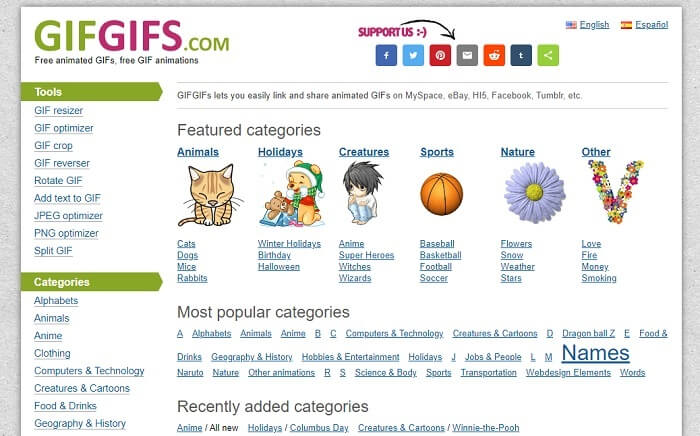
يمكنك قصّ صور GIF باستخدام هذه الأداة لقصّ GIF دون فقدان الجودة. يوفّر لك موقع GIFGIFs أفضل صور GIF الجاهزة على الإنترنت. يمكنك الاختيار من التصنيفات التي يقدّمها مثل الحروف الأبجدية والرياضة والأنمي والملابس وغيرها. كما أن هذه الأداة لا تقدّم أفضل ميزات تحسين GIF فحسب، بل يمكنك أيضًا تحسين ملفات JPG وPNG.
الايجابيات
- إنه اختيار جيد لتحسين صورة GIF الخاصة بك إلى صورة أفضل.
- وهو يدعم تحسين ملفات JPEG و PNG و GIF.
- اختر صور GIF جاهزة بالفعل في أقسام فئتها.
سلبيات
- لا يوفر شريط بحث لذلك من الصعب العثور على صورة GIF المثالية التي تريد استخدامها.
- الواجهة على ما يرام. إنه ليس شيئًا خاصًا أو يجب أن نقول إنه ليس جيدًا ولكنه ليس سيئًا.
5. VEED.IO
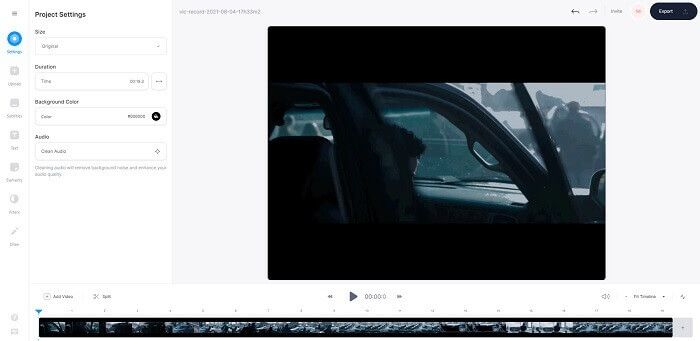
اختر هذا كإختيارك الأول لمحصول GIF المجاني عبر الإنترنت ولكن يمكن أيضًا ترقيته إلى إصدار متميز إذا كنت تريد ذلك. تعد VEED.IO واحدة من أفضل الأدوات عبر الإنترنت لتحسين صور GIF الخاصة بك إلى صورة أفضل. لكن الإصدار المجاني من الأداة يدعم فقط 50 ميجابايت من حجم ملف GIF ولإضافة المزيد من حجم الملف ، يجب عليك شراء الإصدار المتميز من الأداة.
الايجابيات
- يوفر ميزة تحرير رائعة لجعل GIF الخاص بك أفضل.
- واجهة مستخدم بسيطة.
- يمكنك إضافة ترجمات إذا كنت تريد ذلك أيضًا.
سلبيات
- لا يوفر صانع ثلاثي الأبعاد لتحسين صورك ثنائية الأبعاد.
- في بعض الحالات ، يتعطل البرنامج عند محاولة تكبير الخط الزمني.
الجزء 3. أسئلة وأجوبة حول GIF كروبر
هل هناك تنسيق أفضل من تنسيق GIF؟
على الرغم من أنه من المعروف أن GIF هو أفضل تنسيق للصور المتحركة على الويب. لكن هل تعلم أن هناك تنسيقًا أفضل بدلاً من GIF؟ هذا هو APNG. يوفر هذا التنسيق لوح ألوان أكثر من GIF وهو أفضل في الضغط أيضًا. ولكن يمكنك أيضًا استخدام WEBP و MNG و FLIF و AVIF.
ما سبب إنشاء صور GIF؟
في أواخر عام 1987، تساءل شخص يُدعى ستيف ويلهَيت عما إذا كان من الممكن إنشاء ملف صغير الحجم لعرض الصور على الكمبيوتر، وفي ذلك الوقت وُلدت صيغة GIF. لمعرفة المزيد عن صور GIF يمكنك النقر هنا.
أيهما أفضل؟ JPG أم GIF؟
يوفر لك تنسيق JPG صورة أكثر تفصيلاً لأنه يدعم نطاقًا واسعًا من الألوان لذا فهو الأفضل في التقاط الصور. يوفر GIF مقدارًا صغيرًا من لوحة الألوان ولكنه جيد في إنشاء صورة ثابتة.
خاتمة
لختام النقاش، عليك اختيار أفضل أداة قصّ GIF تمنحك إمكانية القصّ التي تحتاجها دون التأثير في جودة GIF نفسها حتى بعد قصّها. لكن من الواضح أنك بحاجة إلى اختيار الأداة النهائية التي طوّرتها FVC، لأنها توفّر لك أفضل ميزات GIF التي تريد إضافتها إلى ملف GIF لديك ليبدو أكثر تميّزًا من غيره. لذا فإن قصّ ملف GIF أصبح أسهل من أي وقت مضى إذا استخدمت برنامج Video Converter Ultimate.
-
 برنامج تعليمي لضغط GIF وتقليل حجم ملفه بجودة عالية
 فيما يلي طريقتان سهلتان لضغط GIF على جهاز الكمبيوتر أو الهاتف المحمول. يمكنك استخدام FVC Free Online Video Compressor و Photoshop لتقليل حجم ملف GIF في جوانب مختلفة.
-
 GIF Player - أفضل 5 مشغلات GIF لأجهزة الكمبيوتر التي تعمل بنظام Windows و Mac و Android و iPhone
 ما هو البرنامج الذي يفتح ملفات GIF؟ كيف يمكنني عرض صور GIF على Android؟ هل يوجد في iPhone مشغل GIF لفتح صور GIF؟ يشارك هذا المنشور أفضل 5 مشغلات GIF لك.
-
 كيفية تحويل مقاطع فيديو AVI إلى ملفات GIF متحركة على Windows / Mac
 هل تريد تحديد مقاطع AVI المثيرة للاهتمام لإنشاء صور GIF؟ ستخبرك هذه المقالة بأفضل طريقتين لقص مقاطع فيديو AVI وتحويل ملفات AVI إلى ملفات GIF متحركة مجانًا.
