


 محول الفيديو النهائي
 مسجل الشاشة
 إصلاح الفيديو
5 أعظم قاطع MP4: تعرف على كيفية قص مقاطع الفيديو على أجهزة الكمبيوتر الشخصية وأجهزة Mac والأجهزة المحمولة
إذا كنت مدوِّن فيديو أو شخصًا طموحًا ، فإن التقاط فيديو لنفسك أمر شائع جدًا. سيتطلب ذلك الكثير من الجهد والثقة أثناء التصوير أمام الكاميرا. أيضًا ، الشيء الأكثر شيوعًا بين جميع المحترفين والجدد في مدونات الفيديو هي الأخطاء التي ترتكبها. بدلاً من إعادة تصوير الفيديو ، فإنهم يميلون إلى قصه ودمجه في مقاطع الفيديو الأصلية. لإنشاء مقطع فيديو جديد بالكامل يتكون من زوايا مختلفة ، وجهات نظر ، ومونتاج ، وأكثر من ذلك ، قاموا بقصه من مقاطع فيديو مختلفة وإضافته إلى مقطع فيديو واحد. ولكن نظرًا لكونه جديدًا في هذا النوع من الوظائف أو حتى المحترفين ، فإن اختيار أداة الحلاقة المناسبة أمر صعب. لأنه ليست كل الوظائف كما قالوا في الإعلان عن الأداة ليست في الأدوات. بدلاً من الذهاب إلى المقالة الأخرى وقراءة التوصية ، لماذا لا تتعلم من هذا أولاً. كما جمعنا الدليل الحقيقي فقط لتحقيق مكاسبك الخاصة. لذلك ، يوجد هنا في القائمة أدوات قص MP4 التي يمكنك استخدامها لبدء تدوين الفيديو. استمر في التركيز لمعرفة ما هي أفضل أدوات التشذيب التي يمكنك استخدامها والتي توفر نظرة بسيطة ولكنها احترافية لمقاطع الفيديو الخاصة بك.

الجزء 1. قم بتنزيل أفضل برنامج قص فيديو MP4 على جهاز الكمبيوتر وماك
إذا كنا سنتحدث عن الأفضل، فعليك أن تعطي أولوية لقراءة هذا أولاً. كما قيل سابقًا، فإن إنشاء الفيديوهات (Vlogs) أصعب بكثير مما توقعنا، فالأمر لا يقتصر فقط على الثقة في مواجهة الكاميرا ونشر الفيديو. بل يجب أن تفكر أيضًا في امتلاك أداة متعددة الاستخدامات، توفّر فيديو أكثر جاذبية لعين كل مشاهد. يُقدِّم FVC Video Converter Ultimate مزايا رائعة للتحرير ووظائف للتحويل يمكن لأي شخص الاستفادة منها. سواء كنت مبتدئًا أم محترفًا، يجب أن نحرص على اختيار أفضل ما في السوق. وعلى الرغم من أنه إصدار مدفوع، إلا أنه ما زال يقدّم لك أفضل ما ترغب في الحصول عليه. وإذا اخترته كخيار شخصي لك، فهناك مستقبل مشرق في انتظارك. هل تريد أن تبدأ صنع الفلوج اليوم؟ إذن اتبع هذه الخطوات لمعرفة كيفية استخدام هذا قاطع فيديو MP4.
الخطوة 1. انقر على زر التنزيل أدناه وثبّت البرنامج على جهاز الكمبيوتر أو جهاز الـ Mac الخاص بك. اتبع خطوات إعداد الأداة ثم انقر على "إنهاء" لتشغيل البرنامج.
تحميل مجانيلنظام Windows 7 أو أحدثتنزيل آمن
تحميل مجانيلنظام MacOS 10.7 أو أحدثتنزيل آمن
الخطوة 2. إذا ظهر هذا على شاشتك فاضغط على Toolbar ثم ابحث عن Video Trimmer في الأسفل.

الخطوة 3. انقر على زر العلامة + لإضافة الملف. اختر الملف من محرك الأقراص الذي تريد قصّه ثم انقر على فتح لإدراج الفيديو.

الخطوة 4. لضبط نقطة البداية ونقطة النهاية لفيديوك، قم بالتحكم في منطقة بدء التشغيل وانتهائه لتعيين المدة التي تريدها. أضف تأثير التلاشي عند البداية والنهاية إذا رغبت. كما يمكنك تغيير مخرج الوسائط أيضًا إذا نقرت على زر Settings (شكل الترس/cog). عند الانتهاء، انقر على زر تصدير لبدء عملية القص.

الخطوة 5. انتظر لثوانٍ قليلة وسيتم الآن قص الفيديو الخاص بك. بعد ذلك انقر على OK أو Trim Again إذا احتجت إلى قص ملف آخر. وإذا رغبت في تحسين الفيديو الذي أنشأته للتو، فانقر مرة أخرى على شريط الأدوات ثم ابحث عن أداة تحسين الفيديو.

ميزة وجود أداة دمج مقدمة من FVC Video Converter Ultimate with Steps
على عكس أي تطبيق آخر ، فإن دمج مقاطع الفيديو في FVC Video Converter Ultimate سهل للغاية. هذه ميزة إضافية إذا حصلت على هذه الأداة. كما قيل ، تعد هذه الأداة متعددة الأغراض ، لذا دون مزيد من اللغط ، فلنبدأ في دمج مقاطع فيديو مختلفة في مقطع فيديو واحد.
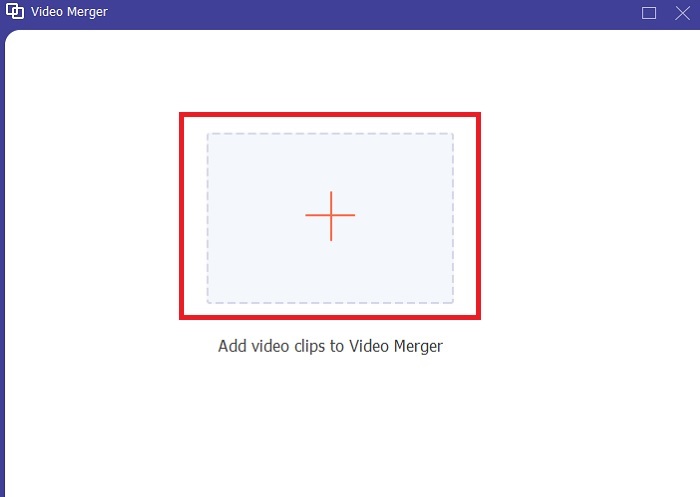
الخطوة 1. افتح البرنامج واذهب إلى شريط الأدوات ثم حدِّد موقع Video Merger وانقر عليه.

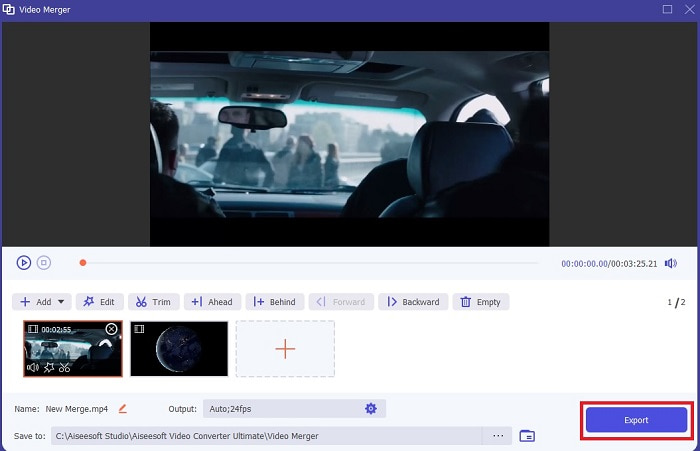
الخطوة 2. انقر على زر إضافة ثم اختر الفيديو الذي تريد دمجه وانقر على فتح للمتابعة. بعد اختيار الملف الأول، انقر على علامة الزائد لإضافة الملف الآخر الذي تريد دمجه.
الخطوة 3. في واجهة البرنامج، انقر على زر العصا السحرية لـإضافة المؤثرات، وتحسين الصوت، وتدوير الفيديو أو قصه وإضافة الترجمة أيضًا. لحفظ التعديلات التي أجريتها، انقر على OK. كرر نفس الخطوات مع مقاطع الفيديو الأخرى إذا رغبت.

الخطوة 4. عندما تكون جاهزًا لبدء العملية، انقر على تصدير. بعد الانتهاء من التصدير ستظهر نافذة مدير الملفات على شاشتك. لمشاهدة الفيديو المُصدَّر، فقط انقر عليه واستمتع بالمشاهدة.
الجزء 2. أفضل قواطع MP4 على الإنترنت
قد يكون هذا القاطع جيدًا، لكنه ليس الأفضل مثل FVC Video Converter Ultimate. لكن على الأقل يستحق التجربة ضمن هذه الفئة من قواطع MP4 عبر الإنترنت.
1. 123Apps Online Video Cutter

تهدف هذه الأداة الأولى عبر الإنترنت إلى تحسين مقاطع الفيديو الخاصة بك. يمكنه ضبط مدة الفيديو والقص وإضافة نص والمزيد. لكن هذه الأداة تستغرق الكثير من وقتك ليتم تصديرها. بعد التصدير ، يجب تنزيله ، وستعتمد هذه العملية على سرعة الإنترنت لديك. أيضًا ، لا يمكنك ضبط جودة مقاطع الفيديو الخاصة بك. لذلك ، إذا كان مقطع الفيديو الخاص بك ضبابيًا بعض الشيء ويحتاج إلى ضبط معدل الإطارات في الثانية ، فلا يمكنك القيام بذلك هنا. لكن لا يزال الأمر يستحق المحاولة.
2. Clideo

إذا تحدثنا عن القص، فيمكن أن يكون هذا خيارًا جيدًا أيضًا. يُعد Clideo واحدًا من أفضل أدوات قص MP4 على الإنترنت التي يمكنك العثور عليها. وكما في الأداة الأولى المذكورة سابقًا، يوفّر هذا الموقع أيضًا ميزات تحرير أساسية. ورغم أنه يدعم التحرير الأساسي، إلا أن ذلك لا يكفي إذا كنت تصنع فيديو لافتًا للنظر. ولكن يمكنك تجربته عبر الإنترنت دون قلق، فهو مجاني وآمن أيضًا.
الجزء 3. 3 أفضل تطبيقات MP4 Cutter على Android و iOS
ماذا لو لم يكن لديك سطح مكتب لاستخدام الأدوات المذكورة أعلاه وتريد أن تكون مدون فيديو ، فهل لا يزال ذلك ممكنًا؟ إذا كان لديك هاتف مثل Android أو iOS ، فيمكنك استخدام هذه التطبيقات لإجراء التحرير في هواتفك. ولكن هناك بعض الميزات المتوفرة أعلاه ليست هنا. لذا ، استمر في القراءة أدناه لمعرفة ماهية هذه الأدوات والاختيار من بينها.
1. iMovie لنظام التشغيل iOS

إذا كنت تريد إضافة لمسة تشبه أفلام هوليوود إلى فيديوك، فإن iMovie هو البرنامج المناسب. فهذا تطبيق لقص MP4 صُمّم خصيصًا لمستخدمي iOS فقط. لكن رغم أن الأداة توفّر ميزات تحرير متقدمة، إلا أن بعض الأعطال لم تُصلَح بعد. ففي بعض الحالات يتعطل التطبيق في كل مرة تحاول فيها التحرير وتتحول الشاشة إلى السواد. وأحيانًا لا يتزامن الفيديو مع الصوت بسبب المشاكل التقنية. هذه بعض الأمثلة على الأخطاء، قد نراها بسيطة لكنها مزعجة للغاية في معظم الأوقات. لذا إذا أردت تجربة iMovie فيمكنك تنزيله من متجر التطبيقات (App Store).
2. محرر وصانع الفيديو - Viva Video لنظام Android

واحد من أفضل قواطع MP4 المجانية على أندرويد هو Video Editor & Maker – Viva Video. مثل الأداة السابقة، كلاهما يقدّم أفضل ميزات التحرير على الهاتف، مثل الانتقالات للفيديو، وتأثيرات الـ glitch وغيرها، لكن هذا التطبيق مدفوع الاستخدام. وهناك مشكلة في أنه ليس ممتازًا تمامًا لأنه لا يوجد زر إلغاء اشتراك لإيقاف التطبيق. لذلك قد تعتقد أن أفضل حل هو حذف التطبيق لإنهاء الاشتراك، لكن ذلك لن يوقفه، إذ سيستمر في سحب الرسوم من بطاقتك الائتمانية إذا اخترت هذه طريقة الدفع. ولكن بشكل عام، يظل التطبيق من فئة A، لا أكثر ولا أقل.
الجزء 4. أسئلة وأجوبة حول MP4 القاطع
ما هو MP4؟
يُعرف MP4 أيضًا باسم تنسيق الوسائط متعدد الأغراض. بدلاً من تخزين رمز ، يقوم بتخزين بيانات مقاطع الفيديو أو اللقطات أو الترجمات أو النصوص. أيضًا ، إنه تنسيق الفيديو الأكثر استخدامًا في جميع أنحاء العالم.
هل MP4 ضياع أم ضياع؟
كونه تنسيقًا متعدد الأغراض ، يعد MP4 ضغطًا مع فقدان البيانات.
ما هو أفضل تنسيق بخلاف MP4؟
هناك بعض الصيغ التي تقدّم مخرجًا بصريًا أو صوتيًا أفضل من MP4، لكنها ليست مرنة مثل هذه الصيغة. على سبيل المثال، صيغة WMV؛ فهي تعطي حجم ملف أصغر من MP4 لكنها غير متوافقة مع أجهزة Apple، لأنها صُممت لتكون صيغة أصلية لبرنامج Windows Media Player. يمكنك أن تختار تحويل ملفات MP4 الخاصة بك إلى WMV للحصول على تشغيل أفضل.
خاتمة
ختامًا، أصبح من السهل الآن فهم الفروق بين كل أداة كي تختار ما يناسبك. لكن كما ذُكر سابقًا، ليس جميعها يقدّم ميزات القص القوية التي يستطيع FVC Video Converter Ultimate تقديمها. وخصوصًا إذا كنت تريد إنشاء فيديو أكثر جاذبية للحصول على مشاهدات أكثر وربح أيضًا. لذا، بدلًا من الاكتفاء بحل مؤقت، لماذا لا تختار FVC Video Converter Ultimate لمواجهة المستقبل والحصول على أفضل نسخة من نفسك؟.
-
 دليل حول كيفية تحويل RMVB إلى MP4 على نظام Windows / Mac (3 طرق مجانية)
 هل تريد تحويل RMVB إلى MP4 للتشغيل السهل على جهاز الكمبيوتر أو الهاتف المحمول؟ ستجد طرقًا بسيطة لتحويل ملفات RMVB إلى MP4 في هذا الدليل.
-
 أفضل 4 محولات من MP4 إلى M4V لتحويل مقاطع فيديو MP4 إلى M4V بسهولة
 عندما تحتاج إلى تغيير ملفات MP4 إلى M4V ، يجب أن تتعلم المزيد من التفاصيل حول الاختلافات بين التنسيقين ، بالإضافة إلى أفضل محولات MP4 إلى M4V من المقالة.
-
 محول AMV - أفضل 3 طرق لتحويل MP4 إلى AMV على نظام Win / Mac
 ما هي أفضل محولات MP4 إلى AMV لتحويل مقاطع الفيديو إلى Amine Music Video ، يمكنك معرفة المزيد حول 3 طرق أكثر فاعلية للحصول على مقاطع الفيديو المطلوبة بسهولة من المقالة.
