


 محول الفيديو النهائي
 مسجل الشاشة
 إصلاح الفيديو
5 صور إلى محولات GIF لجعل الصور المتحركة متوفرة في النظام الأساسي الخاص بك
هل تبحث عن أفضل طريقة لتنشيط صورك القياسية ، مثل تحويل صورة إلى صور GIF؟ حسنًا ، هذه أخبار رائعة بالنسبة لك لأنه يمكنك تحويل صورك إلى صورة GIF متحركة الآن. باستخدام صور GIF ، يمكنك إضفاء الحيوية على الصور الباهتة لديك لتحسين تفاعل المتلقي. لسوء الحظ ، إذا كنت تبحث عبر الويب ، فإن سوق محول GIF واسع ، بميزات ووظائف مختلفة. لكن اليوم هو يومك المحظوظ ، لذا من فضلك خذ نفساً عميقاً ؛ كما ندرج في هذه المقالة ، أفضل محول يمكنك استخدامه على النظام الأساسي الخاص بك. بحلول الوقت الذي تنتهي فيه من قراءة هذا المنشور ، ستتعلم الأدوات المختلفة التي ستساعدك على تغيير الصور إلى صور GIF متحركة.

الجزء 1. 5 أفضل صورة لمحولات GIF متوفرة على الإنترنت وغير متصل
| المهام | محول الفيديو النهائي | محل تصوير | جيفي | إزجيف | الصودا PDF |
| تحويل الصورة إلى GIF المتحركة |  | |  | | |
| تحويل فائق السرعة | | | | | |
| تحرير الميزات | | | | | |
| مصممة للمستخدمين غير المدربين | | | | | |
| اتصال الإنترنت | | | | | |
Video Converter Ultimate - أفضل صورة لتحويل GIF على نظامي التشغيل Windows و macOS
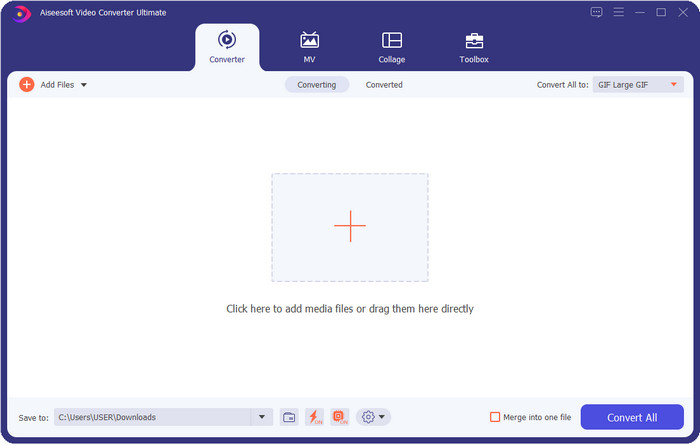
يوفّر Video Converter Ultimate أفضل نتيجة عند تحويل الصور إلى ملفات GIF وبعدد نقرات أقل. باستخدام هذه الأداة القوية، يمكنك بسهولة إنشاء أفضل صور GIF من فيديوهاتك أو صورك على كل من ويندوز وماك بعد تنزيلها. على الرغم من وجود الكثير من صانعات GIF في السوق، تبقى هذه الأداة بلا شك خيارًا لا يمكن الاستغناء عنه لكل من ليست لديه خبرة كبيرة في التحرير. ورغم أنه لا توجد حدود تقريبًا لما يمكن أن تقدمه الأداة، فإن الأمر يبقى معتمدًا على المستخدمين أنفسهم، إن أرادوا إبراز الجانب الفني لديهم واستخدام خيالهم لإنشاء GIF مثالي بمساعدة هذه الأداة المتكاملة.
تحميل مجانيلنظام Windows 7 أو أحدثتنزيل آمن
تحميل مجانيلنظام MacOS 10.7 أو أحدثتنزيل آمن
الايجابيات
- إنه مثالي لكل شخص لديه مجموعة مهارات مختلفة في التحرير.
- وهو يدعم تحويل صورك الثابتة إلى صورة GIF بدون فقد في أقل من دقيقة.
- تتوفر تأثيرات لا حصر لها لجعل GIF الخاص بك مميزًا.
- لديه أفضل واجهة مستخدم رسومية يمكنك رؤيتها في السوق.
- لديها عملية تحميل وتنزيل فائقة السرعة دون فقدان الجودة.
سلبيات
- تحتاج إلى شراء الأداة للاستفادة من الميزات المتقدمة ؛ ومع ذلك ، فهي ميسورة التكلفة.
محل تصوير
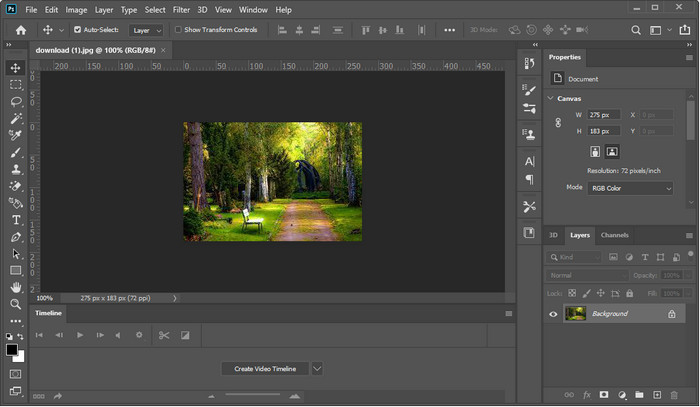
يُعد Photoshop محوّلًا احترافيًا من الصور إلى GIF يمكنك الاعتماد عليه. فقد بنى سمعته كأحد أفضل برامج تحرير الصور التي يستخدمها المحترفون. وإذا أردنا مقارنة سعر هذه الأداة الاحترافية بسعر الأداة الشاملة السابقة، فيمكن القول بسهولة إنه أغلى من الأداة الشاملة. كذلك يحتاج المستخدمون إلى جهاز حاسوب قوي عالي المواصفات، لأن استخدام جهاز متوسط الإمكانات يعني أن إنشاء GIF أو حتى فتح البرنامج سيستغرق وقتًا أطول. ورغم أن هذا الأمر مزعج، فإنه ما زال يوفّر ميزات التحرير الاحترافية التي تحتاجها لتحسين ملفات GIF، غير أن واجهته معقدة بعض الشيء وقد يصعب فهمها على المستخدمين الجدد.
الايجابيات
- يوفر أفضل ميزات التحرير للمحترفين.
- يعمل بشكل أفضل على أجهزة كمبيوتر Windows و Mac المتطورة.
- من المعروف أنه محرر صور من الدرجة الأولى تم إنشاؤه بواسطة Adobe.
سلبيات
- منحنى التعلم لهذه الأداة صعب بعض الشيء.
- إنه باهظ الثمن مقارنة بالأدوات الأخرى.
GIPHY
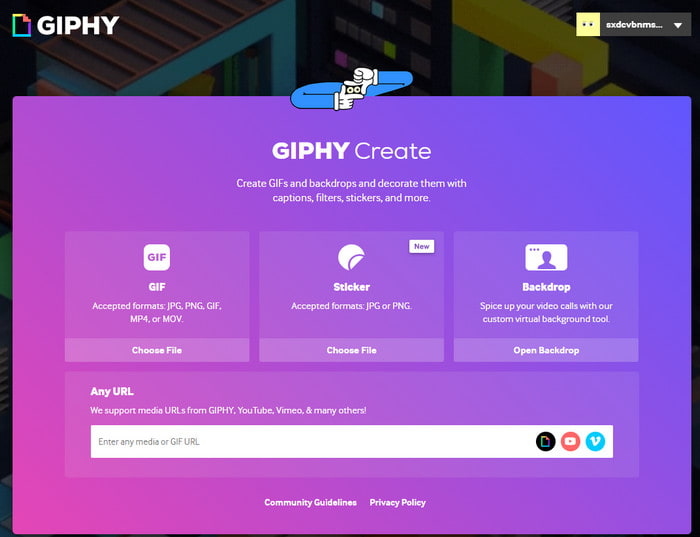
يُعد GIPHY محوّل صور إلى GIF متعدد الوظائف يمكنك الوصول إليه عبر الإنترنت. بخلاف الأدوات غير المتصلة بالإنترنت، يوفّر هذا الموقع مكتبة مدمجة من صور GIF الجاهزة للاستخدام عند الحاجة، كما يمكنك مشاركة ملفات GIF التي تنشئها بنفسك هنا. ورغم أن الأداة تدعم إنشاء GIF من الصور، فإنها ليست الخيار الأفضل إذا أردت إضافة صورتين أو أكثر، لأنك عندها لن تتمكن من إنشاء GIF. ومع ذلك، يمكنك إضافة ملصقات متحركة لجعل صورتك أكثر حيوية.
الايجابيات
- سهل الاستخدام.
- يحتوي على مكتبة GIF مجانية مدمجة.
- المصدر المفتوح على الويب.
سلبيات
- يحتاج إلى التسجيل أولاً قبل أن تتمكن من إنشاء GIF.
- لا يدعم إدراج صور متعددة في وقت واحد.
إزجيف
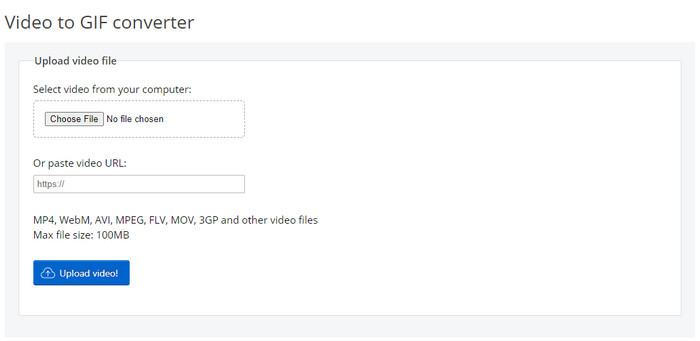
هل تحتاج إلى أداة تعمل جيدًا في تحويل تسلسل الصور إلى ملف GIF؟ في هذه الحالة يمكن أن يساعدك Ezgif. عند البحث عن أداة لإنشاء GIF، ستجد هذا الموقع ضمن أفضل صانعي GIF على الإنترنت. وعلى عكس GIPHY، يدعم هذا الموقع إضافة صور متعددة داخل ملف GIF مع وجود حد معيّن. توفّر هذه الأداة ميزات بسيطة لكنها فعّالة يمكنك استخدامها بحرية في أي وقت ومن أي مكان مع توفّر اتصال بالإنترنت. ورغم أن الأداة ممتازة، إلا أنها ما زالت تفتقر إلى التحديثات على واجهة المستخدم، إذ تبدو مملة بعض الشيء.
الايجابيات
- يوفر وظائف التحرير الأساسية التي يمكنك استخدامها.
- يسمح للمستخدمين بتجربة التحرير العملي لصور GIF الخاصة بهم يسمح للمستخدمين بتجربة التحرير العملي لصور GIF الخاصة بهم مجانًا.
- أحد أفضل صانعي ملفات GIF على الإنترنت.
سلبيات
- يجب تحديث واجهة الويب.
- إضافة الملفات لها حد معين في الحجم.
الصودا PDF
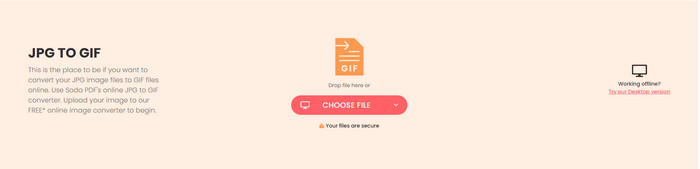
يمكنك بسهولة إضافة الصور وتحويلها إلى صور GIF بمساعدة Soda PDF. تدعم الأداة أنواعًا مختلفة من التنسيقات التي يمكنك استخدامها. على الرغم من أن الأداة يمكنها تحويل تنسيق الصورة إلى GIF ، إلا أنها لا تزال غير متحركة ، فقط تغيير الامتداد. يمكن أن تقدم لك هذه الأداة العديد من الأشياء الأخرى ، مثل دمج وضغط وتحرير PDF.
الايجابيات
- محول GIF على شبكة الإنترنت.
- لديها وظائف إضافية يمكنك استخدامها بحرية.
- يحتوي على واحدة من أسرع عمليات التحويل التي يمكنك استخدامها على الويب.
سلبيات
- لا يمكن إنشاء صورة GIF متحركة.
- لا يوفر ميزات تحرير ملفات GIF.
الجزء 2. كيفية تحويل الصورة إلى صور متحركة باستخدام أفضل محول
إذا قررت استخدام Video Converter Ultimate، فاتبع الخطوات أدناه. ستساعدك هذه الخطوات على إنشاء أفضل GIF متحرك من صورك الثابتة.
الخطوة 1. أولًا وقبل كل شيء، انقر زر التنزيل أدناه لاختيار ما إذا كنت تستخدم ويندوز أو ماك. ثم ثبّت الأداة على جهازك وقم بتشغيلها بعد اكتمال عملية التثبيت.
تحميل مجانيلنظام Windows 7 أو أحدثتنزيل آمن
تحميل مجانيلنظام MacOS 10.7 أو أحدثتنزيل آمن
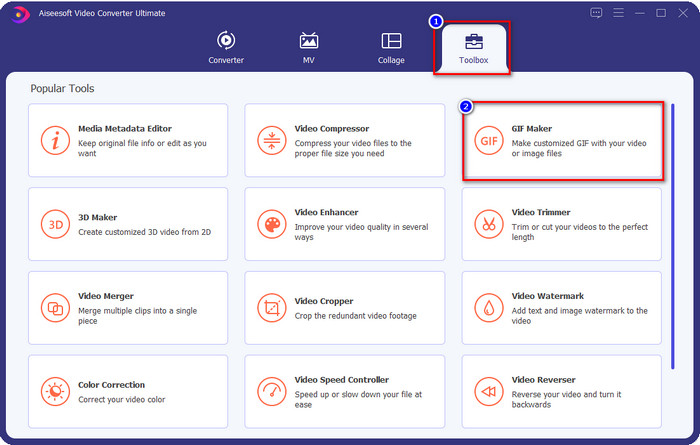
الخطوة 2. بعد تشغيل الأداة، انتقل إلى قسم Toolbox ثم انقر على GIF Maker.
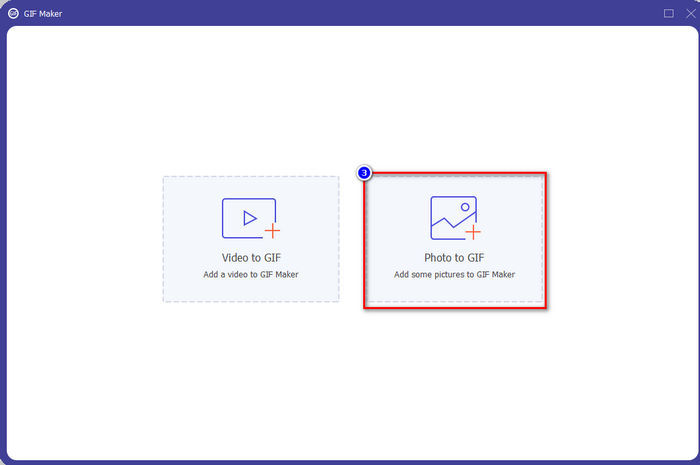
الخطوة 3. انقر على Photo to GIF لفتح المجلد والبحث عن ملف الصورة، ثم انقر Open لرفع الصورة بنجاح.
الخطوة 4. ستظهر إعدادات الإخراج حيث يمكنك ضبط إعدادات ملف GIF أولًا؛ بعد الانتهاء انقر على OK.
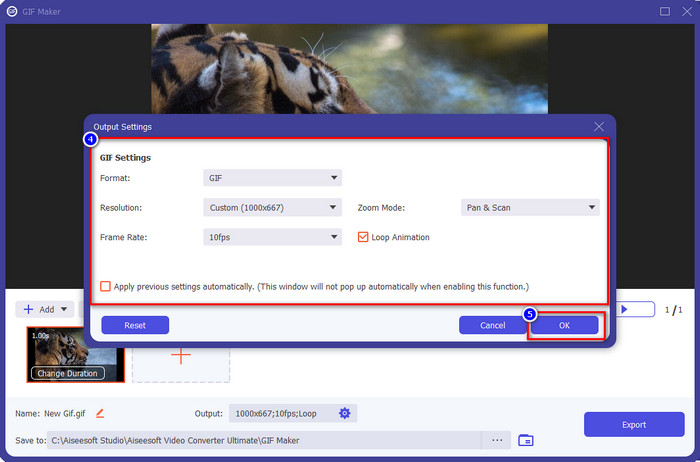
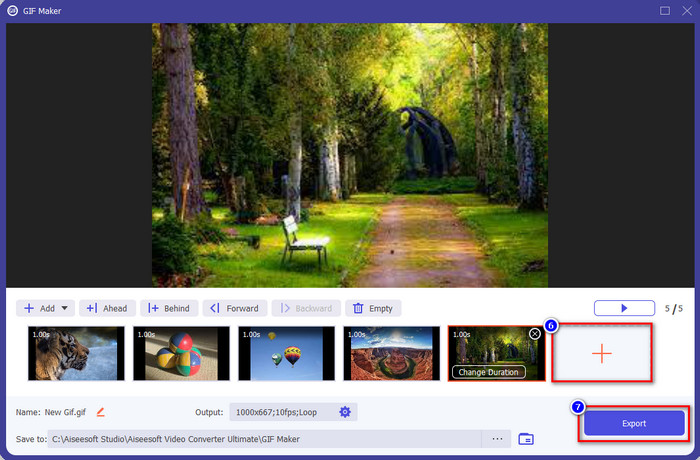
الخطوة 5. اضغط على زر + لإضافة مزيد من الصور؛ ثم انقر على Export لبدء عملية التحويل بعد الانتهاء من إضافة الصور. بعد ذلك انتظر بضع ثوانٍ، وستنتهي العملية.
الجزء 3. أسئلة وأجوبة حول الصورة إلى محولات GIF
كيف تصنع GIF مع تجميع JPG؟
إذا كنت ترغب في تعلّم كيفية إنشاء GIF من مجموعة من ملفات JPG، يمكنك النقر على هذا الرابط. باستخدام الأداة المعروضة هناك، ستتعلّم كيفية القيام بذلك ومعرفة الفرق بين JPG وGIF.
ما هي صفات أفضل صورة لتحويل GIF؟
تحتاج هذه المهمة البسيطة إلى معيار بسيط ، لذا سنقدم اليوم أهم المعلومات الأساسية التي يجب أن تبحث عنها من أجل صانع GIF مناسب. بادئ ذي بدء ، يجب أن يدعم صانع GIF الرائع تنسيقات مختلفة مثل JPEG و PNG و BMP و TIFF والمزيد. لجعلها مرنة مع تنسيقات الصور الأخرى. بعد ذلك ، يجب أن يسمح للمستخدمين بإضافة صورتين أو أكثر لإنشاء صور GIF متحركة. لأنه إذا كان لا يدعم ، فلا يمكنك إنشاء صور GIF متحركة مع تجميع الصور. أيضًا ، يجب أن يكون المصمم سهل الاستخدام بحيث يمكن لأي شخص استخدامه ، خاصة أولئك الذين لا يعرفون كيفية إنشاء واحدة. والأهم من ذلك ، يحتاج المصمم إلى دعم ميزات التحرير لجعل ملف GIF الخاص بك أفضل وأكثر أمانًا في الاستخدام.
لماذا يجب علي تحويل ملف GIF الخاص بي؟
هناك العديد من الأسباب التي تجعلك تحتاج إلى تحويل ملف GIF الخاص بك. أحد الأسباب الأكثر شيوعًا هو جعله متوافقًا مع مواقع التواصل الاجتماعي الأخرى مثل Twitter و Instagram. تحتاج إلى تحويل التنسيق إلى تنسيق جديد يدعمه موقع الوسائط الاجتماعية هذا. لذلك ، إذا كان GIF الخاص بك متحركًا ، فيمكنك تحويل التنسيق إلى MP4 و AVI و MOV والمزيد لجعله لا يزال يتحرك. ولكن إذا كنت تريد أن تكون صورة ثابتة ، فيمكنك استخدام JPG أو PNG.
استنتاج:
تختلف أفضل تطبيقات تحويل الصور إلى GIF التي قدمناها هنا في خصائصها. وبعد اختبارها بدقة لتقديم دلائل قوية، اكتشفنا أن هناك أداة واحدة تثبت أنها الأجدر بالاستخدام مقارنة بغيرها. هل تريد معرفة الأداة التي نتحدث عنها؟ لا شك أنها Video Converter Ultimate. فهذه الأداة توفّر ميزة لا تُضاهى تساعدك على تحويل الصور الثابتة بسرعة إلى GIF متحركة. إذن، عمّ تنتظر؟ إذا كنت بحاجة إليها، يمكنك النقر على زر التنزيل أعلاه والاستمتاع بالتجربة الكاملة للأداة.
-
 أهم 3 محولات يجب ألا تفوتها لتحويل PNG إلى GIF متحركة
 هل تريد إحياء ملف PNG الخاص بك؟ ثم حاول تحويل تنسيق PNG إلى GIF المتحرك باستخدام الأدوات المفيدة المتاحة والخطوات الخاصة بكيفية القيام بذلك.
-
 JPG VS GIF: 3 طرق سهلة حول كيفية تحويل JPG إلى GIF
 هل تريد معرفة الفرق بين JPG و GIF؟ أو هل تريد تبديل JPG إلى تنسيق GIF المتحرك؟ ثم اقرأ هذه المقالة للحصول على فكرة.
-
 ما هو ملف VOB وكيفية تحويل ملف VOB إلى GIF مجانًا
 هل تريد معرفة المزيد عن ملفات VOB وكيفية مشاركتها بعد نسخها من القرص المضغوط؟ أو لماذا تحتاج إلى تحويل VOB إلى GIF؟ ثم اقرأ هذه المقالة بعناية.
