


 محول الفيديو النهائي
 مسجل الشاشة
 إصلاح الفيديو
 تنزيل آمن
كيفية تحويل SVG إلى PNG [إرشادات مفصلة]
يواجه بعض المستخدمين صعوبة في استخدام صور SVG. وعلى عكس الصور العادية، يعود السبب إلى أن بعض الصور قد تتحرك للأعلى أو تتلاشى إلى ألوان مختلفة. إضافة إلى ذلك، صور SVG قائمة على المتجهات، ولذلك فهي ليست الأنسب للصور التي تحتوي على تفاصيل دقيقة، وهو ما يُعد أمرًا غير جيد للمستخدمين. يمكنك عرض مزيد من الألوان والتفاصيل باستخدام الصور النقطية مثل PNG. إذا كنت تريد تغيير تنسيق صورتك من SVG إلى PNG، يمكنك الاعتماد على هذه المقالة. سنقدّم لك أفضل الطرق التي يمكنك تجربتها لتحويل SVG إلى PNG.

الجزء 1. تفاصيل كاملة حول SVG و PNG
| تنسيق الملف | SVG | بي إن جي |
| ملحق اسم الملف | .svg | .بي إن جي |
| طورت بواسطة | اتحاد شبكة ويب العالمية | مجموعة تطوير PNG |
| الاسم الكامل | رسم متجه قابل للتحجيم | رسم الشبكة المحمولة |
| وصف | الرسومات المتجهات قابلة لل، SVG، هو تنسيق قياسي مستقل عن الدقة. تعمل لغة الترميز الموسعة كأساس لها (XML). يتم استخدام الرسوم المتجهية ، وهناك بعض الرسوم المتحركة المتاحة. كما يوحي الاسم ، فإن قابلية التوسع هي أهم ميزة لاستخدام ملف SVG. أيضًا ، يعد SVG فريدًا من حيث أنه ليس تنسيق صورة. يمكنك فتح ملفات SVG في جميع المتصفحات تقريبًا ، مثل Firefox و Google و Edge والمزيد. | يعد ملف Portable Network Graphics PNG أحد التنسيقات الشائعة هذه الأيام. طريقة الضغط بلا خسارة. بالإضافة إلى ذلك ، كثيرًا ما يُنظر إليه على أنه بديل تنسيق صورة GIF. لكنها لم تصل بعد إلى مستوى القبول الذي تتمتع به تنسيقات GIF أو PNG. يمكنك أيضًا استخدام PNG عندما تحتوي الصورة على مناطق نصف شفافة. يمكن أن يستمتع كل من صنع الرسومات أو إنشاء موقع ويب أو إنتاج الصور. |
الجزء 2. كيفية تحويل SVG إلى PNG عبر الإنترنت
قم بتحويل SVG إلى PNG باستخدام FVC Free Image Converter
يصبح تحويل SVG إلى PNG سهلًا عند استخدام مُحوِّل صور مناسب. في هذه الحالة، تُعد أفضل طريقة لتحويل الملفات هي استخدام أداة FVC Free Image Converter. يتيح لك مُحوِّل الصور عبر الإنترنت هذا تحويل ملف SVG إلى PNG على الفور. وبالإضافة إلى SVG، فهو يدعم صيغ إدخال متنوعة مثل JPG وTIFF وICO وBMP وغيرها. وبهذه الطريقة يمكنك رفع أي صور في هذا المحوِّل بسهولة. كما يمكنك تحويل عدّة ملفات دفعة واحدة إذا رغبت في ذلك، لأن FVC Free Image Converter يوفّر ميزة المعالجة الدفعيّة، مما يساعدك على تحويل المزيد من الملفات وتوفير الوقت. علاوة على ذلك، يتمتع المحوِّل بسرعة عالية في التحويل، حيث يمكنك إنهاء تحويل ملفاتك خلال ثوانٍ قليلة. كما يمكنك الوصول إلى هذا المحوِّل من خلال جميع المتصفحات، بما في ذلك Google وMozilla وEdge وExplorer وغيرها. إضافة إلى ذلك، تكون بياناتك آمنة في هذه الأداة؛ فبعد حفظ الصور التي قمت بتحويلها، يقوم الموقع بحذف بياناتك تلقائيًا. ولا توجد إعلانات مزعجة منبثقة على الشاشة، وبالتالي لن تشعر بالانزعاج أثناء عملية التحويل. اتبع الخطوات البسيطة أدناه لتحويل SVG إلى PNG باستخدام FVC Free Image Converter.
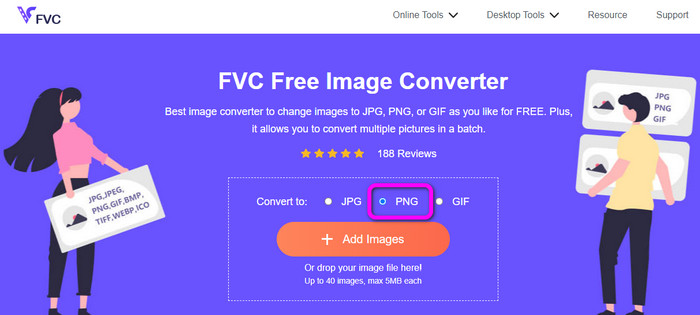
الخطوة 1: افتح المتصفح لديك وانتقل إلى موقع FVC Free Image Converter. ثم اختر صيغة الإخراج المطلوبة من خيارات الصيغ، وهي PNG.
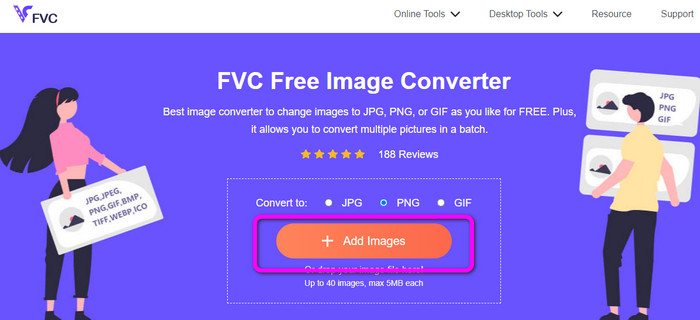
الخطوة 2: انقر زر Add Files لرفع ملف صورة SVG الذي تريد تحويله. يمكنك أيضًا سحب ملف الصورة وإفلاته مباشرة في المربع. لاحظ أنه يمكنك إضافة ما يصل إلى 40 صورة إذا كنت تريد تحويل عدّة صور في الوقت نفسه. وخلال رفع الصور، سيقوم الموقع بتحويلها تلقائيًا.
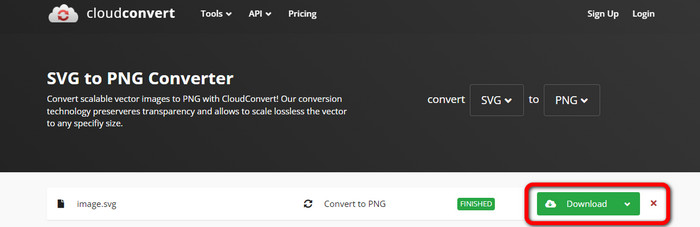
الخطوة 3: بعد انتهاء عملية التحويل، احفظ الصورة المحوَّلة بالنقر على زر Download. ثم انتقل إلى مجلد التنزيلات لديك وافتح الصورة المحوَّلة.

قم بتحويل SVG إلى PNG باستخدام Aconvert
استخدام Aconvert طريقة أخرى لتحويل SVG إلى PNG. تمتاز هذه الأداة الإلكترونية بسهولة عملية التحويل، كما أن لها واجهة بسيطة يسهل فهمها، لذلك يمكن للمستخدمين المحترفين وغير المحترفين التعامل معها دون صعوبة. يتيح لك هذا المحوِّل تعديل جودة الصورة، كما يمكنك تغيير حجم الصورة. إضافة إلى ذلك، يوفّر هذا الموقع ميزة التحويل الدفعي، بحيث يمكنك تحويل عدة صور دفعة واحدة. كما يمكن الوصول إلى Aconvert من مختلف المنصات والمتصفحات على الإنترنت، بما في ذلك Google وEdge وExplorer وغيرها. ويوفر Aconvert مزيدًا من الخصائص الأخرى؛ إذ يمكنك من خلاله تحويل الفيديوهات، والملفات الصوتية، والمستندات، والكتب الإلكترونية، وغير ذلك. مع ذلك، عند استخدام هذه الأداة عبر الإنترنت، من المتوقّع أن تكون عملية التحويل بطيئة نسبيًا؛ إذ قد تستغرق دقائق قبل الحصول على النتيجة المطلوبة. كما لا يمكنك رفع ملفات يتجاوز حجمها 200 ميجابايت. اطّلع على الخطوات أدناه لتتعلم كيفية تحويل SVG إلى PNG باستخدام Aconvert.
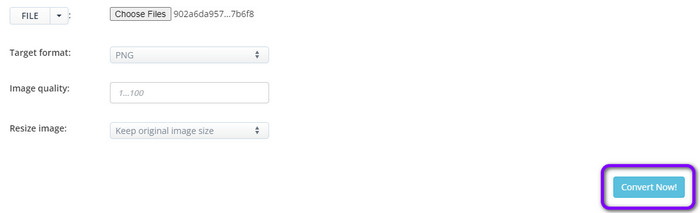
الخطوة 1: افتح المتصفح لديك وانتقل إلى الموقع الرسمي لـAconvert. ثم انقر زر Choose Files لإضافة ملف صورة SVG الذي تريد تحويله.
الخطوة 2: انتقل إلى خيار Target Format. بعد النقر عليه، اختر تنسيق PNG. يمكنك أيضًا الانتقال إلى خياري Image Quality وResize Image إذا أردت إجراء بعض التعديلات على صورتك.
الخطوة 3: انقر زر Convert لمتابعة عملية التحويل. بعد انتهاء التحويل، انقر زر Download لحفظ الصورة على جهاز الكمبيوتر.
قم بتحويل SVG إلى PNG باستخدام CloudConvert
إذا كنت لا تزال تبحث عن مُحوِّل إلكتروني عالي الجودة لتحويل SVG إلى PNG، فتوجّه إلى موقع Cloudconvert. يُعد هذا المحوِّل عبر الإنترنت ممتازًا لتحويل مجموعة واسعة من الملفات، مثل MKV وFLV وAVI وWEBM وWMV. بالإضافة إلى ذلك، يمكنك تحويل عدة ملفات دون التأثير على جودة الفيديو. لكن النسخة المجانية من هذه الخدمة تفرض حدًا يوميًا يبلغ 25 عملية تحويل فقط؛ لذا تحتاج إلى اشتراك مدفوع إذا رغبت في تحويل عدد أكبر من الملفات. كذلك قد تتأخر عملية التحويل حسب سرعة اتصالك بالإنترنت. وأخيرًا، يدعم Cloudconvert ثمانية أنواع فقط من صيغ الإخراج، وهو ما يُعدّ أمرًا غير مُرضٍ للمستخدمين. استخدم الخطوات التالية إذا كنت مستعدًا لتحويل ملف SVG الخاص بك إلى صيغة PNG.
الخطوة 1: زر موقع CloudConvert من خلال متصفحك، ثم اضغط زر Select File. عند ظهور ملفات جهازك على الشاشة، افتح ملف SVG الذي تريد تحويله.
الخطوة 2: انتقل إلى خيار Convert to للاطلاع على صيغ الإخراج المتاحة. بعد ذلك، انتقل إلى قسم الصور Image واختر تنسيق PNG.
الخطوة 3: في الخطوة الأخيرة، انقر زر Convert. بعد انتهاء عملية التحويل، اضغط زر Download للاحتفاظ بالصورة المحوَّلة على جهاز الكمبيوتر.
الجزء 3. كيفية تحويل SVG إلى PNG على نظام Mac
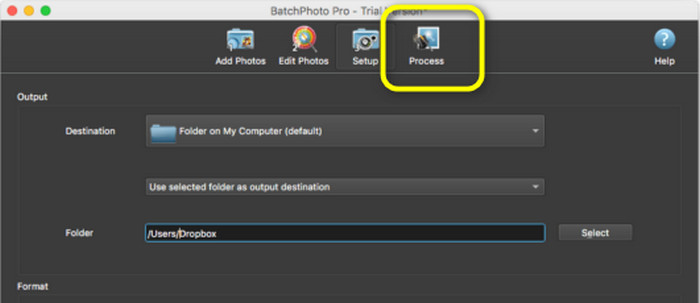
تحتاج إلى مُحوِّل صور قوي مزوّد بميزات تحرير متقدمة لتحويل SVG إلى PNG على جهاز Mac. أفضل خيار لك هو برنامج BatchPhoto Pro. يلبّي BatchPhoto Pro عمومًا كل احتياجاتك في معالجة ملفات الصور، بما في ذلك الصور العادية، والصور الخام (RAW)، وغيرها من تنسيقات الصور القياسية في المجال. وهو برنامج لتحويل الصور دفعيًا، وتحريرها، وتغيير حجمها، وإضافة العلامات المائية. يمكن لمحوِّل الصور بداخله التعامل مع أكثر من 170 نوعًا مختلفًا من الصور. كما يتميز بواجهة بسيطة مناسبة لجميع المستخدمين، ويمكنك الحصول على النتيجة النهائية للتحويل خلال فترة زمنية قصيرة. لكن للاستفادة من جميع ميزاته، عليك الاشتراك في خطة مدفوعة وشراء البرنامج. إضافة إلى ذلك، البرنامج متاح على نظام Mac فقط؛ فإذا كنت مستخدمًا لنظام Windows فمن الأفضل البحث عن برنامج آخر لتحويل ملفات الصور.
الخطوة 1: ثبّت برنامج BatchPhoto Pro على جهاز الـMac الخاص بك. يمكنك استخدام الإصدار المجاني. ثم انتقل إلى خيار Add Photo لإدراج ملف صورة SVG.
الخطوة 2: بعد ذلك، تابع إلى خيار Setup. انقر خيار Output format لاختيار تنسيق PNG.
الخطوة 3: أخيرًا، انقر زر Process لبدء عملية التحويل. وبعد الانتهاء، يمكنك عرض الصورة المحوَّلة من خلال مجلد الإخراج.
الجزء 4. كيفية تحويل SVG إلى PNG على Windows
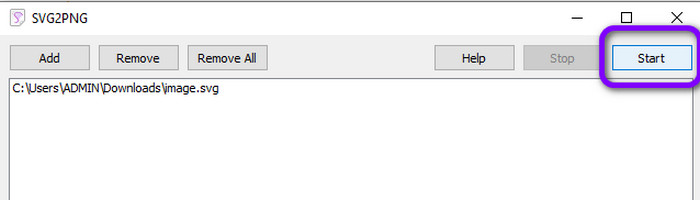
في هذا الجزء، سنعرّفك بطريقة مناسبة للعمل دون اتصال بالإنترنت لتحويل SVG إلى PNG. يجب عليك استخدام Fosshub لإجراء التحويل. يُعد هذا الخيار ممتازًا أيضًا لتحويل صيغ الصور فرديًا أو على شكل دفعات. كما يوفّر هذا المحوِّل ميزة التحويل الدفعي التي تتيح لك تحويل العديد من الملفات في وقت واحد. علاوة على ذلك، يمكنك تحميله مجانًا. ومع ذلك، فإن Fosshub صعب الاستخدام، خصوصًا للمبتدئين؛ إذ إن التخطيطات أو واجهة البرنامج مربكة ويصعب فهمها. كما أن عملية التثبيت تستغرق وقتًا طويلًا بعد تنزيل البرنامج. بالإضافة إلى ذلك، يُعد هذا المحوِّل غير المتصل بالإنترنت مناسبًا فقط لتحويل SVG إلى PNG، ولا يدعم صيغ صور أخرى؛ ما يعني أنه إذا كنت تخطط لتحويل أنواع أخرى من الصيغ، فلن تتمكن من القيام بذلك عبر هذا البرنامج.
الخطوة 1: انتقل إلى موقع Fosshub وحمّل البرنامج. ثم تابع عملية التثبيت وقم بتشغيله على جهازك المكتبي.
الخطوة 2: من الجزء العلوي للواجهة، انقر خيار Add > Add files للانتقال إلى الخطوة التالية. عند ظهور مجلدات جهازك على الشاشة، انقر وافتح صورة SVG التي تريد تحويلها.
الخطوة 3: في الخطوة الأخيرة، انقر زر Start في الزاوية العلوية اليمنى من الواجهة. انتظر حتى تنتهي عملية التحويل. وبعد بضع ثوانٍ، يمكنك عرض الصورة المحوَّلة بالنقر على زر Open في الزاوية السفلية اليمنى من الواجهة. انقر هنا لتتعلم كيفية تحويل SVG إلى JPG.
الجزء 5. أسئلة شائعة حول تحويل SVG إلى PNG
1. ما الفرق بين SVG و JPG و PNG؟
SVG هو تنسيق رسومي يستخدم المتجهات ويعرض الصور كقيم عددية. تستخدم PNG تشفيرًا ثنائيًا لضغط بيانات الصورة ، بينما JPG عبارة عن تنسيق صورة نقطية أو نقطية. التنسيق المثالي لملفات تصميم الرسوم هو SVG. ذلك لأن أي شخص يمكنه بسهولة رؤية الأحجام الفعلية لكل قطعة صورة.
2. هل تزيد الجودة عند تكبير ملف SVG؟
لا. الشيء الجيد في تنسيق ملف SVG هو أنه يمكنك تكبيرها دون التأثير على جودتها.
3. هل PNG أو SVG أفضل؟
يعتمد ذلك على كيفية استخدامك للملف. إذا كنت تريد إنشاء شعارات أو مخططات أو رسوم بيانية ، فاستخدم SVG. إذا كنت تريد إنشاء طبقات من الصور ، فإن PNG أفضل.
خاتمة
يُعد SVG تنسيقًا مناسبًا للصور المتحركة، والخطوط، والشعارات. ولكن إذا أردت عرض صور معقدة واستخدامها، فإن PNG هو الخيار الأفضل. لذلك، إذا كنت تريد تحويل SVG إلى PNG، فاستخدم أداة FVC Free Image Converter. يتيح لك هذا المحوِّل عبر الإنترنت تحويل ملفات الصور بسهولة وبشكل مباشر.
-
 طرق مفيدة حول كيفية تحويل TIFF إلى JPG / PNG بسهولة
 لا تفوت هذه الطرق الممتازة لتحويل TIF إلى تنسيقات JPG / PNG. سيقدم هذا المنشور المعلومات الضرورية التي تحتاج إلى معرفتها. يتضمن اختلافاتهم.
-
 طرق كاملة لتحويل JPG إلى PNG عبر الإنترنت وغير متصل
 هل تبحث عن طرق مفيدة لتحويل تنسيق ملف JPG إلى PNG؟ يحتوي هذا الدليل الإرشادي على الإجابة التي تحتاجها. لاكتشاف هذه الأساليب ، اقرأ المقال.
-
 أسهل الطرق لتحويل BMP إلى تنسيقات JPG و PNG
 تعرف على أفضل الطرق لتحويل BMP إلى JPG أو PNG باستخدام محولات ممتازة. ستكتشف أيضًا الفرق بين تنسيقات ملفات BMP و JPG و PNG.
