


 محول الفيديو النهائي
 مسجل الشاشة
 إصلاح الفيديو
 تنزيل آمن
كيفية تحويل MP3 إلى MP4 بالصور على نظامي التشغيل Windows 10 و Mac
MP3 هو تنسيق صوتي قياسي تم تطويره بواسطة Moving Picture Experts Group. يستخدم معايير MPEG-1 و MPEG-2. يعتبر MP3 أكثر تنسيقات الصوت شيوعًا على مواقع الويب ومشغلات الوسائط المتعددة. حسنًا ، MP4 هو تنسيق الفيديو الأكثر شيوعًا بين المستخدمين من جميع الأعمار.
في كثير من الأحيان، ترغب في إضافة صورة مناسبة إلى ملف MP3 كخلفية. فيما يلي 3 حلول مجانية وسريعة لـتحويل MP3 إلى MP4 على نظامي ويندوز وماك. بعد ذلك، يمكنك رفع الفيديو المحوَّل ومشاركته على يوتيوب أو فيسبوك.
الجزء 1. كيفية تحويل MP3 إلى MP4 عبر الإنترنت مجانًا
يمكن لـFVC Free Online Video Converter تحويل أي ملف صوتي أو فيديو بسهولة إلى MP4 وMOV وMKV وAVI وM4V وFLV وWMV وWEBM وVOB وغير ذلك مجانًا على نظامي ويندوز وماك. كما يتيح لك تحويل عدة ملفات MP3 إلى MP4 دفعة واحدة عن طريق رفع ملفات MP3 متعددة. يدعم هذا البرنامج المجاني على الإنترنت أيضًا ضبط مُرمِّز الفيديو، ومعدل الإطارات، والدقة، ومعدل البت، ومُرمِّز الصوت، والقناة الصوتية. سيكون خيارك الأفضل إذا كنت لا تريد تثبيت برنامج تابع لجهة خارجية.
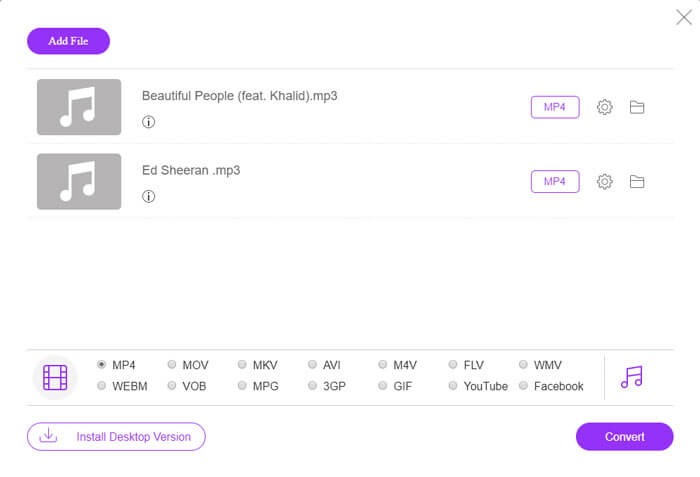
الخطوة 1. انقر زر Add Files to Convert لتنزيل برنامج التشغيل. في النافذة المنبثقة، اختر ملفات MP3 الخاصة بك وقم برفعها. يمكنك رفع أكثر من ملف MP3 واحد.
الخطوة 2. اختر MP4 في أسفل هذا المحوِّل الإلكتروني لملفات MP3. يمكنك النقر على أيقونة الترس لضبط إعدادات الفيديو والصوت.
الخطوة 3. بعد ضبط جميع التفضيلات، انقر زر Convert واختر مجلد الإخراج. بعدها سيبدأ تحويل MP3 إلى MP4 تلقائيًا.
بعد التحويل الناجح ، سينبثق مجلد الإخراج مرة واحدة بحيث يمكنك عرض أو مشاركة الملف المحول كما تريد. هذا البرنامج المجاني يجعل ملف MP4 بخلفية سوداء.
الجزء 2. كيفية تحويل MP3 إلى MP4 باستخدام VLC
VLC Media Player هو مشغل وسائط متعددة مجاني ومفتوح المصدر يقوم بتشغيل جميع ملفات الوسائط المتعددة مثل DVD و VCD وملفات الفيديو والصوت المختلفة. إنه أيضًا محول مجاني من MP3 إلى MP4 لنظام التشغيل Windows و Mac و Linux و Android بالإضافة إلى مستخدمي iOS. سنوضح لك هنا كيفية تحويل MP3 إلى MP4 باستخدام VLC Media Player.
الخطوة 1. افتح برنامج VLC على جهاز الكمبيوتر. انقر على Media، ثم انقر على Open File وقم باستيراد ملف MP3 الخاص بك.
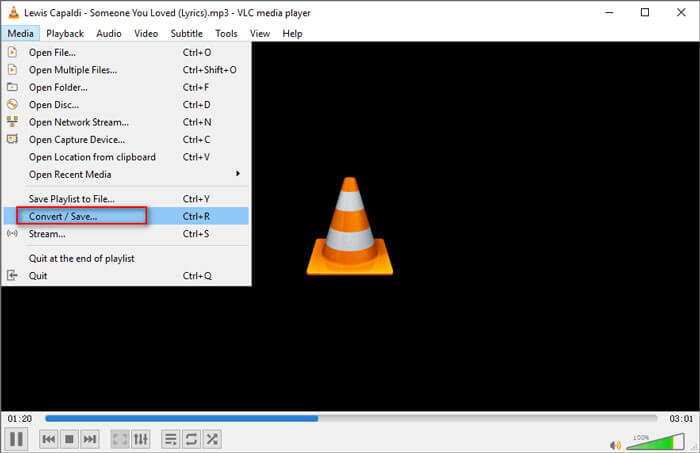
الخطوة 2. انقر على Media، ثم انقر على Convert/Save. في النافذة المنبثقة، اختر Convert من قائمة الزر المنسدل Convert/Save.
الخطوة 3. انقر على الزر المنسدل بجانب Profile، واختر Video - H.264 + MP3 (MP4) كصيغة للإخراج.
الخطوة 4. انقر زر Browse لاختيار مجلد الإخراج. ثم انقر زر Start لبدء تحويل MP3 إلى MP4 بخلفية سوداء مجانًا. (كيفية تحويل MP4 إلى MP3؟)
الجزء 3. الطريقة المهنية لتحويل MP3 إلى MP4 مع الصورة
الطرق المذكورة أعلاه تضيف خلفية سوداء إلى ملف MP3 بعد التحويل. إذا كنت تريد إضافة غلاف إلى ملف MP4 المحوَّل، يمكنك استخدام محوِّل احترافي من MP3 إلى MP4. يوفِّر FVC Free MP3 to MP4 Converter طريقة أكثر احترافية لتحويل موسيقى MP3 إلى MP4 مع صورة ملوَّنة.

محول مجاني من MP3 إلى MP4
113،435+ التنزيلات- قم بتحويل ملف موسيقى MP3 إلى MP4 و AVI و MOV و MKV و WMV والمزيد.
- قم بتوفير سمات ملونة لملف MP3 الخاص بك ، واضبط الفتح والنهاية.
- قم بمعاينة ملفات MP4 المحولة قبل التحويل باستخدام المشغل المدمج.
- دعم تحويل ملفات MP3 إلى MP4 بجودة فيديو عالية.
تنزيل مجانيلـ Windows 7 أو الأحدثتنزيل آمن
تنزيل مجانيلـ MacOS 10.7 أو الأحدثتنزيل آمن
الخطوة 1. إضافة ملف MP3
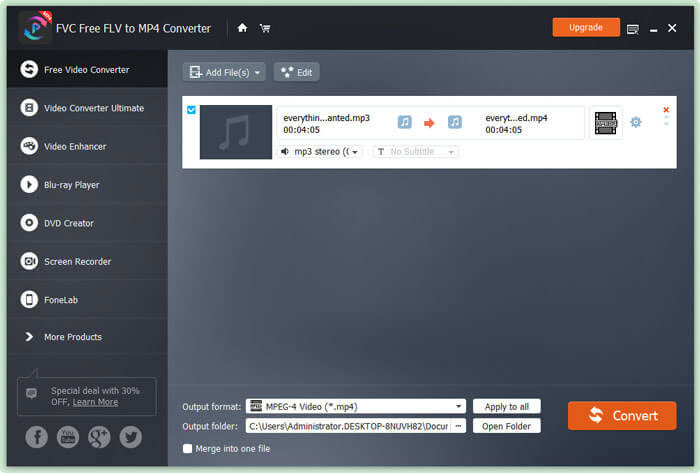
قم بتنزيل هذا المحوِّل من MP3 إلى MP4 مجانًا، ثم ثبِّته وشغِّله على جهاز ويندوز لديك. انقر زر Add File(s) لاستيراد ملف MP3 إلى هذا المحوِّل. يحتوي هذا المحوِّل المجاني من MP3 إلى MP4 على ميزة التحويل الدفعي التي تتيح لك تحويل ملف MP3 واحد أو أكثر في الوقت نفسه.
الخطوة 2. اختر الموضوع
اختر ملف MP3 واضغط زر Edit لإضافة القالب (السمة). توجد عدة أنواع مختلفة من القوالب لتختار من بينها. ثم انقر زر Next لتحرير بداية الفيديو ونهايته.

الخطوة 3. تحويل MP3 إلى MP4
اختر MP4 كصيغة الإخراج من القائمة المنسدلة Output format. ثم انقر زر Convert لبدء تحويل MP3 إلى MP4 مع صورة مجانًا.

بفضل تبنِّي أحدث تقنيات التسريع، يتيح لك البرنامج تحويل MP3 إلى MP4 بسرعة فائقة جدًا. بالإضافة إلى ذلك، يضمن ألا يحدث أي فقدان في الجودة أثناء تحويل الصوت. (اكتشف المزيد من مشغلات MP4)
الجزء 4. أسئلة وأجوبة حول تحويل MP3 إلى MP4
هل يمكنني التصدير من iTunes إلى MP3؟
نعم. افتح iTunes وانتقل إلى تحرير> التفضيلات. في علامة التبويب عام ، ابحث عن إعدادات الاستيراد وانقر عليها. ثم حدد MP3 Encoder في زر القائمة المنسدلة بجوار استيراد باستخدام ، وانقر فوق موافق لحفظ التغييرات. قم بتمييز الموسيقى التي تريد تحويلها ، وانتقل إلى ملف> تحويل> إنشاء إصدار MP3. ثم سيتم تحويل موسيقى iTunes إلى MP3.
هل أغاني iTunes بتنسيق MP3 أم MP4؟
لا احد منهم. الموسيقى التي اشتريتها من iTunes هي تنسيق AAC (m4a). يمكنك تحويل تنسيق AAC إلى MP3 للتشغيل على الأجهزة الأخرى.
هل يمكنني تحويل MP3 إلى MP4 باستخدام Audacity؟
نعم. لا تدعم Audacity نفسها تصدير MP4 من MP3. ومع ذلك ، يمكنك تثبيت مكتبة FFmpeg الاختيارية لتصدير المزيد من تنسيقات الصوت مثل AC3 و MP4 و M4A و WMA و AMR.
هل تستطيع HandBrake تصدير MP4 من MP3؟
لا ، إن برنامج HandBrake عبارة عن محول فيديو مفتوح المصدر يقوم بالتحويل من وإلى العديد من تنسيقات الصوت والفيديو. لسوء الحظ ، لا يدعم أي تحويل صوتي فقط ، مثل تحويل MP3 إلى MP4.
خاتمة
قدّمنا بشكل أساسي 3 طرق مجانية لـتحويل MP3 إلى MP4 مع صورة على نظامي ويندوز وماك. يُعد FVC Free Online Video Converter الطريقة الأكثر سهولة لتحويل ملف موسيقى MP3 إلى MP4. إذا كانت لديك أي اقتراحات أفضل، فلا تتردد في ترك تعليق لنا.
-
 MOV مقابل MP4 - أيهما أفضل
 MOV مقابل MP4 ، أيهما أفضل؟ يوضح هذا المنشور الفرق بين MP4 و MOV ، بحيث يمكنك الحصول على أفضل خيار لاستخدامه لملفات الفيديو الخاصة بك.
-
 كيفية تحويل MOV إلى MP4 دون فقدان الجودة
 هل تريد تحويل ملفات MOV (Apple QuickTime Movie) إلى MP4؟ يشارك هذا المنشور 4 طرق مجانية لتحويل ملفات فيديو MOV إلى تنسيق MP4 على نظام التشغيل Windows 10/8/7 / XP و Mac OS X.
-
 أفضل 4 طرق لتحويل WMA إلى MP3
 هل من الممكن تحويل WMA إلى MP3 باستخدام Windows Media Player؟ كيفية تحويل WMA إلى MP3 مجانًا؟ يشارك هذا المنشور 4 طرق بسيطة لمساعدتك في إجراء تحويل الصوت من WMA إلى MP3 على Mac و Windows PC وعلى الإنترنت.
