


 محول الفيديو النهائي
 مسجل الشاشة
 إصلاح الفيديو
 تنزيل آمن
إليك ما تحتاج إلى معرفته حول محول MPG إلى MP4
اختيار أفضل تنسيق لمقاطع الفيديو الخاصة بك أمر بالغ الأهمية. قد يؤدي اختيار تنسيق غير مناسب إلى كسر تسلسلك في مشاهدة الفيديو أو إيقاف سير عملك، خاصة إذا لم يتعرّف عليه المشغّل المدمج في جهازك. وبينما يُعد كلٌّ من MP4 و MPG تنسيقين متشابهين إلى حدٍّ كبير، توجد ظروف معيّنة يتعيّن عليك فيها اختيار أحدهما دون الآخر. غالبًا ما تُستخدم ملفات MPG عند نسخ الفيديوهات على أقراص DVD أو CD، لكنها تعتمد تقنيات ضغط أقل حداثة. ومع ذلك، إذا كنت تحتاج إلى حلّ مشكلات عدم التوافق وجودة أفضل، فإن MP4 هو الحل الأمثل. سيرشدك هذا المقال إلى أفضل برامج محول MPG إلى MP4 على سطح المكتب وعبر الإنترنت وعلى تطبيقات الهاتف المحمول.

لإطلاعك، يمكنك الاطلاع على الجدول أدناه الذي يقارن بين البرامج الموجودة في هذه المقالة.
| حجم التثبيت | أفضل المستخدمين | السعر | |
| محول الفيديو النهائي | 23.8 ميجابايت | متوسط للمحترفين | $55.20/مدى الحياة |
| أي محول فيديو | 55.7 ميجابايت | المبتدئين إلى المتوسط | $49.95/مدى الحياة |
| محول فيديو مجاني على الإنترنت | لا شيء | مبتدئين | مجانا |
| CloudConvert | لا شيء | متوسط | مجانا |
| مصنع تنسيق الفيديو | 15 ميجا بايت | متوسط للمبتدئين | الشراء داخل التطبيق |
| محول الفيديو | 28.43 ميجابايت | متوسط | الشراء داخل التطبيق |
الجزء 2. محول MPG إلى MP4 لنظامي التشغيل Windows وMac
1. محول الفيديو النهائي
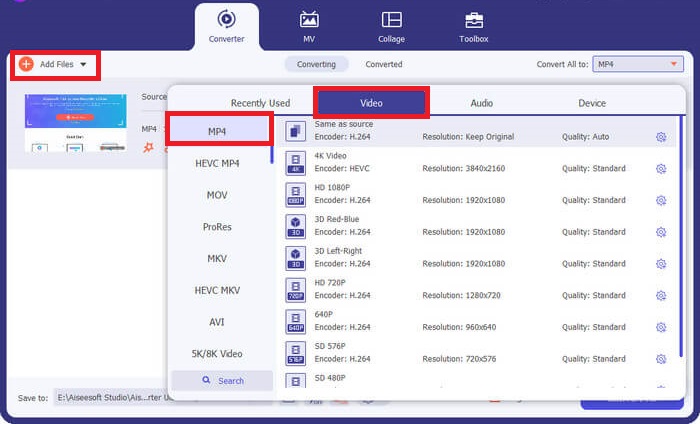
إذا كنت ترغب في تحقيق أقصى استفادة من احتياجاتك في التحويل، فقد يكون Video Converter Ultimate هو الأنسب لك. فهذا البرنامج ينجز عملية التحويل بسرعة تصل إلى 50 ضعفًا بفضل استغلاله لميزة تسريع العتاد عبر وحدة معالجة الرسوميات (GPU). بالإضافة إلى ذلك، يتيح للمستخدمين تعديل إعدادات جودة الإخراج لتتلاءم مع جودة الفيديو المطلوبة. علاوة على ذلك، يوفّر Video Converter Ultimate تشكيلة واسعة من صيغ الإخراج مثل FLV و MOV، بما في ذلك MPG و MP4. لصالحك، إليك استعراضًا سريعًا لطريقة استخدام هذا المحول من MPG إلى MP4.
الخطوة 1. ابدأ بالنقر على زر التحميل المناسب أدناه. انتقل إلى الزر الموجود على اليمين إذا كنت تستخدم جهاز Mac، وإلى الزر الموجود على اليسار لنظام Windows. بعد ذلك، شغّل البرنامج واتبع خطوات التثبيت لتشغيله على جهازك.
تنزيل مجانيلنظام Windows 7 أو أحدثتنزيل آمن
تنزيل مجانيلنظام MacOS 10.7 أو أحدثتنزيل آمن
الخطوة 2. لاستيراد ملف MP4، انقر على علامة الزائد في المنتصف. اختر ملف MP4 أو مجلدًا، وانتظر حتى يظهر المصغّر (Thumbnail) على الشاشة لإكمال عملية الرفع.
الخطوة 3. بعد ذلك، افتح قائمة Profile المنسدلة للوصول إلى قائمة صيغ الإخراج. من هناك، انتقل إلى قسم الفيديو واختر MP4. يمكنك أيضًا ضبط الجودة من خلال Settings حسب الحاجة.
الخطوة 4. بمجرد ضبط إعدادات الإخراج، يمكنك المتابعة إلى التحويل. لبدء العملية، انقر على زر Convert All.
الميزات الرئيسية
◆ يتيح هذا المحول الأفضل من MPG إلى MP4 للمستخدمين الاستمتاع بميزة التحويل المجمع.
◆ يقدم أكثر من 1000+ تنسيقات إخراج الصوت والفيديو المحددة مسبقًا.
◆ يوفر Video Converter Ultimate مجموعة أدوات لتحرير الملفات الرقمية مثل Video Enhancer، والضاغط، وصانعي GIF، والمزيد.
◆ يحتوي البرنامج على محول MPG إلى MP4 مجاني لنظام التشغيل Windows 10 مع نسخته التجريبية لمدة 14 يومًا.
الايجابيات
- البرنامج هو الأفضل للمستخدمين المبتدئين والمتوسطين والمحترفين.
- الواجهة ممتعة من الناحية الجمالية للتنقل.
سلبيات
- توفر ميزة تحرير الفيديو الخاصة بالأداة الوظائف الأساسية فقط.
- تحويل الفيديو من خلال URL غير متوفر.
2. أي محول فيديو
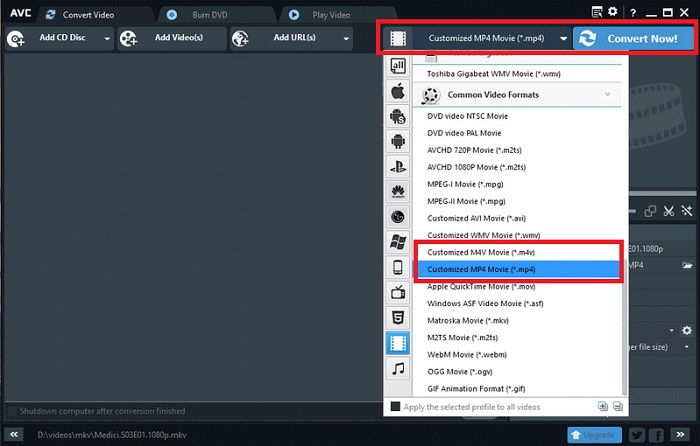
أداة أخرى تستحق التقدير هي Any Video Converter. يعمل هذا البرنامج بشكل رائع عندما يتعلق الأمر بتحويل أي فيديو حسب رغبتك. ومع ذلك، يمكن للمستخدمين الذين قاموا بالترقية إلى الإصدار الاحترافي الوصول إلى ميزة مسجل الشاشة غير المحدودة ومسجل كاميرا الويب إلى جانب تحويل الملفات. فيما يلي تفصيل لكيفية تحويل MPG إلى MP4 باستخدام البرنامج.
الخطوة 1. أولًا، انتقل إلى لوحة Convert Video لتحويل ملفات MPG إلى تنسيق MP4. ثم انقر على زر Add Video واختر الملف الهدف.
الخطوة 2. بعد استيراد الملف، افتح قائمة Output Profile المنسدلة واختر MP4.
الخطوة 3. في الخطوة التالية، اختر المجلد الذي تريد حفظ ملف الإخراج فيه. أخيرًا، انقر على Convert Now لبدء عملية التحويل.
الميزات الرئيسية
◆ النسخة المجانية من البرنامج لا تحتوي على إعلانات غير مرغوب فيها ومزعجة.
◆ يلتزم أي محول فيديو بعدم ترك أي أثر للعلامة المائية للعلامة التجارية على مخرجاتك المحولة.
الايجابيات
- يقدم هذا البرنامج أدوات تحرير الفيديو لملفات MPG الخاصة بك.
سلبيات
- قد يكون من الصعب على المبتدئين التنقل في أي محول فيديو.
الجزء 3. محول MPG إلى MP4 عبر الإنترنت
1. محول فيديو مجاني على الإنترنت
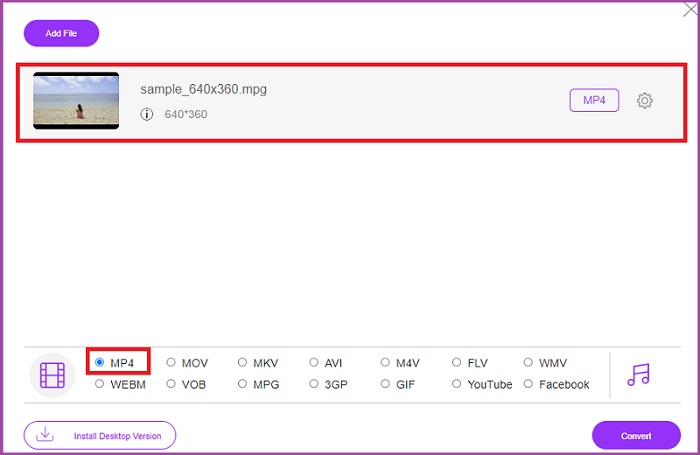
إذا كانت لديك مساحة تخزين محدودة لتثبيت البرامج، فهناك بعض الأدوات عبر الإنترنت يمكنها مساعدتك أيضًا. حتى الآن، يُعد Free Video Converter Online برنامجًا متكاملًا إلى حد كبير لتلبية احتياجات تحويل فيديوهات MPG إلى MP4. يوفّر هذا البرنامج أكثر من 50 صيغة شائعة نعرفها. علاوة على ذلك، يتيح للمستخدمين أيضًا التحكّم في متطلبات جودة الإخراج من خلال ضبط الإعدادات. إذا رغبت في استخدام أفضل محول مجاني من MPG إلى MP4، فاتبع الخطوات البسيطة الموضحة أدناه.
الخطوة 1. افتح البرنامج عبر الإنترنت في محرّك البحث لديك. بمجرد ظهوره، انقر على زر Add Files to Convert وقم بتشغيل الأداة.
الخطوة 2. بعد ذلك، انقر على الزر نفسه مرة أخرى لإضافة الفيديو الخام إلى البرنامج. عند رفع الملف، اختر MP4 من قائمة صيغ الإخراج.
الخطوة 3. أخيرًا، اضغط على زر Convert وانتظر حتى يتم تنزيل ملف الإخراج.
الايجابيات
- يتيح محول MPG إلى MP4 عبر الإنترنت ميزات التحويل المجمع.
- يمكنه تلبية أحجام الملفات الكبيرة التي تصل إلى 300 ميجابايت.
سلبيات
- لا يوفر برنامج Free Online Video Converter أدوات لتحرير الفيديو.
2. CloudConvert
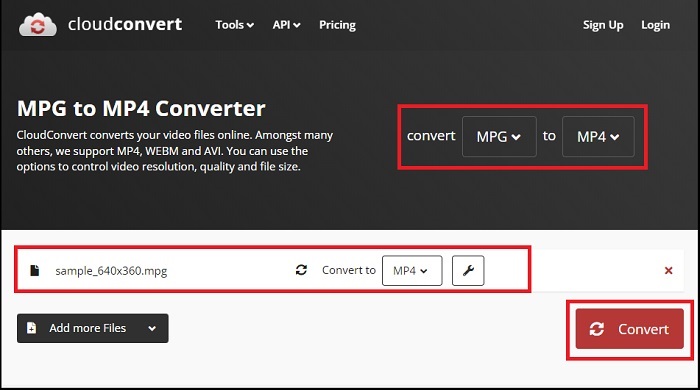
مع أكثر من 200 تنسيق إخراج مدعوم، يعد CloudConvert شيئًا نعتبره متعدد الاستخدامات. لا تساعدك هذه الأداة على تحويل مقاطع الفيديو فحسب، بل يمكنها أيضًا تحويل الكتب الإلكترونية والمحفوظات والصور والملفات الصوتية إلى امتداد ملف آخر. علاوة على ذلك، يسمح هذا البرنامج أيضًا بتعديل الجودة لتحقيق أقصى قدر من النتائج. ارجع إلى الدليل الذي أنشأناه أدناه لتحويل تنسيقات الفيديو باستخدام أحد أفضل تنزيلات محول MPG إلى MP3 أدناه.
الخطوة 1. انتقل إلى موقع Convert Files باستخدام محرّك البحث. في المنتصف، انقر على زر Browse للوصول إلى المجلد المحلي لديك.
الخطوة 2. بعد رفع الملف، وسّع صندوق Output Format واختر MP4 من القائمة.
الخطوة 3. في الخطوة الأخيرة، اضغط على Convert وانتظر حتى يتم تنزيل ملفك.
الايجابيات
- يوفر حماية أمنية للبيانات لحماية معلومات المستخدم.
- يقدم هذا البرنامج أكثر من 1000+ تنسيقات إخراج الوسائط.
سلبيات
- يتم مقاطعة التحويل عند انقطاع الإنترنت.
الجزء 4. تطبيق تحويل MPG إلى MP4 لنظامي التشغيل Android وiOS
1. مصنع الصوت والفيديو
جعلت الابتكارات التكنولوجية تحويل MPG إلى MP4 عمليًا في الأجهزة المحمولة المحمولة. باستخدام Audio Video Factory، يمكنك تحويل تنسيقات الصوت والفيديو في تطبيق واحد. علاوة على ذلك، فهو يسمح لك بتحرير معلمات الفيديو مثل برنامج الترميز ومعدل البت قبل تحويل ملفاتك.
الخطوة 1. على شاشة التطبيق، انقر على زر الزائد ثم اختر Video للوصول إلى مجلد الملفات لديك.
الخطوة 2. بعد اختيار ملف MPG الخاص بك، اضغط على زر Convert ثم افتح علامة تبويب Output لرؤية قائمة الصيغ.
الخطوة 3. بعد اختيار MP4 من القائمة، يمكنك تعديل المعلومات الأخرى في ملفك. بعد ذلك، اضغط على زر Convert لبدء عملية التحويل.
الايجابيات
- تطبيق شامل لنظامي التشغيل Android وiOS يسمح للمستخدمين بتحرير معلومات البيانات الوصفية مثل عنوان الأغنية وغلاف الألبوم والفنان.
- يحتوي على مشغل وسائط أصلي لتشغيل ملفاتك المحولة مباشرة.
سلبيات
- تحتاج الواجهة إلى ترقية عندما يتعلق الأمر بالتصميم.
2. محول الفيديو بواسطة Technorazer
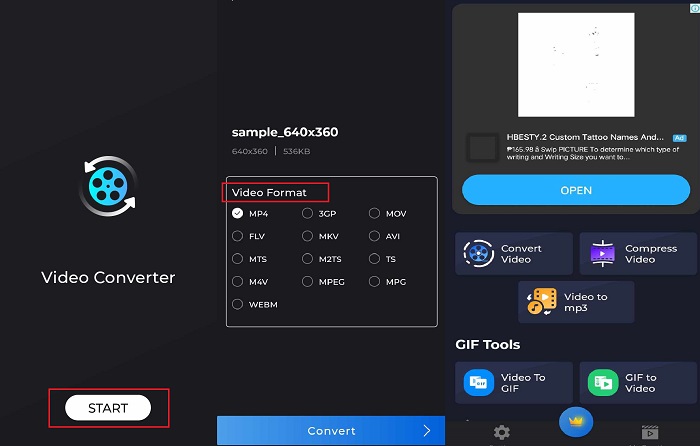
تحويل الفيديو وضغطه وتحويله إلى صوت - هذه ميزات قوية يوفرها محول الفيديو. حصل أحد التطبيقات التي أنتجتها شركة Technorazer على أكثر من 4.8/5 تقييمًا على Playstore. يعمل هذا التطبيق على تضخيم سرعة التحويل السريعة التي تصل إلى سرعة 70x. علاوة على ذلك، فهو يسمح للمستخدمين بتحويل MPG إلى أي تنسيق مثل VOB وMPP4 و3GP وFLV والمزيد دون المساس بالجودة. علاوة على ذلك، يمكن لبرنامج Video Converter by Tehcnorazer استخراج ملفات GIF وإنشاء نغمات رنين من الصوت الخاص بك باستخدام أداة القطع المدمجة.
الخطوة 1. اضغط على زر Convert Video لتفعيل هذه الوظيفة تحديدًا. بعد ذلك، اضغط على زر Select Video واستورد ملف MPG الخاص بك.
الخطوة 2. بمجرد تحميل الملف على الشاشة، ستظهر صيغ الإخراج تلقائيًا، واختر MP4.
الخطوة 3. أخيرًا، اضغط على زر Convert. عند انتهاء العملية، يمكنك إعادة تسمية الملف وحفظه في مجلد محلي على جهازك.
الايجابيات
- تضيف واجهة الجلد السوداء مظهرًا أنيقًا للبرنامج.
- يتم تلبية حجم ملف الفيديو غير المحدود.
- تحتوي النسخة المدفوعة على ميزة الفيديو العكسي.
سلبيات
- النسخة المجانية تحتوي على الكثير من الإعلانات.
قراءة إضافية:
تحويل MPG إلى MP3 بسهولة للحفاظ على جودة الصوت
أفضل برنامج لتحويل MKV إلى MP4 بسهولة في دقائق
الجزء 5. الأسئلة الشائعة حول محول MPG إلى MP4
هل يمكنني تحويل MPG إلى MP4 بدون رسوم؟
قطعا نعم! إذا كنت ترغب في تحويل ملفات الفيديو الخاصة بك إلى تنسيق آخر، يمكن للعديد من المنصات عبر الإنترنت مساعدتك، مثل Free Video Converter Online.
هل ميلا في الغالون أفضل من MP4؟
فيما يتعلق بالجودة، فإن MP4 يتفوق على MPG على الرغم من امتلاكه نفس معدل البت. ومع ذلك، إذا كنت تهدف إلى تنسيق أكثر كفاءة لتوزيع ملفاتك عبر الإنترنت، فإن MP4 يتمتع بالميزة.
ما هي مزايا MP4؟
للعلم، MP4 هو التنسيق القياسي لدينا. التنسيق هو نوع من الضغط مع فقدان البيانات يهدف إلى تقليل حجم ملفك. فيما يتعلق بالجودة، يعتبر تنسيق MP4 متوسطًا ومتوافقًا إلى حد كبير مع أي نظام أساسي.
هل من الآمن تحويل MPG إلى MP4؟
بكل تأكيد نعم! لا تتطلب معظم الأنظمة الأساسية، سواء كانت متصلة بالإنترنت أو غير متصلة بالإنترنت، معلومات شخصية للمستخدمين قبل الاستخدام. من ناحية أخرى، لن يؤدي تحويل MPG إلى MP4 إلى مشكلات عدم التوافق مع مشغلات الوسائط.
لماذا لا أستطيع تشغيل ملفات MPG؟
تتوافق ملفات MPG في معظم الأوقات على أي مشغل فيديو. إذا واجهت أية مشكلات، فيمكنك التحقق مما إذا كان مشغل الوسائط الخاص بك يدعم ملفات MPG أو ما إذا كانت ملفاتك تالفة.
خاتمة
في ظروف معيّنة، يمكن لكلٍّ من MPG و MP4 تلبية احتياجاتك. وباستخدام الأدوات المذكورة أعلاه، يمكن للأدوات غير المتصلة بالإنترنت تنفيذ تحويل صيغ الفيديو إلى جانب التحرير والضغط. أما برامج محول MPG إلى MP4 المجاني عبر الإنترنت فتقدّم ميزة التحويل الجماعي وتعديل إعدادات الصوت. وبالنسبة لتطبيقات الهاتف المحمول، فلديها ميزة التعامل مع ملف كبير بمفرده دون الحاجة إلى تحريره لاحقًا.
-
 أفضل 4 مشغلات MPG/MPEG لأجهزة Windows/Mac/Android/iPhone [2025]
 إذا كنت تريد تشغيل ملف MPG أو MPEG المفضل لديك بسلاسة ، فيمكنك معرفة المزيد حول أفضل 4 مشغلات MPG / MPEG لأجهزة الكمبيوتر والهواتف المحمولة من هذه المقالة.
-
 4 طرق لتحويل MPG إلى MKV باستخدام محولات عبر الإنترنت / دون اتصال
 هل تبحث عن محول سهل الاستخدام يمكنه تحويل ملفات MPG إلى MKV؟ تسرد هذه المقالة أفضل الطرق وأسهلها لتحويل ملفات MPG إلى MKV بسرعة.
-
 في الواقع: أفضل ممارسة لإبطاء فيديو MP4
 إلى جانب زيادة سرعة الفيديو & #039 ؛ يعد التباطؤ أحد الممارسات العديدة اللازمة لتحقيق أفضل إخراج من الفيديو الخاص بك. أسباير أن تكون أفضل محرر ممكن بقراءة بقية المقال.
