


 محول الفيديو النهائي
 مسجل الشاشة
 إصلاح الفيديو
 تنزيل آمن
أفضل 11 برنامج مشغل MP4 لنظامي التشغيل Windows و Mac (مجاني ومدفوع)
نظرًا لوجود مشغّل وسائط افتراضي على جهاز الكمبيوتر لديك، هل من الضروري تثبيت مشغّل MP4 من طرف ثالث؟ مع أن بإمكانك تشغيل ملفات الفيديو والصوت ذات الصيغ الشائعة باستخدام المشغّل الافتراضي، إلا أنك لا تزال تواجه العديد من المشاكل. أحيانًا قد تفشل حتى في تشغيل فيديوهات MP4 بسبب برامج الترميز غير المدعومة. إذا كنت تريد واجهة مصمَّمة جيدًا، وجودة إخراج عالية، وأداءً خفيفًا، ووظائف عملية لتشغيل ملفات MP4، فأنت في المكان المناسب. تحلّل هذه المقالة أفضل 11 مشغّل MP4 لنظامي Windows 10/8/7 وMac المتوفرة في السوق. يمكنك القراءة واختيار مشغّل فيديو MP4 الذي تحتاج إليه بالفعل.
الجزء 1: أفضل 11 برنامج مشغل MP4 لنظامي التشغيل Windows و Mac
يمكن لجميع مشغلات الوسائط تقريبًا تشغيل ملفات MP4. أيهما يمكن أن يكون أفضل مشغل وسائط MP4 لديك؟ وفقًا للعديد من التعليقات والمراجعات ، تجمع هذه المقالة أفضل 11 برنامجًا لمشغل MP4 عالي التصنيف. يتم ذكر بعض مشغلات الفيديو من قبل المستخدمين بشكل متكرر ، بينما قد لا يتم ذكر بعض المشغلات. لمساعدتك في الاختيار ، سيسرد كل مشغل فيديو MP4 الإيجابيات والسلبيات. فقط اقرأ وتحقق.
أعلى 1: مشغل Blu-ray
قد تتساءل عن سبب التوصية بمشغل Blu-ray في المقام الأول. في الواقع ، إنه ليس فقط مشغل Blu-Ray ، ولكنه أيضًا مشغل وسائط لمستخدمي Windows و Mac. يمكنك تشغيل HD H.264 و HD AVI و HD MKV و HD MOV والمزيد من ملفات الفيديو عالية الدقة داخل البرنامج ، بالإضافة إلى MP4 و M4V و MTS و VOB وتنسيقات الفيديو الشائعة الأخرى. حسنًا ، يمكنك تشغيل مقاطع فيديو 4K UHD و 1080 P HD بدقة فائقة وتأثير بصري. علاوة على ذلك ، يمكنك الحصول على تأثير فيديو رائع ، والتحكم في التشغيل ووظيفة اللقطة من برنامج مشغل MP4.
1. تشغيل الملفات بصيغ MP4 و HD MP4 وتنسيقات فيديو متعددة بحجم شاشة مختلف.
2. التقديم السريع أو التراجع لضبط سرعة التشغيل حسب الرغبة.
3. التقط لقطة شاشة لفيديو MP4 المتدفق وحفظه في محرك الأقراص المحلي.
4. احصل على صور فيديو غير عادية ومتعة سمعية بصرية ممتازة.
تنزيل مجانيلنظام Windows 7 أو الأحدثتنزيل آمن
أعلى 2: FVC Free Video Player
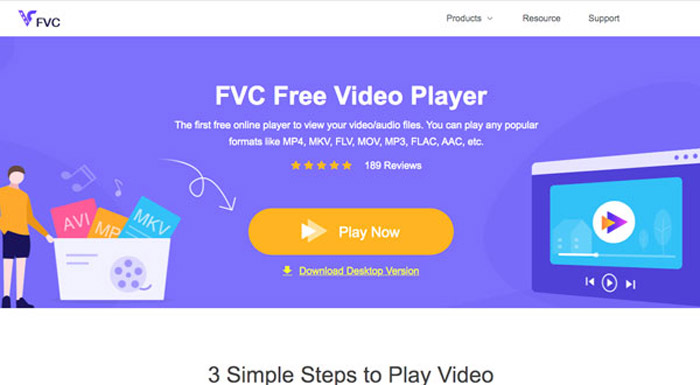
FVC Free Video Player هو مشغّل وسائط مجاني وعلى الإنترنت يدعم جميع صيغ الفيديو والصوت الشائعة. وبفضل بساطته وسرعته، يمكنك تشغيل ملفات الوسائط الخاصة بك عبر الإنترنت بسلاسة دون الحاجة إلى تنزيل أي برنامج على جهاز الكمبيوتر. كما يوفّر البرنامج خيارات تخصيص متنوعة لتحسين تجربة المشاهدة لديك. هذا بالإضافة إلى إمكانية التقاط لقطات للشاشة المكتبية لديك أيضًا.
أعلى 3: مشغل وسائط VLC
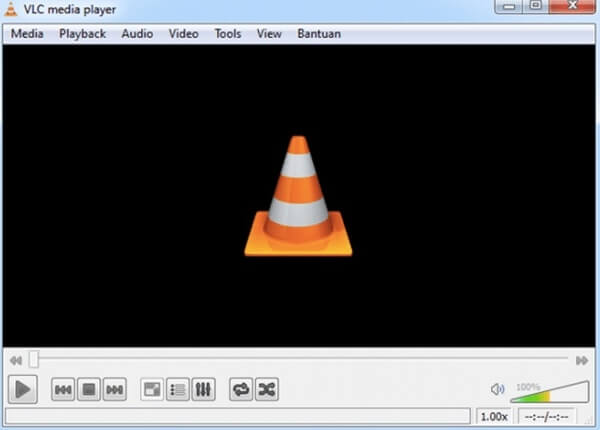
VLC Media Player هو مشغل وسائط مجاني ومفتوح المصدر ومحول متاح على منصات متعددة. يمكنك استخدام تطبيق مشغل MP4 المجاني على هاتفك أو جهاز الكمبيوتر الخاص بك لتشغيل فيديو MP4.
الايجابيات
- قم بتشغيل مقاطع الفيديو المشفرة باستخدام MPEG-4 و H.264 على أنظمة التشغيل Windows و Mac و Linux و iPhone و Android.
- التكامل مع خدمات بث الويب.
سلبيات
- قد يعاني من تعطل غير متوقع في VLC ومشاكل أخرى لا تعمل أحيانًا.
- قم بتأجيل الصوت أثناء تشغيل ملف فيديو MP4.
أعلى 4: 5KPlayer
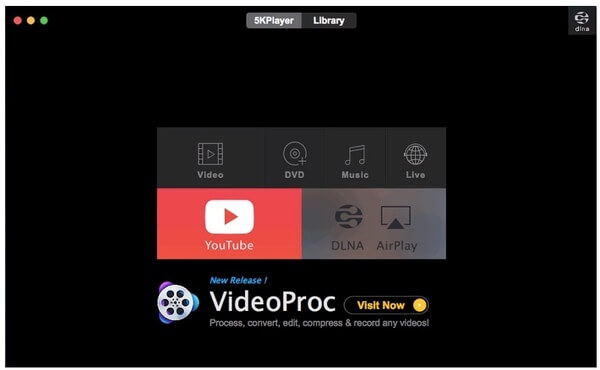
5KPlayer هو مشغل MP4 مجاني لنظامي التشغيل Windows 10 و Mac. يمكنك تشغيل الملفات في جميع برامج ترميز الفيديو والصوت MP4. يمكنك استخدام 5KPlayer لتشغيل الفيديو والصوت وأقراص DVD والبث المباشر.
الايجابيات
- قم بتشغيل مقاطع فيديو MP4 عبر الإنترنت وغير متصل.
- تعامل مع تشغيل 4K و 8 K بجودة صوت hi-fi.
سلبيات
- تستهلك الكثير من مصادر وحدة المعالجة المركزية.
- 5KPlayer يتلعثم أثناء تشغيل ملفات H284.
أعلى 5: GOM Player
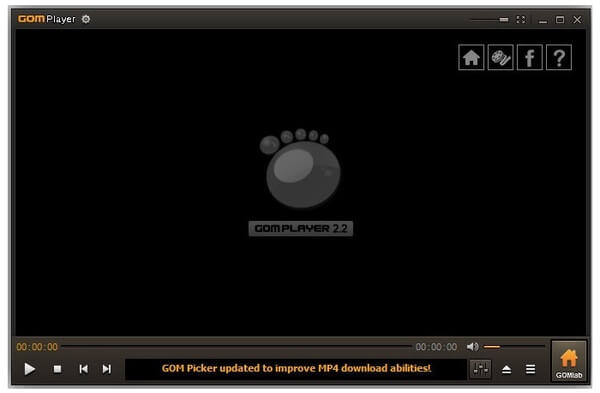
GOM Player هو مشغل فيديو MP4 صادر عن شركة كورية. هناك إصدار محمول من تطبيق مشغل MP4 يسمى GOM Remote. وبالتالي ، يمكنك استخدام هاتفك كجهاز تحكم عن بعد لمشاهدة مقاطع فيديو MP4.
الايجابيات
- GOM Player هو مشغل MP4 مجاني لنظام التشغيل Windows.
- احصل على واجهة مريحة بدون إعلانات.
سلبيات
- فشل في تشغيل ملفات MP4 على نظام التشغيل Windows XP.
- تشغيل الفيديو في GOM Player ليس سلسًا.
أعلى 6: مشغل QuickTime
QuickTime Player هو مشغل MP4 الافتراضي لنظام التشغيل Mac. يمكنك تشغيل ملفات الفيديو والصوت الشائعة على نظام Mac. علاوة على ذلك ، يوفر QuickTime Player أيضًا إصدار Windows. يمكنك استخدام QuickTime Player كمشغل MP4 لنظام التشغيل Windows أيضًا.
الايجابيات
- 1. شاهد مقاطع فيديو MP4 على جهاز الكمبيوتر وماك باستخدام عناصر تحكم سهلة في التشغيل.
- 2. احصل على أدوات بسيطة لتحرير الفيديو لتقسيم مقطع فيديو MP4 وتقليمه وتدويره.
سلبيات
- 1. لم يتم تحديث برنامج QuickTime Player لنظام التشغيل Windows منذ سنوات.
- 2. لا يعمل QuickTime Player على نظام التشغيل Mac OS X Catalina.

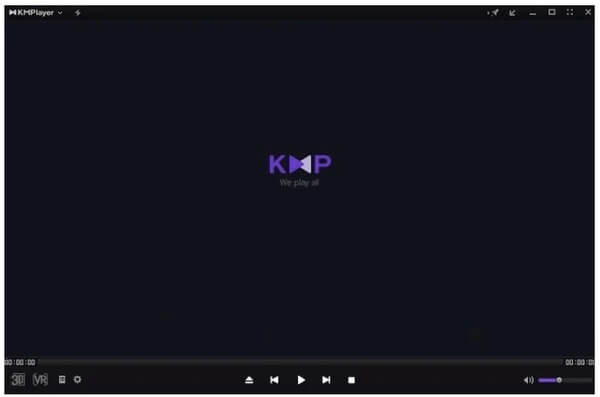
الجزء السابع: برنامج KMPlayer
يمكنك تشغيل معظم ملفات الفيديو والصوت السائدة باستخدام برنامج KMPlayer على نظام Windows. يحتوي برنامج مشغل الفيديو MP4 المجاني على برنامج الترميز المدمج لنظام التشغيل Windows 10. علاوة على ذلك ، يمكنك إضافة برامج ترميز خارجية لحل المشكلة غير المتوافقة.
الايجابيات
- شاشة تلتقط فيديو MP4 المتدفق.
- تحكم في سرعة تشغيل الفيديو MP4.
سلبيات
- الاستجابة أبطأ قليلاً من مشغلات الوسائط MP4 الأخرى.
- تحتاج إلى الانتعاش بعد فترة معينة.
المركز الثامن: BS Player
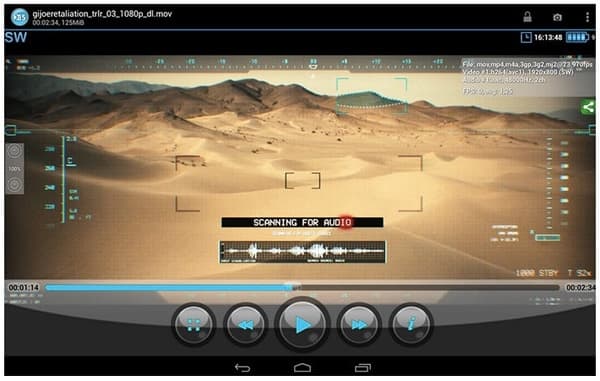
BS Player هو مشغل وسائط يمكنه تشغيل مقاطع فيديو MP4 على نظام التشغيل Windows 10 / 8.1 / 7. يمكنك تشغيل ملفات الفيديو والصوت على Windows بتكلفة منخفضة لوحدة المعالجة المركزية. وبالتالي ، يمكن لجهاز الكمبيوتر الخاص بك العمل بشكل طبيعي مع تشغيل مشغل الوسائط MP4 لنظام التشغيل Windows في الخلفية.
الايجابيات
- قم بتشغيل وإدارة مقاطع الفيديو بتنسيق MP4 والتنسيقات الشائعة الأخرى.
- يقوم BS Player بإصدار مشغل MP4 مجانًا لنظام Android.
سلبيات
- قد تنبثق الشاشة السوداء أثناء تشغيل مقاطع فيديو MP4.
- تحتاج إلى الترقية إلى إصدار BS Player Pro لتشغيل وحفظ مقاطع الفيديو عبر الإنترنت من المواقع والمزيد.
أعلى 9: RealPlayer
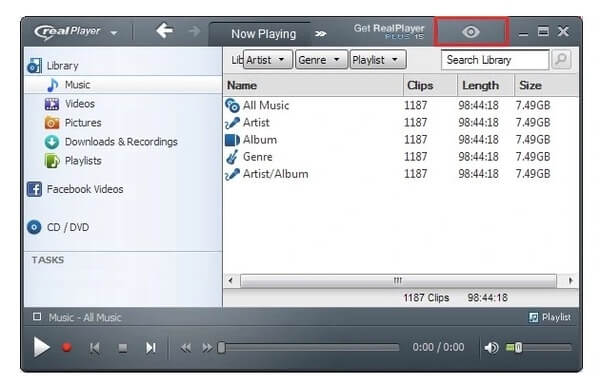
RealPlayer قادر على تشغيل وتنزيل وتحويل مقاطع الفيديو بصيغة MP4 وتنسيقات أخرى على منصات متعددة. يمكنك أيضًا تعيين رمز PIN لحماية الفيديو الشخصي الخاص بك بشكل سري.
الايجابيات
- توفير الإضافات لدعم تنسيقات إضافية.
- تشفير ملفات الفيديو MP4 برمز PIN سري.
سلبيات
- احصل على البق في بعض الأحيان.
- لا يمكن إغلاق RealPlayer
أعلى 10: مشغل DivX
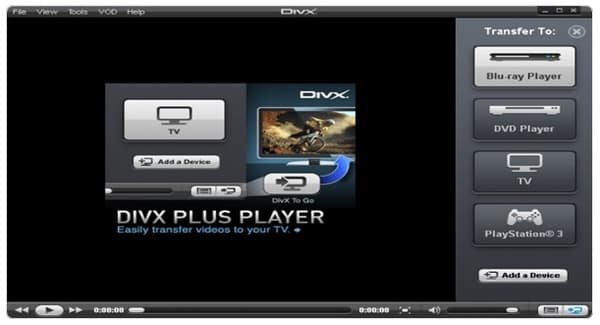
يعد DivX Player أكثر من مجرد مشغل فيديو MP4 بسيط لنظامي التشغيل Windows و Mac. يمكنك استخدام FF / RW ونقطة الفصل لتحديد موقع جزء معين من الفيديو بسرعة. حسنًا ، DivX Player ليس مشغل MP4 مجاني ، السعر يبدأ من $19.99.
الايجابيات
- قم بتوفير مشغل ويب ومحول فيديو لتحسين تجربة الفيديو.
- احصل على دعم تنسيقات متعددة لتشغيل الفيديو.
سلبيات
- لا يزال DivX Player لا يمكنه التعامل مع بعض التنسيقات النادرة.
- قد تحتوي حزمة تنزيل DivX Player على برامج إضافية.
أعلى 11: PotPlayer
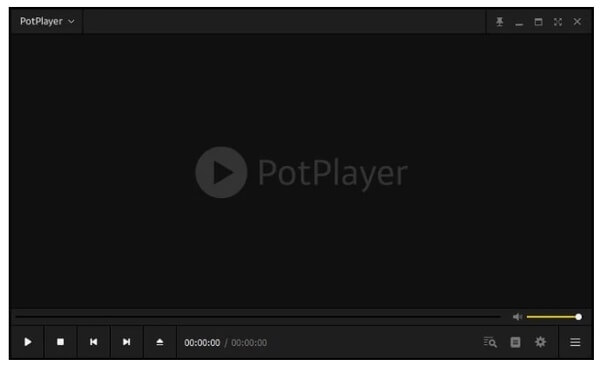
PotPlayer هو برنامج مجاني لمشغل Windows MP4. يمكنك تشغيل مقاطع فيديو MP4 على جهاز كمبيوتر يعمل بنظام Windows مجانًا. يختلف PotPlayer عن مشغلات MP4 الشائعة ، فهو قادر على تشغيل دفق الفيديو دون تأخير أو تلعثم.
الايجابيات
- قم بتشغيل ملفات MP4 بسلاسة مع فك تشفير أجهزة GPU المتقدم.
- احصل على بعض الخيارات لتحرير مقاطع فيديو MP4 بشكل أساسي.
سلبيات
- بعض الخيارات في PotPlayer محيرة.
- تتعثر بسهولة أثناء تشغيل مقاطع فيديو HD MP4.
الجزء 2: كيفية تشغيل MP4 بسلاسة على جهاز الكمبيوتر الخاص بك
إذا كنت ترغب في الحصول على تجربة بصرية للمسرح المنزلي ، فمن المستحسن استخدام Blu-ray Player كأفضل مشغل MP4. يمكنك تشغيل مقاطع فيديو 4K UHD و 1080 P وأقراص / مجلدات Bu-ray / ملفات صور ISO وغيرها من ملفات الفيديو والصوت الشائعة مع عدم فقدان الجودة. فيما يلي خطوات استخدام برنامج مشغل MP4 عالي الدقة.
الخطوة 1: حمّل مشغّل Blu-ray مجانًا، ثم ثبِّته وشغِّله. عندما تستخدم مشغّل وسائط MP4 لأول مرة، يمكنك بدء نسخة تجريبية مجانية لتجربته أولًا.
تنزيل مجانيلنظام Windows 7 أو الأحدثتنزيل آمن
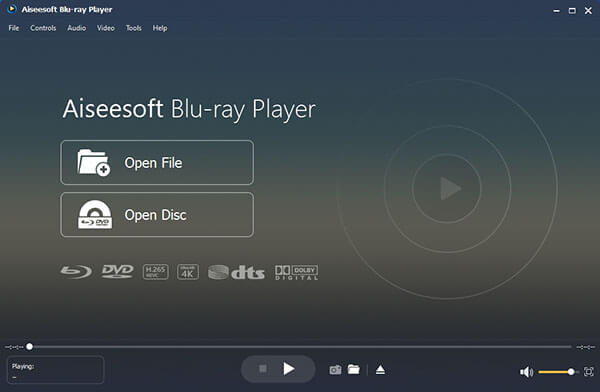
الخطوة 2: انقر على Open File في الواجهة الرئيسية. استعرض وافتح ملف فيديو MP4. أو يمكنك سحب ملف MP4 وإفلاته مباشرة في نافذة مشغّل MP4.
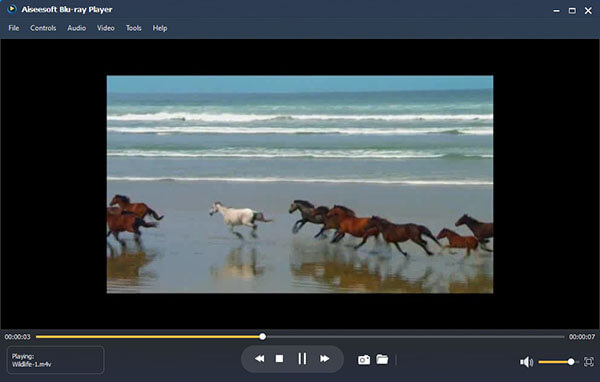
الخطوة 3: سيتم تشغيل فيديو MP4 الذي تم استيراده تلقائيًا. يمكنك ضبط سرعة التشغيل، ومسار الفيديو/الصوت، وحجم الشاشة، ومستوى الصوت وغير ذلك من خلال قوائم Video وAudio وTools المنسدلة. إضافة إلى ذلك، يمكنك النقر على أيقونة Camera لالتقاط لقطة شاشة من فيديو MP4 أثناء البث. سيحفظ البرنامج لقطة الشاشة على جهاز الكمبيوتر لديك بصيغة JPEG بشكل افتراضي.
هذه أفضل 11 برنامجًا لمشغل MP4 في عام 2021 لأنظمة Windows و Mac والمزيد من الأجهزة. يمكنك اختيار واحد لتشغيل ملفات MP4 دون تأخير أو تقطع أو تعطل. يبدو أن جميع مشغلات الوسائط يمكنها فتح مقاطع فيديو MP4. لكن هذا ليس صحيحًا تمامًا. قد لا تزال تعاني من مشكلة التوافق ومشكلة الترميز والمزيد. إذا كنت ترغب في تشغيل MP4 على نظامي التشغيل Windows و Mac دون جهد ودون ضياع ، فيمكنك تنزيل مشغل Blu-ray أو أي مشغل MP4 آخر مذكور أعلاه مجانًا.
-
 كيفية تحويل ملف TS إلى MP3 و AIFF و ALAC و FLAC والمزيد من تنسيقات الصوت على Windows / Mac
 كيفية تحويل ملف TS إلى MP3 مجانًا؟ في هذا الدليل ، ستجد 11 طريقة سهلة لاستخراج الصوت من ملف TS باستخدام TS إلى برامج الصوت المجانية وأدوات التحويل عبر الإنترنت.
-
 طريقتان بسيطتان لتحويل MTS إلى MP3 مجانًا
 هل لديك حاجة لاستخراج صوت MP3 من ملف MTS ولكن لا تعرف كيف؟ ما هو أفضل محول MTS إلى MP3؟ يشارك هذا المنشور طريقتين سهلتين لمساعدتك في تحويل MTS / M2TS إلى MP3 بجودة صوت عالية.
-
 أفضل 7 طرق لتحويل MTS إلى AVI
 كيفية تحويل MTS إلى AVI بسهولة؟ في هذا الدليل ، ستجد 7 طرق مجانية وسهلة لتحويل ملفات MTS إلى AVI على Windows أو Mac دون فقدان الجودة.
