


 محول الفيديو النهائي
 مسجل الشاشة
 إصلاح الفيديو
 تنزيل آمن
أفضل الحلول لمشكلة عدم تشغيل مقاطع الفيديو على Chrome: 4 حلول
عندما تفتح متصفحك كالمعتاد، مستعدًا للاستمتاع بفيلم أو مقطع قصير من أحد المواقع الإلكترونية، تكتشف أن مقاطع الفيديو لا تعمل على كروم. في هذه اللحظة ستشعر بالتوتر بالتأكيد، وتبدأ في تحديث الصفحة مرارًا أو تبديل المواقع لمعرفة أين تكمن المشكلة. لا تقلق، فهذا النوع من المشكلات شائع جدًا، وكثير من المستخدمين واجهوا أعطالًا في تشغيل الفيديو لأسباب مختلفة. ما نحتاج إلى فعله هو معرفة سبب المشكلة ثم إيجاد الحل المناسب. في هذه المقالة، سنقدّم لك أربع طرق لإصلاح هذا الخلل، ونوصي بأفضل أدوات إصلاح الفيديو. نأمل ألا يؤثر هذا الخلل البسيط كثيرًا في متعة مشاهدتك للفيديو.

الجزء 1. ما هي مقاطع الفيديو التي يمكن لجهاز iPhone تشغيلها؟
يمكن لجهاز iPhone تشغيل مجموعة من مقاطع الفيديو من تنسيقات فيديو مختلفة، وخاصة تلك الملفات المشفرة بتنسيق H.264 وMPEG-4 مع صوت AAC بتنسيقات MP4 وM4V وMOV، بالإضافة إلى M-JPEG مع صوت استريو بتنسيق AVI. وبخلاف ذلك، تدعم أجهزة iPhone تنسيقات الفيديو التالية:
إصلاح فيديو FVC
إذا لاحظتَ أن مقاطع الفيديو لا تعمل على متصفح كروم، وأن صفحة المتصفح تُظهر أن الفيديو تالف. مهما حاولتَ تحديث الإنترنت أو تغيير مشغلات الفيديو، لن يُجدي ذلك نفعًا. كل ما عليك فعله الآن هو إيجاد طريقة لإصلاح الفيديو التالف.
لا يتطلب هذا الإجراء أن تكون محترفًا أو تمتلك معرفة عميقة بالبرمجة؛ كل ما عليك هو العثور على برنامج موثوق لإصلاح الفيديو وترك جميع المشكلات له. نوصي باستخدام FVC Video Repair، وهي أداة شاملة يمكنها إصلاح مقاطع الفيديو التالفة بسبب أعطال الأجهزة، أو هجمات الفيروسات، أو انهيار النظام، وغير ذلك.
يدعم الآن صيغ الفيديو، بما في ذلك MP4 وMOV و3GP. كل ما عليك فعله هو تحميل الفيديو التالف مع عينة منه، وسيقوم برنامج FVC Video Repair باستعادة جميع معلمات الفيديو التالف وفقًا لمعاييره، بما في ذلك الدقة ومعدل البت وبرنامج التشفير ومعدل الإطارات. لا حاجة لأي مهارات متخصصة، ما عليك سوى النقر على ثلاثة أزرار صغيرة للحصول على الفيديو كاملًا.
تنزيل مجانيلأنظمة Windows 7 أو الأحدثتنزيل آمن
تنزيل مجانيلـ MacOS 10.7 أو الأحدثتنزيل آمن
سنأخذ مقطع فيديو YouTube مكسورًا تم تنزيله كمثال ونوضح لك كيفية إصلاح مقاطع فيديو YouTube التي لا يتم تشغيلها على Chrome باستخدام FVC Video Repair.
الخطوة 1. قم بتنزيل وتثبيت FVC Video Repair على جهاز الكمبيوتر. افتحه وادخل إلى الواجهة الرئيسية. حضّر فيديوك المعطوب وفيديوًا نموذجيًا (سليمًا).
من الأفضل التأكد من أن الفيديو النموذجي والفيديو التالف من المصدر نفسه، وأنهما متقاربان من حيث التنسيق، والحدة، ومعدل الإطارات، ومعدل البت، وغيرها من المعلمات. إذا كنت لا تعرف كيفية العثور على فيديو نموذجي، يمكنك النقر على نصائح المساعدة في الواجهة.
الخطوة 2. انقر على زر + الأحمر لرفع الفيديو التالف، وانقر على زر + البنفسجي لرفع الفيديو النموذجي.

الخطوة 3. بعد رفع الفيديوهات، ستُعرَض جميع معلماتها على الواجهة. بعد ذلك انقر على Repair لبدء إصلاح الفيديو.

عند انتهاء عملية الإصلاح، انقر على Preview لمعاينة النتيجة.

إذا كان كل شيء على ما يرام، انقر على Save لتنزيل الفيديو المُصلَح إلى جهاز الكمبيوتر.

الجزء الثاني. تم الإصلاح: عدم تشغيل مقاطع الفيديو على Chrome
لنفترض أن المشكلة ليست في الفيديو. في هذه الحالة، عليك التفكير فيما إذا كان هناك خلل في المتصفح نفسه، أو أنه يفتقد أحد الإضافات اللازمة لقراءة الفيديو. سنتناول أدناه كلًا من الخيارات الثلاثة لمساعدتك في حل مشكلة عدم تشغيل الفيديوهات على كروم.
الحل 1: تمكين Flash Player
إذا كنت ترغب في تشغيل فيديو فلاش، ولكن برنامج Adobe Flash Player غير مُثبّت على متصفحك، فستظهر لك رسالة في نافذة تشغيل الفيديو. ستُعلمك هذه الرسالة بالنقر على "تفعيل Adobe Flash Player". إذا لم تظهر هذه الرسالة، يمكنك التحقق يدويًا من تفعيل Flash Player بنجاح.
إليك كيفية تمكين Flash Player في متصفح Chrome الخاص بك.
الخطوة 1. افتح متصفح جوجل كروم على جهاز الكمبيوتر. انتقل إلى صفحة الفيديو الهدف.
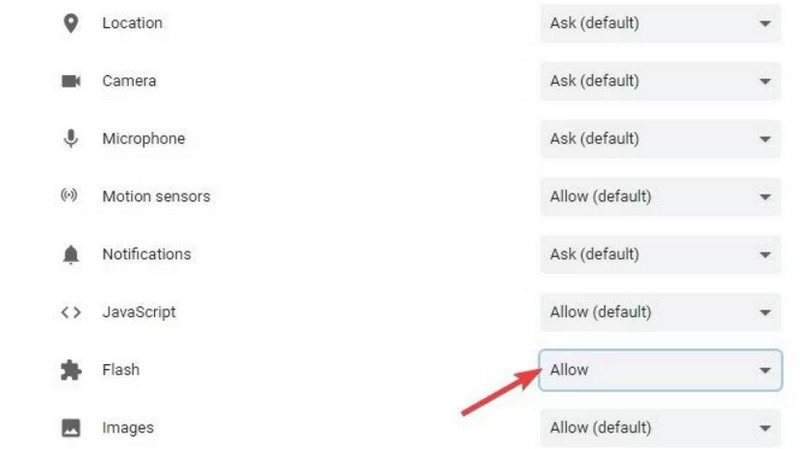
الخطوة 2. ابحث عن أيقونة القفل على يسار رابط الفيديو ثم انقر عليها.

الخطوة 3. ستظهر قائمة منسدلة. اختر Flash وحدّد Allow في المربع المجاور لها.
الخطوة 4. أعد فتح صفحة تشغيل الفيديو وتحقق مما إذا كانت المشكلة قد تم حلها.
الحل 2: مسح ملفات تعريف الارتباط والذاكرة المؤقتة
في كل مرة تفتح فيها ملفًا، مثل فيديو أو صوت أو صورة، في متصفحك، يُولّد بيانات مخزنة مؤقتًا، تُستخدم لتقليل وقت تحميل الواجهة عند فتحها مرة أخرى. مع ذلك، عند تراكم كميات كبيرة من البيانات المخزنة مؤقتًا، سيُصبح تشغيل الفيديو بشكل طبيعي أمرًا صعبًا. لذا، يجب عليك مسح ذاكرة التخزين المؤقت بشكل دوري لتوفير مساحة إضافية لضمان عمل متصفحك بكفاءة لتحميل وتشغيل مقاطع الفيديو الجديدة.
إذا كانت ملفات تعريف الارتباط والذاكرة المؤقتة تتسبب في عدم تشغيل مقاطع الفيديو على YouTube على Chrome، فاستخدم الدليل أدناه لمسحها.
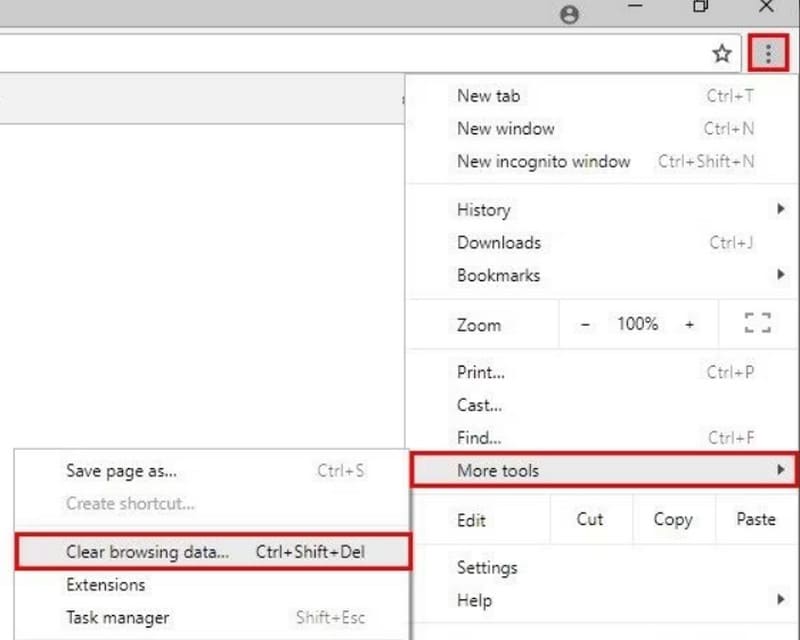
الخطوة 1. افتح متصفح كروم. انتقل إلى الزاوية العلوية اليمنى من صفحة الويب وانقر على أيقونة النقاط الثلاث التي تُمثّل خيار المزيد.
الخطوة 2. اختر More Tools من القائمة المنسدلة ثم انقر على Clear browsing data.
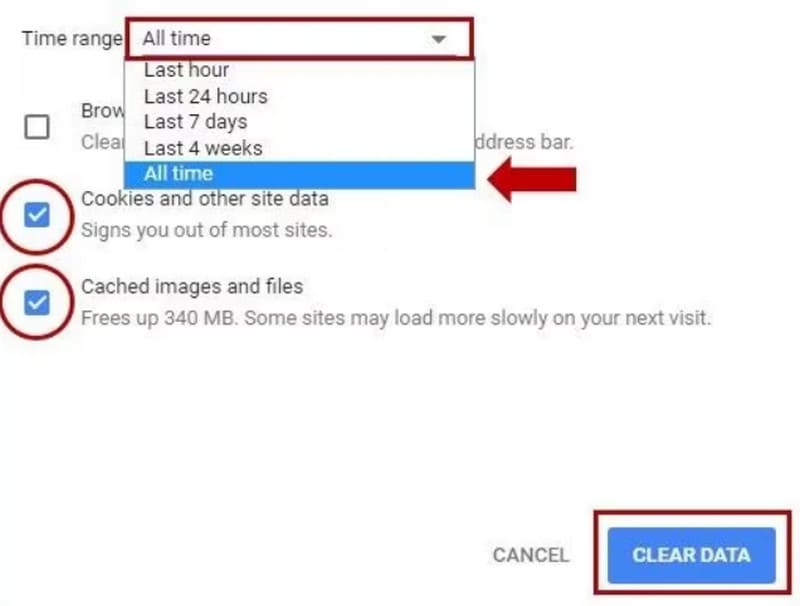
الخطوة 3. ستظهر نافذة منبثقة جديدة. اختر Time range > All time. ثم حدد المربع بجوار Cookies and other site data وCached images and files.
الخطوة 4. أخيرًا، انقر على CLEAR DATA.
الحل 3: إعادة تشغيل تطبيق متصفح Chrome
أحيانًا، قد يتعطل متصفحك فجأةً أو يُظهر أخطاءً غير مبررة، تمامًا كما هو الحال مع جهاز الكمبيوتر أو الهاتف المحمول. الحل الأسهل في هذه الحالة هو إعادة التشغيل. إذا لاحظت أن فيديوهات YouTube أو HBO Max أو TikTok أو Amazon لا تعمل على Chrome، فحاول إغلاق المتصفح وإعادة تشغيله. ثم انتقل إلى صفحة الويب التي تحتوي على الفيديو الذي تستهدفه مرة أخرى.
الخطوة 1. انتقل إلى شريط العنوان في السطر العلوي من صفحة الويب.
الخطوة 2. اكتب chrome://restart فيه واضغط على زر Enter في لوحة المفاتيح. يمكنك حفظ هذا العنوان في المفضلة لاستخدامه متى احتجت إليه.

الجزء 3. الأسئلة الشائعة حول عدم تشغيل مقاطع الفيديو على Chrome
لماذا لا يتم تشغيل مقاطع الفيديو على Chrome؟
هناك أسباب كثيرة لذلك. قد يكون الاتصال بالشبكة غير مستقر، أو أن الفيديو الحالي تالف، أو أن تنسيق الملف غير متوافق مع مشغّل الفيديو، أو أن المتصفح يحتوي على قدر كبير من الملفات المؤقتة (الذاكرة المخبأة). يمكنك استبعاد هذه الاحتمالات واحدًا تلو الآخر لتحديد السبب الفعلي الذي يمنعك من مشاهدة الفيديو بشكل سليم.
لماذا لا يعمل البث المباشر على الكمبيوتر المحمول الخاص بي؟
لنفترض أنك تواجه بطءًا مستمرًا عند مشاهدة البث المباشر. في هذه الحالة، السبب الأرجح هو أن سرعة الواي فاي التي يتصل بها جهازك منخفضة جدًا أو غير مستقرة. حاول تغيير اتصال الشبكة.
ما هو أفضل مشغل فيديو لجهاز Chromebook؟
أفضل خيار بالطبع هو مشغّل الوسائط VLC Media Player، ومع ذلك يمكنك تجربة المزيد من البدائل لمشغّل VLC Media Player، مثل QuickTime Player، وWindows Media Player، وغيرها.
خاتمة
في هذه المقالة، ستجد 4 خيارات تساعدك على حل مشكلة عدم تشغيل مقاطع الفيديو في كروم. يتضمن ذلك تفعيل Adobe Flash Player، ومسح ذاكرة التخزين المؤقت للمتصفح، وإعادة تشغيل المتصفح. إذا اكتشفت أن المشكلة في ملف الفيديو نفسه، فاحرص على استخدام FVC Video Repair ليتولى إصلاح كل شيء. إنه سهل الاستخدام، ونتائج الإصلاح تظهر مباشرة.
-
 3 طرق فعالة لالتقاط لقطة الشاشة على Google Chrome [الدليل]
 اكتشف كيفية التقاط لقطات شاشة لموقع الويب بسرعة على Google Chrome من خلال هذه الخطوات البسيطة. يمكنك توفير الوقت وزيادة الإنتاجية من خلال دليلنا سهل الاستخدام.
-
 أفضل 10 مشغلات HD لمشاهدة أفلام عالية الدقة على أنظمة التشغيل Windows / Mac / iOS / Android
 هذه أحدث مراجعة لمشغل الفيديو عالي الدقة. يمكنك الحصول على مزايا وعيوب غير متحيزة لأفضل 10 مشغلات عالية الدقة في السوق. ما عليك سوى قراءة واختيار أفضل مشغل HD لديك مع دعم جميع التنسيقات.
-
 إصلاح فيديو ريمو: مراجعة شاملة مُحدَّثة في عام ٢٠٢٥
 هل تبحث عن أدوات إصلاح الفيديو عبر الإنترنت؟ وصلنا لك! احصل على مراجعة متعمقة لبرنامج Remo Video Repair وتعرف على كيفية إصلاح ملفات الفيديو التالفة بكفاءة.
