


 محول الفيديو النهائي
 مسجل الشاشة
 إصلاح الفيديو
 تنزيل آمن
5 حلول لمشكلة عدم تشغيل الفيديو في برنامج VLC Media Player
إذا كنت لا تعرف أي مشغل وسائط تستخدم، فلا غنى لك عن VLC Media Player. فمن منا لا يحب منصةً مجانيةً ومفتوحةً المصدر ذات توافقيةٍ واسعة؟
لكن لا أحد يمكنه أن يضمن الكمال طوال الوقت، وينطبق الأمر نفسه على مشغّل الوسائط VLC. فقد أبلغ العديد من المستخدمين بالفعل أنهم واجهوا مشكلات في عدم تشغيل مقاطع الفيديو. والحلول المتعلقة بذلك لا حصر لها. في هذه المقالة، سنناقش ونلخّص الحلول المتاحة لمشكلة عدم تشغيل الفيديو في VLC Media Player. سنقدّم لك ما مجموعه 5 حلول. دون إطالة، دعنا نرى كيف نفعل ذلك.

الجزء الأول: كيفية إصلاح مشكلة عدم تشغيل الفيديو في VLC
تحويل الفيديو إلى صيغ أخرى متوافقة
لماذا لا يشغّل برنامج VLC Media Player الفيديو؟ قد يكون السبب عدم توافق صيغة الفيديو.
نعم، نتفق على أن VLC Media Player هو مشغل الوسائط الأكثر توافقًا على الإطلاق. ولكن حتى مع شموليته، يصعب ضمان توافقه مع جميع صيغ الفيديو الحالية. يمكنك البدء بالعثور على الفيديو الذي لا يمكن تشغيله على جهازك، ثم التأكد من صيغته من خلال الاطلاع على خصائصه. إذا لم يكن تنسيق الملف، أو برنامج ترميز الفيديو، مدعومًا من VLC Media Player، فيُرجى تحويله إلى تنسيق فيديو أكثر شيوعًا، مثل MP4.
نقترح تجربة بعض محوّلات صيغ الفيديو الاحترافية من جهات خارجية، مثل FVC Video Converter Ultimate. فهو يدعم حاليًا أكثر من 1000 صيغة، كما أنه مزوّد بتقنية تسريع عتادي. يمكنك تحويل ملفات الفيديو على دفعات بكفاءة أعلى تصل إلى 3 مرات.
يرجى ملاحظة أن تنسيق الإخراج الأكثر أمانًا هو MP4 H.264. هذا التنسيق وترميزه متوافقان مع أي جهاز أو مشغل تقريبًا.
تنزيل مجانيلنظام Windows 7 أو أحدثتنزيل آمن
تنزيل مجانيلنظام MacOS 10.7 أو أحدثتنزيل آمن
إليك كيفية تحويل تنسيق الفيديو إلى MP4 H.264 باستخدام FVC Video Converter Ultimate.
الخطوة 1. قم بتنزيل وتثبيت FVC Video Converter Ultimate على جهاز الكمبيوتر لديك. بعد الانتقال إلى الواجهة الرئيسية، اختر علامة التبويب Converter. انقر على Add Files لتحميل الفيديو الخاص بك.

الخطوة 2. افتح قائمة الصيغ المنسدلة أسفل Convert All to. هنا، اختر Video > MP4. حدّد الخيار الذي يستخدم H.264 كترميز للفيديو.

الخطوة 3. بعد الانتهاء من الإعدادات، انقر على Convert All.
تحديث VLC إلى الإصدار الأحدث
الفيديو لا يعمل في مشغل الوسائط VLC؟ ربما لأن برنامجك غير محدث.
لا يزال مشغل الوسائط VLC يخضع للصيانة والتحديث بشكل مستمر. كما يعمل المطورون باستمرار على توسيع نطاق برامج الترميز أو صيغ الفيديو التي يدعمها VLC. إذا كنت لا تزال تستخدم إصدارًا أقدم، فقد تواجه مشكلة عدم القدرة على تشغيل ملفات الفيديو المُرمّزة ببرامج ترميز أحدث.
لذلك، يجب عليك تحديث مشغل الوسائط VLC في الوقت المناسب، فقد يساعدك ذلك في إصلاح بعض الأخطاء البسيطة. مع ذلك، قد لا يتم الاحتفاظ ببعض تخصيصاتك بعد التحديث، وقد تحتاج أيضًا إلى تعديلها يدويًا.
إليك كيفية تحديث برنامج VLC Media Player الخاص بك إلى الإصدار الأحدث.
الخطوة 1. افتح مشغّل الوسائط VLC لديك.
الخطوة 2. انقر على زر Help ثم اختر Check for Updates.
إذا تلقى إشعارًا ينبهك إلى توفر إصدار جديد، فاتبع الإرشادات التي تظهر على الشاشة لإكمال عملية التنزيل والتثبيت.
إعادة تثبيت VLC Media Player
هل مشغل فيديو VLC Media Player لا يعمل؟ إذا وجدت أنه لا يزال غير متاح بعد إعادة تشغيله عدة مرات، فألغِ تثبيت الإصدار الحالي وحمّل إصدارًا جديدًا.
يمكن أن تساعدك إعادة تنزيل VLC Media Player على حل العديد من المشاكل واستعادة البرنامج إلى حالته الأصلية المثالية. يُرجى العلم أنه إذا سبق لك تثبيت إضافات أو برامج ترميز إضافية على VLC Media Player، فقد تحتاج إلى إضافتها يدويًا بعد إعادة التثبيت. إعادة التثبيت سهلة. كل ما عليك فعله هو العثور على VLC Media Player على نظامك. انقر بزر الماوس الأيمن عليه واختر "إلغاء التثبيت". بعد اكتمال عملية الإلغاء، انتقل إلى الموقع الرسمي وحمّل أحدث إصدار.
إيقاف تشغيل تسريع الأجهزة
قد يساعد إيقاف تشغيل تسريع الأجهزة أيضًا في حل مشكلة عدم تشغيل VLC للفيديو.
أحيانًا، لضمان تشغيل فيديو سلس وعالي الجودة، يُفعّل مشغل الوسائط VLC خاصية تسريع الأجهزة. تُمكّن هذه الميزة من الاستفادة القصوى من معالج جهازك أو بطاقة الرسومات. ولكن قد يُؤدي ذلك أيضًا إلى مشاكل في التوافق. قد تُلاحظ هذه المشكلة بشكل خاص إذا كان جهاز الكمبيوتر لديك يحتوي على برامج تشغيل قديمة.
إليك كيفية إيقاف تشغيل تسريع الأجهزة على مشغل الوسائط VLC الخاص بك.
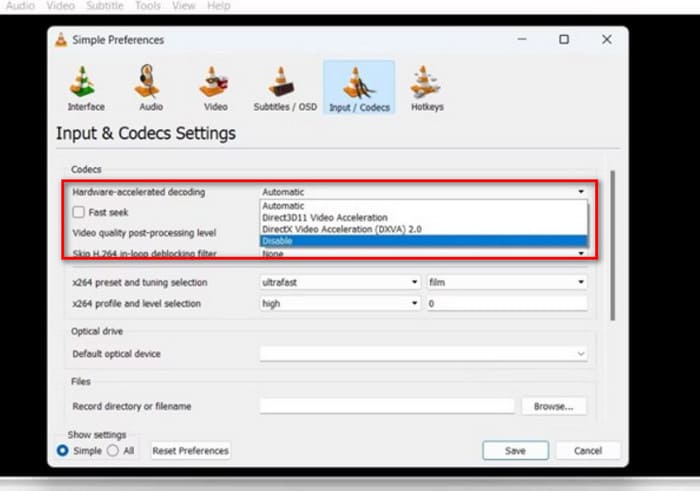
الخطوة 1. افتح مشغّل الوسائط VLC، ثم انقر على Tools > Preferences.
الخطوة 2. انتقل إلى علامة التبويب Input/Codecs. وسّع القائمة بجوار Hardware-accelerated decoding.
الخطوة 3. اختر Disable. أخيرًا، انقر على Save للاحتفاظ بالتغييرات.
استخدم بديل مشغل VLC
إذا جرّبت كل هذه الخيارات ووجدت أن مشكلة عدم تشغيل الفيديو في VLC Media Player لا تزال قائمة، فلا نوصيك باستمرار إضاعة وقتك في العبث بهذا المشغّل. يمكنك تجربة بعض البدائل لمشغّل الوسائط VLC. قد تكون أداؤها وتوافقها أفضل مع احتياجاتك.
من بين المشغّلات من النوع نفسه، نوصي باستخدام Aiseesoft Blu-ray Player. يمكن لهذا البرنامج تشغيل ملفات الفيديو عالية الدقة، وملفات الصوت، وأقراص Blu-ray، وأقراص DVD، ومجلدات Blu-ray، ومجلدات DVD، وملفات ISO وغير ذلك. ويدعم جودة صورة 1080p وحتى 4K. سواء كان الفيديو مزوّدًا بصوت DTS-HD Master Audio أو Dolby TrueHD، فإن Aiseesoft Blu-ray Player يمكنه استعادته بدقة 100%.
تنزيل مجانيلنظام Windows 7 أو الأحدثتنزيل آمن
إليك كيفية تشغيل الفيديو الخاص بك باستخدام Aiseesoft Blu-ray Player.
الخطوة 1. قم بتنزيل وتثبيت Aiseesoft Blu-ray Player على جهازك.
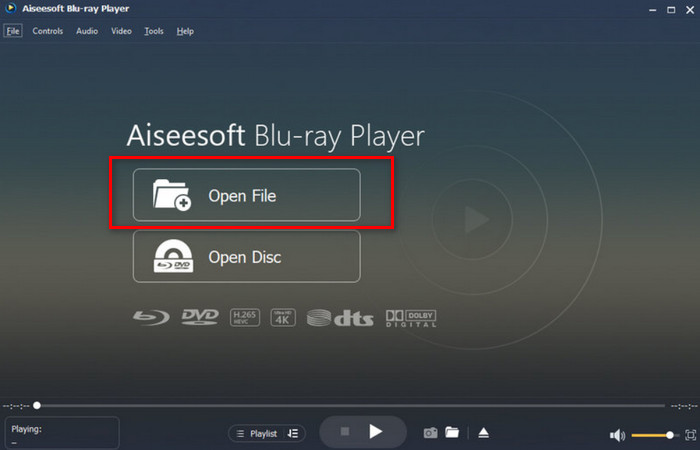
الخطوة 2. بعد فتح الواجهة الرئيسية، انقر على Open File واختر الفيديو الخاص بك.
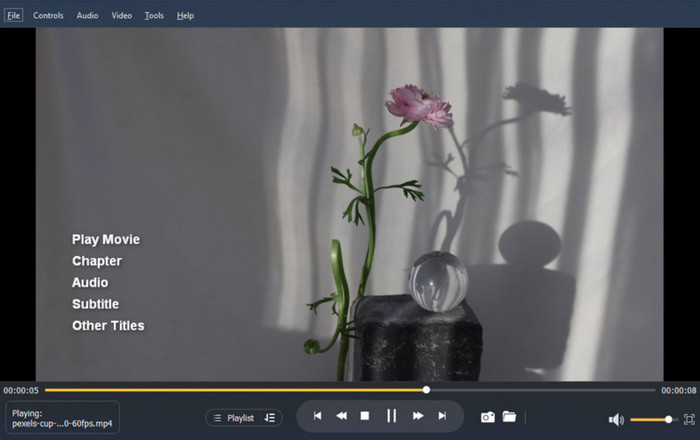
الخطوة 3. سيتم تحميل الفيديو. انقر على أيقونة Play، ثم يمكنك الاستمتاع بالمشاهدة.
الجزء الثاني. الأسئلة الشائعة حول عدم تشغيل الفيديو بواسطة VLC Media Player
كيفية إصلاح مشكلة عدم تشغيل برنامج VLC Media Player لمقاطع فيديو YouTube؟
قد يكون السبب هو أن إصدار مشغل الوسائط VLC لديك منخفض جدًا، مما يجعله غير متوافق مع أحدث صيغ فيديو يوتيوب. يجب عليك تحديثه في الوقت المناسب. تأكد أيضًا من تفعيل ميزة تسريع الأجهزة في مشغل الوسائط لديك. إذا كانت الإجابة بنعم، يُرجى إيقاف تشغيله في الوقت المناسب.
لماذا لا يوجد صوت عند تشغيل VLC للفيديو؟
أولاً، تأكد من تشغيل الصوت. ثم تأكد من عدم توافق ترميز الصوت الحالي. إذا كان الأمر كذلك، يُرجى تحويل صيغة الصوت في الوقت المناسب. من المحتمل أيضًا أن يكون ملف الصوت تالفًا. ستحتاج إلى استخدام أدوات إصلاح الصوت والفيديو لإصلاح المشكلة.
هل يستطيع برنامج VLC تشغيل أي ملف؟
على الرغم من أن VLC Media Player معروف بتوافقه، إلا أن هذا لا يعني أنه يدعم جميع الصيغ. فهناك بعض الصيغ النادرة جدًا أو الخاصة التي لا يمكنه فتحها. يُنصح بتحديث المشغل باستمرار.
خاتمة
تحدث مشكلة عدم تشغيل الفيديو في VLC Media Player كثيرًا حتى الآن. وعادة ما نرى أن السبب قد يكون عدم توافق الصيغة أو برنامج الترميز، أو أن المشغّل غير محدَّث، أو أن التسريع العتادي مفعّل، وغير ذلك. في هذه المقالة، جمعنا لك 5 حلول موثوقة، بما في ذلك اثنان من أفضل أدوات معالجة الصوت والفيديو على أجهزة سطح المكتب. نأمل أن تتمكن من حل جميع المشاكل بنجاح بمساعدتنا.
-
 كيفية استخدام VLC لإصلاح مقاطع الفيديو | دليلك النهائي
 هل لديك مقاطع فيديو مكسورة عالقة في ملفاتك؟ استكشف الدليل النهائي لإصلاح فيديو VLC لإصلاح مقاطع الفيديو الخاصة بك وتشغيلها مرة أخرى بسهولة.
-
 دليل خطوة بخطوة لالتقاط لقطات الشاشة في VLC Media Player
 تعرف على الخطوات البسيطة لالتقاط لقطات شاشة VLC دون عناء. اتبع دليلنا لالتقاط لقطات سريعة وسهلة عبر مفاتيح الاختصار وإعدادات القائمة.
-
 كيفية تسجيل الصوت باستخدام مشغل الوسائط VLC: دليل كامل
 في هذه المقالة، ستتعلم كيفية تسجيل الصوت باستخدام برنامج VLC Media Player. تتضمن هذه المقالة خطوات مفصلة، وتقترح أحد أفضل بدائل VLC.
