


 محول الفيديو النهائي
 مسجل الشاشة
 إصلاح الفيديو
 تنزيل آمن
مراجعة شاملة لأفضل برامج تسجيل الألعاب
مع مجتمع الألعاب سريع النمو ، يمكننا الآن أن نرى أن كل شخص لديه وصول غير محدود إلى الألعاب على مدار الساعة طوال أيام الأسبوع. يعتمد معظم اللاعبين على أجهزة الكمبيوتر الخاصة بهم لممارسة الألعاب ، بدءًا من إستراتيجية الوقت الفعلي ، و RPG ، والمحاكاة ، والمغامرة ، والحركة ، ومتعددة اللاعبين ، وما إلى ذلك ، سواء كنت شابًا أو بالغًا ، فإن الألعاب متاحة للجميع ، لذلك أصبحت شائعة. أثناء لعب اللعبة ، يمكنك أيضًا البث لمشاركة تجربتك مع اللاعبين الآخرين في المجتمع. ربما كنت تفكر في تجربة البث المباشر على Twitch أو Facebook ، وهذا اختيار جيد. لكن عليك أن تتذكر أنه عندما تقوم بالبث أثناء اللعب ، فإن النطاق الترددي الذي يحمله يكون ثقيلًا ، مما قد يؤدي إلى بعض التأخير والانقطاع في الاتصال.
هل يرغب أيٌّ منا في اللعب والبث المباشر باتصال إنترنت بطيء ومتقطّع؟ ندرك جيدًا مدى التوتر الذي يسببه التعرض لمثل هذه الحالات. ولهذا السبب نفضّل أن نسجّل اللعب أولاً، ثم نشارك الفيديو على منصة أخرى لمشاركة الفيديوهات مثل يوتيوب، وبعد ذلك نقوم بالبث المباشر حتى لو كان اتصال الإنترنت بطيئًا. إذا كنا متفقين على ذلك، فقد جمعنا لك أدناه أفضل خمسة برامج احترافية لتسجيل الألعاب يجب أن تتوفر لديك على نظامي ويندوز وماك.

الجزء 1. لماذا تحتاج إلى مسجل لعبة
عندما نلعب ، نفكر أحيانًا في استخدام مسجل لعبة للقيام ببعض التسجيل. نحن نستخدمها لأننا نريد التقاط الحيل الرائعة ، والإبرازات ، والمونتاج ، وما إلى ذلك ، التي نقوم بها. ومع الطلب على أدوات تسجيل الشاشة ، ستلاحظ أن بعض الألعاب تحتوي على برنامج تسجيل مدمج يمكن أن يساعدك في تسجيل ما يحدث أثناء اللعب ، والبعض الآخر لا يفعل ذلك.
على الرغم من أن بعض الألعاب يمكن أن تساعدك في التسجيل ، إلا أن جودتها ليست جيدة. لذلك ، إذا قمت بمعاينة مقطع الفيديو الذي تلتقطه ، فستلاحظ أن جودة الفيديو رديئة. لحسن الحظ ، يمكنك التقاط ما يحدث على شاشتك في الوقت الفعلي دون التأثير على جودتها باستخدام مسجل الألعاب. ستحتاج إلى أن تضع في اعتبارك ثلاثة أشياء قبل اختيار مسجل اللعبة ، ونقوم بإدراجها كنموذج نقطي لتسليط الضوء عليها بسهولة بشكل فردي.
◆ تأكد من أن مسجل ألعاب الفيديو يدعم التسجيل عالي الجودة ، على الأقل 720 أو 1080 إذا كنت تريد دقة HD.
◆ يجب أن يكون البرنامج الذي تستخدمه قادرًا على التسجيل لفترة طويلة لأن اللعب قد يستغرق أكثر من 30 دقيقة أو أكثر ، اعتمادًا على اللعبة التي تلعبها.
◆ يجب أن يدعم المُسجل معدل إطارات مرتفع في الثانية إذا كنت تريد تسجيلًا سلسًا. كلما زاد معدل الإطارات في الثانية ، كان التسجيل أكثر سلاسة.
الآن بعد أن عرفنا الأشياء الثلاثة التي يجب أن تعرفها على شاشة تسجيل اللعبة ، يجب أن ننتقل إلى البرنامج الذي يمكنك استخدامه للقيام بالتسجيل. لا يزال لدينا تفضيلات مختلفة ، لكننا نقوم بتضمين ثلاثة منها فقط للأغلبية التي يجب أن يمتلكها اللاعب. هذه هي الجواهر التي يجب أن يمتلكها اللاعب عند القيام بمثل هذه المهمة أثناء تقدمنا. استمر في تحريك الكرة بينما نشارك تجربتنا في اختبار مسجل الشاشة أثناء اللعب.
الجزء 2. أفضل 5 مسجلات ألعاب احترافية يجب على اللاعب معرفتها
مسجل شاشة Aiseeesoft
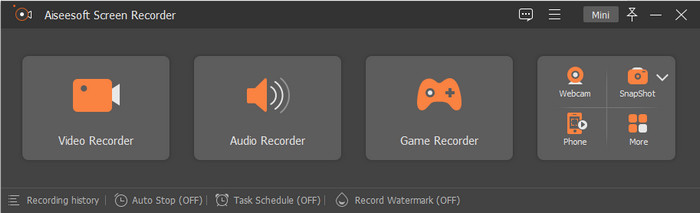
يُعد Aiseeesoft Screen Recorder برنامج تسجيل شاشة ألعاب قويًا واحترافيًا ينبغي لكل لاعب امتلاكه. باستخدام هذا البرنامج، يمكنك تسجيل جلسات اللعب حتى 60 إطارًا في الثانية، وهو ممتاز إذا كنت تريد التقاط كل حركة أثناء اللعب. إضافة إلى ذلك، يتميز هذا البرنامج بتفوقه من حيث الخصائص والوظائف مقارنةً بغيره من برامج التسجيل المتاحة. إنه مسجل ألعاب موثوق. وإذا أردت تسجيل الشاشة مع كاميرا الويب والميكروفون، فيمكنك حفظ التسجيل بأعلى جودة ممكنة.
بناءً على التجربة عندما حاولنا عمل مسجل لعبة لمدة 10 دقائق مع 60 إطارًا في الثانية وبأعلى جودة. نلاحظ عدم وجود أخطاء أو أعطال أثناء التسجيل. أيضًا ، قبل أن يبدأ ، هناك عد تنازلي لمدة 3 ثوانٍ. وعندما نقوم بتصدير التسجيل ، يكون حجم الملف 1.3 جيجا بايت وهو أقل من المسجل الآخر الذي جربناه ، لكن الجودة لا تزال كما هي. بالإضافة إلى ذلك ، حاولنا تسجيل ما يصل إلى ساعة ؛ مع ذلك ، لا توجد أي مشكلة نواجهها أثناء استخدامه ، وهي تثير إعجابنا. أليس من المدهش مدى جودة المسجل؟ إذا كنت تريد معرفة ميزاته الأخرى ، فيجب عليك قراءة ما يلي ، ويتم عرض زر التنزيل أدناه إذا كنت ترغب في الحصول عليه.

مسجل شاشة Aiseesoft
4،988،518 ++ التنزيلات- تسجيل بدون توقف أثناء اللعب بمساعدة مسجل اللعبة.
- وهو يدعم تسجيل 60 إطارًا في الثانية مع إخراج فيديو بأعلى جودة.
- يمكنه تسجيل شاشتك بكاميرا الويب والميكروفون مثل المحترفين.
- يمكنك ضبط تنسيق معين على الصوت والفيديو إذا كنت تريد ذلك.
- قم بتنزيله الآن على Windows و Mac.
تنزيل مجانيلنظام Windows 7 أو الأحدثتنزيل آمن
بانديكام
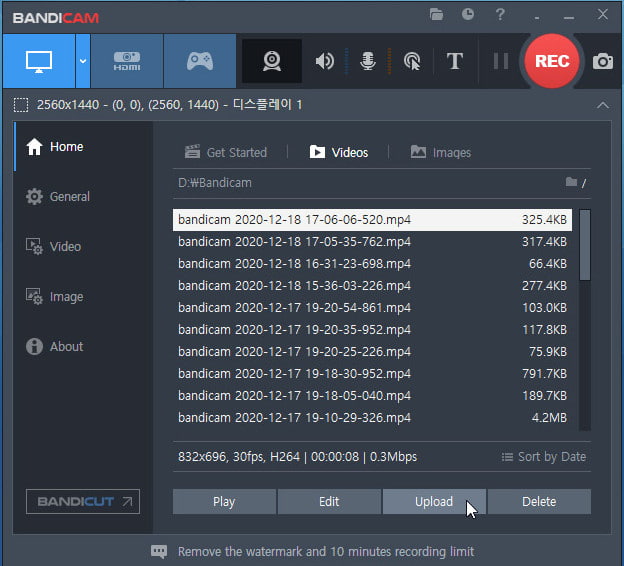
يستخدم معظمنا بالفعل برنامج Bandicam لأنه من أفضل برامج تسجيل الألعاب على نظام ويندوز. مع هذا المسجل، يمكنك الاستفادة من تسجيل شاشة كامل أثناء الاستخدام وحتى أثناء اللعب. كما أن البرنامج يدعم حتى 480 إطارًا في الثانية لضمان التقاط كل حركة تقوم بها في اللعبة إطارًا بإطار. لا شك في قدراته ووظائفه، لكن النسخة المجانية منه لا تدعم تسجيل 480 إطارًا في الثانية.
أثناء استخدام مسجل الشاشة هذا ، غالبًا ما نواجه أعطالًا حتى أننا لم نبدأ التسجيل. إنه أمر غير سار عندما يبدأ التسجيل لأنه يزعجنا أثناء التسجيل واللعب. أيضًا ، ليس هناك ما يشير إلى متى سيبدأ التسجيل كمؤقت. على الرغم من أننا قمنا بتعيين FPS على 30 ، فلا يزال من الصعب تجربة هذه المشكلة أثناء استخدام المسجل. وبالتالي ، لا يمكنك التسجيل لأكثر من 10 دقائق باستخدام هذه الأداة ، وستكون هناك علامة مائية ، خاصة إذا كنت تستخدم الإصدار المجاني. ولكن على الجانب المشرق ، فإن حجم ملف تسجيل اللعبة لمدة 10 دقائق هو 1.10 جيجابايت فقط ؛ إنه أصغر حجم ملف في هذه المقالة.
عمل!
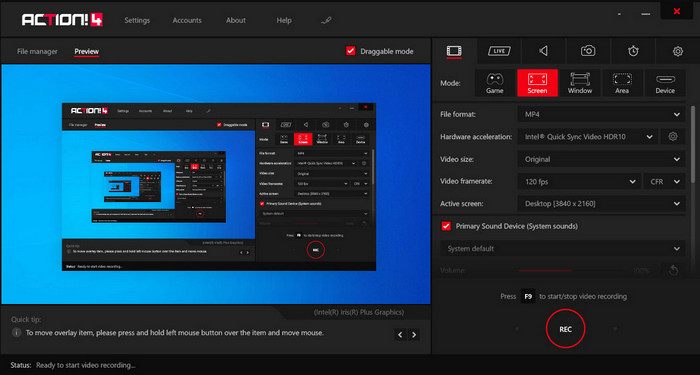
يُعد Action! برنامجًا آخر موثوقًا لتسجيل الألعاب على ويندوز 10 يمكنك تنزيله واستخدامه كمسجل ألعاب على سطح المكتب. باستخدام هذا البرنامج، يمكنك التسجيل حتى 120 إطارًا في الثانية، وهو أفضل بكثير من العديد من مسجلات الشاشة الأخرى. وعلى عكس برامج التسجيل الأخرى في هذه القائمة، سترى أن واجهة المستخدم الرسومية الخاصة به تبدو احترافية بمجرد تنزيله، كما تتوفر إعدادات قابلة للتعديل على الشاشة. ورغم أن المسجل يبدو احترافيًا، إلا أنه يتيح لك فقط اختيار أحد الصيغتين MP4 أو AVI عند تصدير تسجيلات اللعب.
أثناء اختبار البرنامج ، نجد صعوبة في استخدام الأداة لأنها لا تبدأ في التسجيل على الفور ، حتى عند تشغيل اللعبة. لذا ، إذا كنت تريد التسجيل ، فستحتاج إلى فتح لعبة الفيديو ثم الضغط على F9 لبدء التسجيل. عندما تصل علامة الـ 10 دقائق إلى التسجيل ، نوقفها. مع تعيين 60 إطارًا في الثانية ، يصل حجم ملف تسجيل الشاشة إلى 2.19 جيجابايت ، وهو ثاني أكبر حجم للملف في هذه المقالة. أيضًا ، يحتوي تسجيل الشاشة المُصدَّر على علامة مائية عليه. لكن التجربة الإجمالية ، الأداة ممتازة لتسجيل الشاشة ، ولم تكن هناك أعطال أو أخطاء عندما حاولنا استخدامها.
لويلو
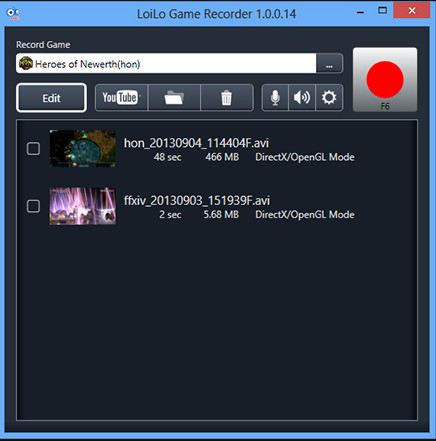
يُعد Loilo واحدًا من أفضل برامج تسجيل الألعاب المجانية على نظام ويندوز. هذا المسجل بسيط، لكنه قادر على تسجيل الشاشة بدقة عالية وبمعدل 30 إطارًا في الثانية، وهو أقل من الثلاثة برامج السابقة. أثناء استخدامه ستلاحظ أن واجهته ليست مبهرة، لكنه يوفّر مستوى مقبولاً من تسجيل شاشة اللعب قد يعجبك استخدامه مجانًا. بالإضافة إلى قدرته على تسجيل الشاشة، يدعم هذا البرنامج أيضًا بعض أدوات التحرير التي قد تحتاجها؛ ورغم بساطتها، فإنها ما زالت مفيدة في مساعدتك على تعديل الفيديو.
عندما نجرب استخدام مسجل الشاشة ، لا يحدث الكثير أثناء التشغيل على النظام. ولكن قبل أن تتمكن من التسجيل ، ستحتاج إلى تحديد هدف التسجيل. بعد أن انتهينا من التسجيل لمدة 10 دقائق باستخدام 30 إطارًا في الثانية ، رأينا أن حجم ملف التسجيل المحفوظ هو 4.6 جيجابايت. إنه أكبر حجم ملف له مسجل الشاشة في هذه المقالة. على الرغم من أن FPS يأتي في المرتبة الثانية بعد الأدنى ، ما زلنا نعتقد أن مسجل الشاشة ليس مناسبًا للتخزين. لذا ، إذا كنت تريد استخدام هذا البرنامج لتسجيل لمدة ساعة ، فتوقع أن يصبح الملف هائلاً.
مسجل شاشة FVC عبر الإنترنت
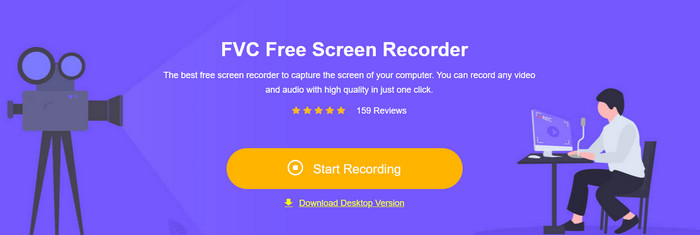
يُعد FVC Screen Recorder Online أفضل مسجل فيديو للألعاب يمكنك الوصول إليه عبر الويب دون الحاجة إلى تنزيل أي ملفات إضافية لتشغيله. وعلى عكس برامج التسجيل التي ذكرناها، يمكن لهذا البرنامج تسجيل أي شيء يحدث على شاشتك، بما في ذلك الألعاب. ومع أن هذا المسجل عبر الإنترنت يمكنه مساعدتك في تسجيل اللعب، فإن معدل 24 إطارًا في الثانية الذي يدعمه ليس عاليًا بما يكفي إذا كنت ترغب في تسجيل كل حركة على الشاشة بدقة كبيرة.
أثناء استخدام مسجل الويب هذا ، نلاحظ أنه قد يكون خاطئًا في بعض الأحيان لأنه يعتمد على اتصالك بالإنترنت. على الرغم من أنه ليس أفضل مسجل شاشة للعبة عالية الرسومات ، إلا أنه لا يزال قابلاً للاستخدام ؛ يمكنك الوصول إليه مجانًا. بعد تسجيل 10 دقائق من الألعاب وتصديرها ، يكون حجم ملف التسجيل 1.2 جيجا فقط وهو ثاني حجم أقل من الآخرين. لذلك ، إذا كنت تريد التسجيل مجانًا بحجم أصغر ، فهذه هي أداة الويب التي قد ترغب في استخدامها.
الجزء 3. أسئلة وأجوبة حول أفضل مسجل لعبة
ما هو أفضل مسجل شاشة لتسجيل Minecraft؟
هناك العديد من برامج تسجيل الشاشة الأخرى التي قد تصادفها في السوق غير تلك التي أضفناها في هذا المقال. لكن من خلال الشرح والأدوات التي قدمناها هنا، يمكنك الآن البدء فورًا في تسجيل لعبك في ماينكرافت؛ انقر على هذا الرابط لمعرفة المزيد.
ما هو أفضل مسجل شاشة ، Camtasia أم Snagit؟
إذا نقرت على هذا الرابط ستتعرف أكثر على مقارنة Camtasia vs. Snagit. اقرأ هذا المقال بعناية لتفهم كل المعلومات التي ستحتاجها عن هذين البرنامجين لتسجيل الشاشة.
لماذا لا يلتقط مسجل الشاشة لدي ألعاب الفيديو بسلاسة؟
للعب لعبة باستخدام لعبة رسومات عالية ، ستحتاج إلى تمديد إطارك في الثانية حتى 60 أو أعلى لجعل التسجيل أكثر سلاسة. كلما زاد معدل الإطارات في الثانية للتسجيل ، سيكون الفيديو أكثر سلاسة ، لكن حجم ملفه سيكون أكثر أهمية.
خاتمة
بعد أن تعرّفنا الآن على أفضل خمسة برامج لتسجيل الألعاب، حان الوقت لتختار ما يناسبك. أيها اللاعب، هذه فرصتك لعرض مهاراتك من خلال تسجيل أبرز لحظاتك ورفعها. إذا كان اتصال الإنترنت لديك قويًا فقد تفضّل البث المباشر، لكن ليس لدى الجميع إنترنت قوي. ما زال من الممكن مشاركة لعبك من خلال التسجيل بالفيديو. وللحصول على أفضل برنامج لتسجيل شاشة الألعاب في متناول يدك، عليك تنزيل Aiseeesoft Screen Recorder لأنه أفضل مسجل ألعاب يمكنك الاعتماد عليه. ما زلت غير متأكد إن كان هذا هو البرنامج المناسب لك؟ إذن انقر زر التنزيل وجرّبه بنفسك، وستتأكد أنه أفضل مسجل يلبي احتياجاتك في تسجيل الألعاب.
-
 كيفية تسجيل الحركات البهلوانية أو الحركات المفاجئة أو الدروس التعليمية الرائعة في ماين كرافت [2025]
 هل تريد أن تعرف كيفية تسجيل الأعمال المثيرة الخاصة بك على Minecraft؟ ثم اقرأ هذه المقالة كما نقدمها.
-
 3 من أفضل التقنيات حول كيفية تسجيل الصوت على iPhone
 هل تواجه صعوبات لأنك لا تستطيع تسجيل الصوت بشكل صحيح على iPhone؟ ثم اقرأ هذه المقالة لمعرفة كيفية تسجيل الصوت على iPhone وما هي الأدوات المتاحة.
-
 7 من مسجل الصوت الرائع الذي يمكن الوصول إليه في جميع الأنظمة الأساسية
 هل تريد معرفة كيفية القيام بالتسجيل الصوتي؟ ثم انتقل إلى هذه المقالة حيث نتحدث عن أفضل مسجل صوت يمكن أن يلائم احتياجاتك.
