


 محول الفيديو النهائي
 مسجل الشاشة
 إصلاح الفيديو
 تنزيل آمن
أفضل 8 برامج لتسجيل فيديوهات يوتيوب: عبر الإنترنت وسطح المكتب
أنت تتصفح يوتيوب وتجد فيديو أعجبك حقًا، لكنه لا يوفر خيار التنزيل، أو أن المنصة تتطلب اشتراكًا قبل حفظه دون اتصال بالإنترنت. إذًا، كيف تحصل على المحتوى الذي يعجبك؟
إليك نصيحة قيّمة: استخدم أداة تسجيل فيديو لالتقاط الفيديو كاملاً. ما دمت تختار البرنامج المناسب، فلن تتأثر جودة الفيديو النهائي، بل ستحافظ على جودة الصوت. إذا كنت جديدًا في هذا المجال، فقد يبدو اختيار الأداة المناسبة أمرًا صعبًا. ففي النهاية، هناك العديد من المنتجات المتشابهة، فكيف تختار الأنسب فورًا؟
لا تقلق—فقد أعدَّ لك هذا الدليل 8 من أفضل برامج التسجيل لليوتيوب. فهي لا تقتصر على الأدوات المجانية عبر الإنترنت فحسب، بل تشمل أيضًا برامج سطح مكتب مستقرة وغنية بالميزات، بالإضافة إلى مسجلات مدمجة في نظامك. أيًّا كان النوع الذي تحتاجه، ستجد الجواب هنا.

الجزء الأول. مسجل الشاشة عبر الإنترنت
FVC مسجل شاشة مجاني
التنزيل والتثبيت والتشغيل... ماذا لو كنت تريد فقط تخطي كل ذلك والبدء في التسجيل على الفور؟
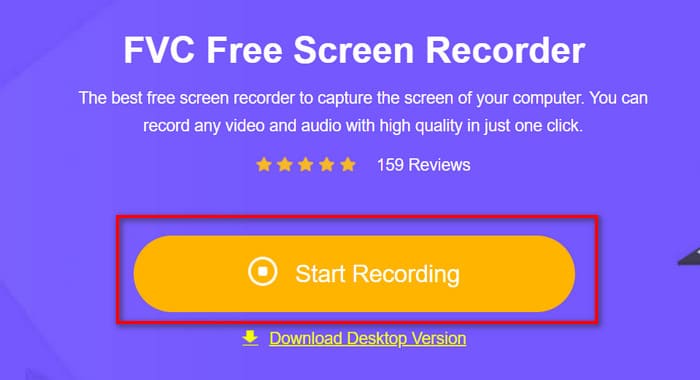
إذن، وبلا شك، يُعَد استخدام FVC Free Screen Recorder أفضل طريقة لتسجيل فيديوهات يوتيوب. ما عليك سوى زيارة موقعه الرسمي في متصفحك، وسترى زرًا كبيرًا بعنوان Start Recording. انقر عليه لتبدأ فورًا.
ستظل تحصل على جميع الميزات المتوقعة من مسجل سطح المكتب: تسجيل منطقة محددة، نافذة محددة، شاشة كاملة، أو حتى كاميرا الويب. بعد انتهاء التسجيل، يمكنك ضبط تنسيق الفيديو وجودة الإخراج وغيرها من المعلمات.
سواء كنت تريد إنشاء دروس تعليمية أو تعليقات أو مقاطع فيديو رد فعل على YouTube، فلن يخذلك برنامج FVC Free Screen Recorder.
إليك كيفية استخدام برنامج FVC Free Screen Recorder.
الخطوة 1. افتح متصفحك وانتقل إلى الموقع الرسمي لـ FVC Free Screen Recorder.
الخطوة 2. انقر على Start Recording واتبع التعليمات لتثبيت المشغّل خفيف الوزن.
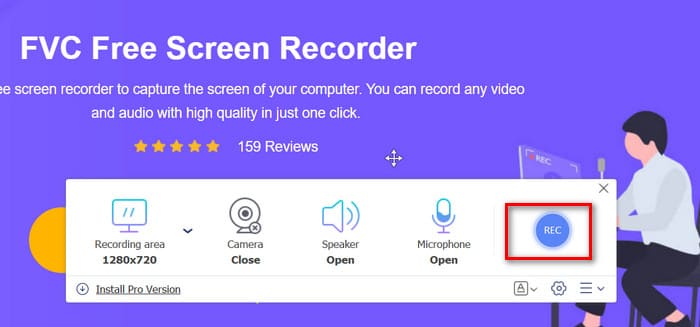
الخطوة 3. اختر منطقة التسجيل ومصدر الصوت، ثم انقر على REC لبدء التسجيل.
الايجابيات
- لا يتطلب التثبيت.
- لا يوجد علامة مائية على الفيديو الناتج.
- يدعم تسجيل الشاشة وكاميرا الويب.
سلبيات
- تتوفر ميزات إضافية في إصدار سطح المكتب المُحدّث.
ضفة النهر
إذا كنت تهتم أكثر بجودة الصوت في تسجيلات YouTube الخاصة بك - على سبيل المثال، تسجيل حفلة موسيقية أو أوبرا أو خطاب أو اجتماع مهم - فإن Riverside هو أفضل مسجل شاشة لـ YouTube بالنسبة لك.
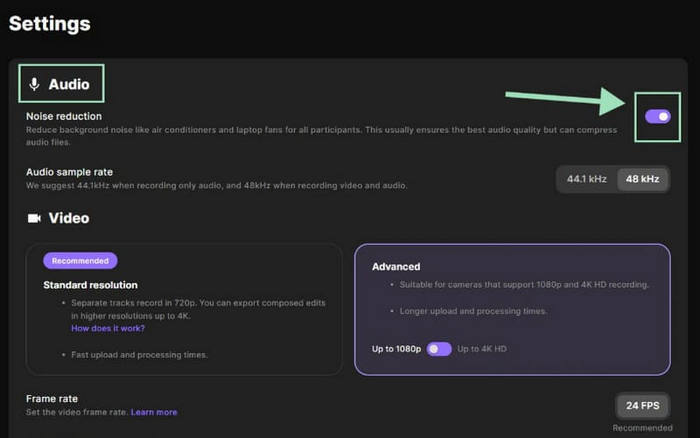
لا يقتصر الأمر على تسجيل فيديو عالي الدقة فحسب، بل يحافظ أيضًا على صوت فائق الوضوح. بفضل تقنية تقليل الضوضاء بالذكاء الاصطناعي، يُوازن الجهاز مستويات الصوت ويزيل ضوضاء الخلفية والصدى بذكاء وبشكل فوري، ما يجعل تسجيلاتك المحفوظة تبدو مُحسّنة واحترافية.
بغض النظر عن مدى الضوضاء في البيئة الأصلية، يقدم Riverside جودة صوت واضحة وطبيعية.
الايجابيات
- مجهزة بتقنية تقليل الضوضاء بالذكاء الاصطناعي في الوقت الفعلي.
- متاح لكل من الويب والجوال (iOS/Android).
سلبيات
- ليس مجانيًا تمامًا - تتطلب الميزات المتقدمة الدفع
مسجل الشاشة Apowersoft
إذا كنت تفضل شيئًا بسيطًا للغاية وسهل الاستخدام، فجرب برنامج Apowersoft Free Online Screen Recorder.
مثل الأدوات المذكورة أعلاه، فهو مسجل شاشة مجاني عبر الإنترنت. يعمل مباشرةً في متصفحك، ويمكنه تسجيل الشاشة كاملةً، أو منطقة محددة، أو لقطات كاميرا الويب، كما يتيح إضافة تعليقات توضيحية فورية أثناء التسجيل.
لا يتطلب الأمر أي جهد للتعلم، فالواجهة بديهية ومباشرة. بعد انتهاء التسجيل، يمكنك تحميل الفيديو مباشرةً إلى يوتيوب، أو جوجل درايف، أو دروبوكس، أو فيميو، مما يوفر عليك الوقت في كل خطوة.

الايجابيات
- واجهة بسيطة وسهلة الاستخدام للغاية.
- يقدم تسجيلاً مجدولاً - رائع لمقاطع الفيديو الطويلة أو البث المباشر عندما لا تتمكن من البقاء بجوار جهاز الكمبيوتر الخاص بك.
- يتم إيقاف التسجيل تلقائيًا بعد الانتهاء من المهمة.
سلبيات
- تضيف النسخة المجانية علامة مائية إلى مقاطع الفيديو المصدرة.
- ظهور النوافذ المنبثقة المتكررة التي تطالبك بتنزيل إصدار سطح المكتب.
الجزء الثاني. أدوات سطح المكتب لنظامي التشغيل Windows وMac
مسجل شاشة Aiseesoft
إذا كنت قلقًا بشأن أن الأدوات المتوفرة عبر الإنترنت قد تكون غير مستقرة أو بطيئة أو معرضة لفقدان البيانات، فمن الأفضل الالتزام بأحد أفضل البرامج لتسجيل مقاطع فيديو YouTube - وهو خيار سطح مكتب موثوق.
يُعدّ برنامج Aiseesoft Screen Recorder مثالاً ممتازاً على ذلك. إنه برنامج متكامل الميزات يُسجّل نشاط الشاشة، وكاميرا الويب، وصوت النظام، ومدخلات الميكروفون بسهولة. والأفضل من ذلك، أنه يتضمن أدوات تحرير مدمجة فعّالة، تُتيح لك إضافة علامات مائية، ونصوص، وتمييزات، أو تعليقات توضيحية لجعل محتواك أكثر جاذبية.
الايجابيات
- ميزات تحرير الفيديو الشاملة.
- يدعم إخراج التسجيل بجودة 4K.
- أداء مستقر مع توافق ممتاز.
سلبيات
- تتطلب بعض الأدوات المتقدمة اشتراكًا مدفوعًا.
كيفية استخدام برنامج Aiseesoft Screen Recorder:
الخطوة 1. قم بتثبيت Aiseesoft Screen Recorder على جهاز الكمبيوتر لديك ثم شغّله. في الشاشة الرئيسية، اختر Video Recorder.

الخطوة 2. اختر منطقة التسجيل—شاشة كاملة أو منطقة مخصّصة (Customize > Select region/window).

الخطوة 3. اضبط تفضيلات الصوت لديك. فعِّل System Sound, Microphone أو كليهما.

الخطوة 4. إذا كنت تُنشئ فيديوهات شروحات، فعِّل تتبُّع نقرات الماوس ولوحة المفاتيح عبر Menu > Preferences، حيث يمكنك أيضًا ضبط إعدادات الصوت والكاميرا والماوس ومفاتيح الاختصار.

الخطوة 5. انقر على REC لبدء التسجيل. وعند الانتهاء، اضغط على Stop، ثم عاين اللقطات، وانقر على Save لتصدير الفيديو.

ستوديو OBS
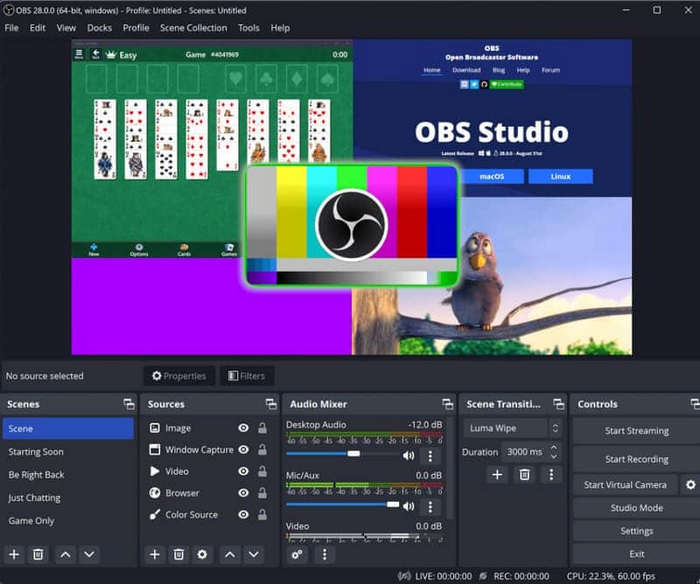
إذا كنت تبحث عن جودة تسجيل احترافية ودقة ألوان، فإن OBS Studio هو أحد أفضل الخيارات.
هذا البرنامج مجاني بالكامل ومفتوح المصدر، ويعمل على أنظمة ويندوز وماك ولينكس. يُعَد OBS واحدًا من أفضل برامج تسجيل الألعاب، إذ يمكنه تسجيل شاشة الكمبيوتر وكاميرا الويب والصوت الداخلي أو الخارجي، كما يدعم البث المباشر. استخدم مجموعة فلاتره الواسعة والانتقالات والنصوص والتأثيرات لإنشاء محتوى يوتيوب عالي الجودة.
الايجابيات
- 100% مجاني وخالٍ من العلامة المائية.
- توافق ممتاز بين منصات متعددة.
- قابلة للتخصيص بدرجة كبيرة مع الإعدادات المتقدمة.
سلبيات
- معقد قليلاً للمبتدئين.
خالق ديمقراطي
بالنسبة لأولئك الذين يريدون تجربة أحدث التقنيات في إنشاء الفيديو، يعد Wondershare DemoCreator خيارًا بارزًا.
يقدّم هذا برنامج تسجيل الشاشة وظائف تسجيل قوية وأدوات مونتاج فيديو مدعومة بالذكاء الاصطناعي. يمكنه إنشاء ترجمات تلقائيًا، ويمكنك لاحقًا تعديلها مثل النص لقص المقاطع أو تعديلها بسهولة.
تتضمن الميزات الذكية الأخرى موجه الذكاء الاصطناعي، ومزيل الخلفية، ومعزز الصوت، مما يجعله خيارًا رائعًا لمنشئي المحتوى على YouTube.

الايجابيات
- تحرير الصوت والفيديو المتقدم باستخدام الذكاء الاصطناعي.
- خيارات مرنة للتصدير والمشاركة.
- يدعم التعاون بين الفريق.
سلبيات
- تتطلب بعض الميزات اشتراكًا مميزًا.
الجزء 3. مسجل الشاشة المدمج
شريط ألعاب Xbox لنظام Windows
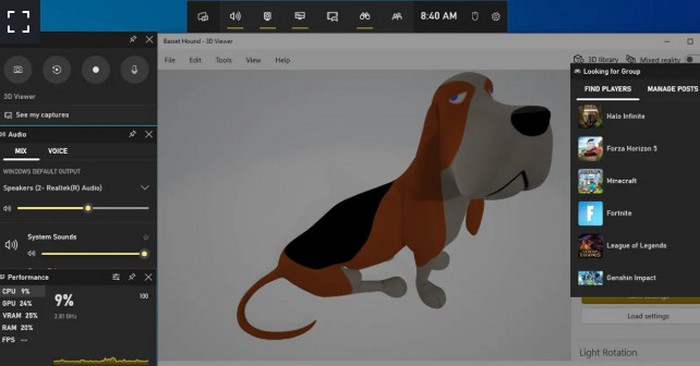
إذا كنت لا ترغب في تثبيت أي برنامج تابع لجهة خارجية، فيمكنك استخدام Xbox Game Bar المدمج في Windows 11.
فقط اضغط على Win + G لتشغيله. يمكنك تسجيل الشاشة أو اللعب فورًا. كما يوفّر أدوات أداء وصوت لضبط معدل الإطارات ومستويات صوت النظام.
الايجابيات
- مُدمجة وجاهزة للاستخدام.
- سريع التشغيل وسهل التشغيل.
سلبيات
- يدعم فقط نوافذ معينة للتسجيل.
- لا يوجد دعم لتراكب كاميرا الويب.
مشغل QuickTime لنظام Mac
بالنسبة لمستخدمي أجهزة Mac، لا تنسوا برنامج QuickTime Player المدمج، والذي يعمل أيضًا كمسجل شاشة موثوق.
بالإضافة إلى تشغيل الفيديو، يُمكن لبرنامج QuickTime تسجيل الشاشة كاملةً، أو نافذةً مُحددةً، أو منطقةً مُحددةً. بعد التسجيل، يُمكنك إجراء تعديلاتٍ بسيطةٍ مثل قصّ المقاطع أو دمجها.
على الرغم من كونه أساسيًا، فهو سلس ومستقر ومجاني تمامًا - مثالي لاحتياجات التسجيل اليومية.

الايجابيات
- تم تثبيته مسبقًا على نظام macOS - لا حاجة للتنزيل.
- واجهة بسيطة وأداء مستقر.
- يتضمن التحرير الأساسي بعد التسجيل.
سلبيات
- متاح فقط لمستخدمي Mac.
- يقتصر على تسجيل مصدر صوتي واحد.
خاتمة
سواء كنت تريد طريقة سريعة وسهلة لبدء التسجيل، أو تهدف إلى تحرير محتوى YouTube بدقة، أو تفضل استخدام أدوات النظام المضمنة لديك، فهذا الدليل يغطيك.
تتضمن هذه البرامج الثمانية من أفضل برامج التسجيل لليوتيوب كل نوع من أدوات التسجيل التي قد تحتاجها—من الخيارات السريعة والمجانية على الإنترنت إلى برامج سطح المكتب الغنية بالميزات. أيًّا كان أسلوبك أو هدفك، ستجد الأداة المثالية هنا.
-
 أفضل 5 تطبيقات لتسجيل شاشة أندرويد يجب عليك اقتناؤها في عام 2025
 هل تواجه مشكلة لأنه لا يمكنك تسجيل شاشة على جهاز Android؟ إذا كان الأمر كذلك ، فقد استعرضت هذه المقالة مسجلات شاشة Android التي يمكنك التنزيل عليها.
-
 أفضل 5 مسجلات اجتماعات Zoom لتسجيل الاجتماعات على Zoom [2024]
 هل تحتاج إلى تسجيل اجتماع تكبير حتى لا تفوتك التفاصيل المهمة لاجتماعك؟ إذا كان الأمر كذلك ، فإن هذه المقالة توفر أفضل مسجلات التكبير / التصغير التي يجب أن تعرفها.
-
 أفضل 8 مسجلات كاميرا ويب لنظامي التشغيل Windows و Mac
 إذا كنت تبحث عن أفضل مسجلات كاميرا الويب، فلدينا ما تريد. اقرأ هذه المقالة مع أفضل ثمانية اختيارات لنظامي التشغيل Windows وMac.
