


 محول الفيديو النهائي
 مسجل الشاشة
 إصلاح الفيديو
 تنزيل آمن
ما هي المدة التي يستغرقها تسجيل الشاشة: هل هناك قيود؟
هل تساءلت يومًا ما المدة التي تستمر فيها تسجيلات الشاشة، خاصة إذا كنت تخطط لتسجيل شاشة الكمبيوتر أو الهاتف لأي سبب كان؟ لست وحدك في ذلك؛ فالكثيرون أيضًا فضوليون بشأن هذه المسألة.
أصبح تسجيل الشاشة الآن أمرًا ضروريًا، خاصةً عند تصوير الألعاب، أو حفظ الاجتماعات عبر الإنترنت، أو تسجيل محتوى فيديو طويل عبر الإنترنت. ولكن على الرغم من فائدته الكبيرة، إلا أنه ليس من الواضح دائمًا المدة التي يمكنك التسجيل بها قبل مواجهة بعض الصعوبات التقنية. إذا كنت ترغب في تسجيل فيديو على شاشة جهاز الكمبيوتر أو الهاتف المحمول، فتابع القراءة لمعرفة ما إذا كانت هناك قيود زمنية فعلية. علاوة على ذلك، تعرّف على أربع طرق لتسجيل الشاشة على أجهزة مختلفة. لنبدأ ونتأكد من أن تسجيلك التالي يسير بسلاسة من البداية إلى النهاية.

الجزء 1. ما هي المدة التي يمكنك فيها تسجيل الشاشة على iPhone؟
لحسن الحظ، لا توجد قيود على تسجيل الشاشة على أجهزة iPhone. أي أنك لستَ مضطرًا للقلق بشأن مدة تسجيل الشاشة على جهاز iPhone، بغض النظر عن إصداره. مع ذلك، تختلف مدة تسجيل الشاشة وتعتمد على مساحة التخزين المتوفرة وعمر البطارية. تُحفظ تسجيلات الشاشة كملفات فيديو، وقد تشغل حوالي 30-40 ميجابايت في الدقيقة. على سبيل المثال، يمكن لجهاز iPhone بسعة 64 جيجابايت، مع معظم المساحة الفارغة، تخزين ما يصل إلى 38 ساعة من تسجيلات الشاشة، بينما قد يمتلئ جهاز بسعة 16 جيجابايت بعد بضع ساعات فقط. لذا، على الرغم من أن جهاز iPhone لا يتوقف عن التسجيل تلقائيًا مع مرور الوقت، إلا أن سعة التخزين هي العامل الرئيسي الذي يحدد مدة التسجيل.
إليك طريقة تسجيل الشاشة على آيفون:
الخطوة 1. أولاً، تحتاج إلى تفعيل ميزة تسجيل الشاشة في جهاز الآيفون. للقيام بذلك، انتقل إلى الإعدادات، ثم ابحث عن مركز التحكم، ومرر لأسفل إلى المزيد من عناصر التحكم. من هناك، اضغط على زر الزائد الأخضر بجانب تسجيل الشاشة.
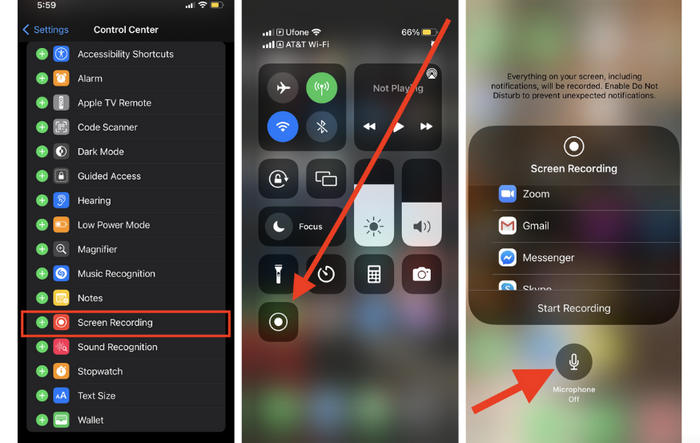
الخطوة 2. بعد تفعيلها، اسحب للأسفل من الزاوية العلوية اليمنى للشاشة لفتح مركز التحكم، ثم ابحث عن زر تسجيل.
الخطوة 3. الآن، عندما تكون مستعدًا لبدء تسجيل الشاشة على الآيفون، ما عليك سوى الضغط على زر تسجيل.
الجزء 2. ما هي المدة التي يمكنك فيها تسجيل الشاشة على نظام Android؟
الأمر نفسه ينطبق على هواتف iPhone، فلا داعي للقلق بشأن مدة تسجيل الشاشة على أجهزة Android. بل تعتمد مدة التسجيل بشكل كبير على مساحة التخزين المتوفرة في جهازك، وعمر البطارية، وأداء النظام. معظم هواتف Android الحديثة قادرة على تسجيل الشاشة لفترة طويلة، طالما لم ترتفع درجة حرارة الهاتف أو تنفد مساحته. وكما هو الحال في iPhone، قد يستغرق تسجيل الشاشة لمدة دقيقة واحدة ما بين 30 و50 ميجابايت، حسب الدقة ومعدل الإطارات. لذا، إذا كنت تخطط لتسجيل الشاشة على جهاز Android، فتأكد من وجود مساحة تخزين كافية في هاتفك وشحنه بشكل كافٍ لتجنب الانقطاعات.
إليك طريقة تسجيل الشاشة على أندرويد:
الخطوة 1. أول ما تحتاج إلى فعله هو السحب لأسفل من أعلى الشاشة لفتح قائمة الإعدادات السريعة.
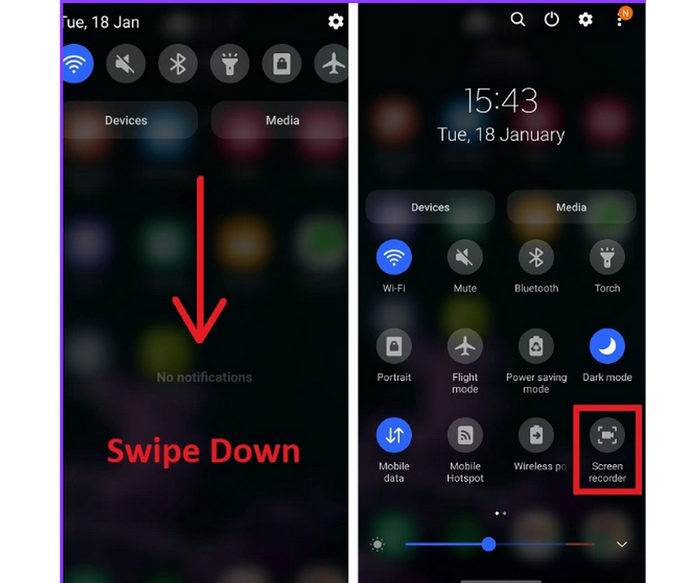
الخطوة 2. بعد ذلك، انقر على زر مسجل الشاشة. يرجى ملاحظة أنه إذا كان الزر باللون الرمادي فهذا يعني أنه متوقف. الضغط عليه سيحوّل لونه إلى الأزرق ويجهّزه لبدء التسجيل.
الخطوة 3. الآن، إذا أردت بدء تسجيل الشاشة، فقط اضغط على زر التسجيل. سيظهر عدٌّ تنازلي قبل أن يبدأ التسجيل، كما ستظهر شريط أدوات صغير على الشاشة.
الخطوة 4. استخدم شريط الأدوات لإيقاف التسجيل مؤقتًا أو إيقافه في أي وقت. عند الانتهاء، اضغط على إيقاف لحفظ تسجيل الشاشة.
اضغط هنا لمعرفة المزيد إذا كنت تريد العثور على أفضل برنامج لتسجيل الشاشة.
الجزء 3. ما هي المدة التي يمكنك فيها تسجيل الشاشة على نظامي التشغيل Windows/Mac؟
تسجيل الشاشة على نظامي التشغيل Windows وmacOS ليس له حد زمني، طالما أن جهاز الكمبيوتر لديك مزود بمساحة تخزين كافية، وذاكرة وصول عشوائي (RAM)، وقوة معالجة كافية لدعم التسجيل. من المهم تذكر أن التسجيلات الكبيرة وعالية الدقة قد تستهلك كميات هائلة من مساحة التخزين، خاصةً خلال الجلسات الطويلة. بالإضافة إلى ذلك، من المهم إبقاء جهازك متصلاً بالكهرباء ومراقبة درجة حرارته لتجنب ارتفاع درجة الحرارة أو التأخير. لذا، من الناحية الفنية، يمكنك التسجيل لساعات، ولكن تأكد من أن نظامك مُحسّن ولديه مساحة قرص كافية للتعامل مع التسجيل بسلاسة.
إليك كيفية التسجيل على ويندوز/ماك باستخدام FVC Screen Recorder:
الخطوة 1. قم بتنزيل وتثبيت FVC Screen Recorder على جهاز الكمبيوتر لديك. الأداة متاحة لكل من نظامي Windows وmacOS.
تنزيل مجانيلـ Windows 7 أو أحدثتنزيل آمن
تنزيل مجانيلـ MacOS 10.7 أو أحدثتنزيل آمن
الخطوة 2. بعد ذلك، شغّل الأداة ثم انقر على زر REC لبدء تسجيل الشاشة. يمكنك اختيار حجم أو طريقة تسجيل الشاشة. لاحظ أنه يمكنك تسجيل الشاشة باستخدام هذه الأداة بدون أي قيود زمنية. عند الانتهاء، ما عليك إلا الضغط على زر الإيقاف.
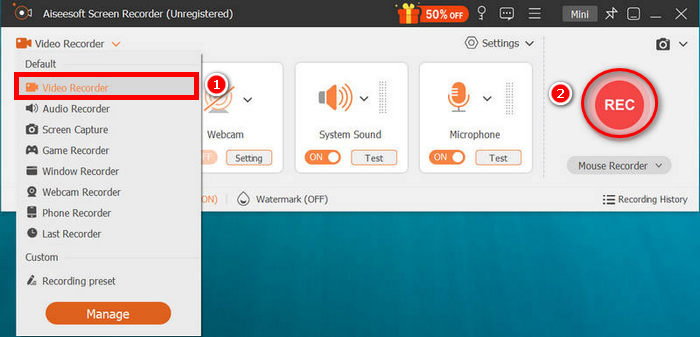
الخطوة 3. الآن، لديك خيارات لتحرير الفيديو. عندما تصبح راضيًا عن النتيجة، انقر على زر استيراد لحفظ الفيديو المسجَّل.
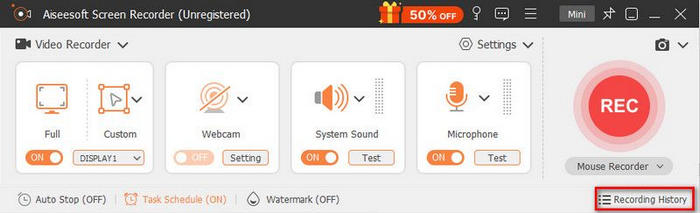
أفضل ما يميز استخدام مسجل الشاشة FVC في نظامي ويندوز وماك هو عدم وجود قيود زمنية. كما أنه سهل الاستخدام للغاية للمبتدئين بفضل واجهته سهلة الاستخدام، بالإضافة إلى العديد من الميزات المفيدة التي تُحسّن تجربة تسجيل الشاشة.
اضغط هنا لمعرفة المزيد إذا كنت تريد العثور على أفضل برنامج لتسجيل كاميرا الويب.
الجزء الرابع. الأسئلة الشائعة حول المدة المسموح بها لتسجيل الشاشة
لماذا توقف تسجيل الشاشة الخاص بي تلقائيًا؟
إذا كنت تتساءل عن سبب توقف التسجيل فجأة، فمن المرجح أن يكون ذلك بسبب نفاد سعة تخزين جهازك، أو انخفاض مستوى شحن البطارية، أو ارتفاع درجة حرارته. تؤثر هذه العوامل بشكل مباشر على مدة تسجيل الشاشة. لتجنب ذلك، تأكد من أن جهازك مشحون جيدًا، وبه مساحة فارغة كافية، ولا يتعرض لضغط كبير.
ما مقدار المساحة التي يستخدمها تسجيل الشاشة، وكيف يؤثر ذلك على المدة التي يمكنك فيها تسجيل الشاشة؟
يمكن أن تستهلك تسجيلات الشاشة من 30 إلى 50 ميجابايت في الدقيقة، حسب الدقة ومعدل الإطارات. يؤثر هذا على مدة تسجيل الشاشة، خاصةً على الأجهزة ذات سعة التخزين المحدودة. على سبيل المثال، قد يسمح جهاز بسعة 64 جيجابايت بالتسجيل لعدة ساعات، بينما قد لا يستوعب جهاز بسعة 16 جيجابايت سوى مقاطع قصيرة.
هل تطبيقات تسجيل الشاشة التابعة لجهات خارجية أفضل لتمديد المدة التي يمكنك فيها تسجيل الشاشة؟
بعض أدوات تسجيل الشاشة الخارجية، مثل FVC Screen Recorder، تُقدّم إعدادات أكثر مرونة وقيودًا أقل مقارنةً بالخيارات المُدمجة. قد تُحسّن هذه الأدوات الأداء وحجم الملف، مما يُساعدك على زيادة مدة تسجيل الشاشة بكفاءة أكبر.
خاتمة
لا توجد مدة زمنية ثابتة تحدد كم من الوقت يمكنك تسجيل الشاشة على الآيفون أو أندرويد أو ويندوز أو ماك. تعتمد المدة الفعلية على مساحة التخزين المتاحة في جهازك، وعمر البطارية، وأداء النظام. طالما أن جهازك مُحسَّن ولديه مساحة كافية، يمكنك التسجيل للمدة التي تحتاجها. سواء كنت تستخدم الأدوات المدمجة أو تطبيقات خارجية مثل FVC Screen Recorder، فإن تسجيل الشاشة عملية سهلة ومرنة على جميع المنصات.
-
 تعرف على كيفية استخدام أداة Snipping Tool على جهاز Mac: جميع الخطوات
 إذا كنت ترغب في معرفة كيفية استخدام أداة القص على ماك، فلا تفوت هذه التدوينة. لقد أعددنا لك كل ما تحتاج لمعرفته ودليلًا تفصيليًا للخطوات هنا.
-
 اكتشف مواقع تنزيل ألعاب الكمبيوتر المجانية: 6 خيارات لك
 إذا كنت مستعدًا للاستمتاع بألعاب الكمبيوتر الشيقة ولكنك لا تعرف من أين يمكنك تنزيل الموارد، فراجع هذا الدليل. إليك ستة مواقع مجانية لتنزيل ألعاب الكمبيوتر.
-
 كيف يمكنك تسجيل شاشة سناب شات دون إشعار؟
 هل تريد تسجيل شاشة سناب شات دون ظهور الإشعارات؟ اقرأ هذا الدليل لمعرفة ما إذا كان أيٌّ من الحلول الثلاثة هنا سيحل مشكلتك بسهولة.
