


 محول الفيديو النهائي
 مسجل الشاشة
 إصلاح الفيديو
 تنزيل آمن
دليل كامل حول كيفية الحصول على جودة 4K على OBS Studio
هناك العديد من الألعاب المعروفة برسوماتها الواضحة وتفاصيلها الدقيقة. عند محاولة تسجيل عملية التشغيل لإنشاء فيديو للعبة أو تشغيل البث المباشر بدقة 4K، ستفكر بالتأكيد في برنامج OBS Studio.
إنه أفضل برنامج لتسجيل شاشة الألعاب. ومع ذلك، قد تلاحظ أنه يفتقر إلى إعدادات تسجيل جاهزة بدقة 4K. لكن لحسن الحظ، هذا لا يعني أنك لا تستطيع استخدامه لتسجيل أسلوب لعب بدقة 4K. ستستعرض هذه المقالة كيفية الحصول على جودة 4K في OBS.

الجزء الأول: ما هو تسجيل 4K؟
ما هو التسجيل بدقة 4K؟
دقة وضوح الفيديو والصورة الشائعة هي 480 بكسل، 720 بكسل، 1080 بكسل، و4K. أما بالنسبة لتسجيل 4K، فهو يعني تسجيل الفيديو بدقة 3840 × 2160 بكسل أو 4090 × 2160 بكسل. يمكن أن تصل دقة 4K إلى أربعة أضعاف دقة 1080 بكسل. عند هذه الدقة، سترى تفاصيل أكثر في الصورة، وستكون حواف الأجسام أكثر وضوحًا وألوانًا أكثر ثراءً.
لماذا تحتاج إلى تسجيل 4K
إذًا، في أي السيناريوهات قد نحتاج إلى إجراء تسجيل بدقة 4K؟
عندما تحتاج إلى جودة أعلى
أولاً، عندما تحتاج إلى صورة أدق، مثل مقاطع فيديو اللعب وعروض تفاصيل المنتج، ففي هذه المرحلة، لن يرغب المشاهدون في تفويت أي تفصيل في الصورة.
عندما تحتاج إلى المزيد من التحرير
إذا كان عليك القيام بالكثير من عمليات ما بعد الإنتاج على اللقطات، مثل القص والتحجيم وما إلى ذلك، فكلما كانت دقة الفيديو المسجل الأصلي أعلى، كان ذلك أفضل.
كذلك، يُفضّل مُعظم مُشاهدي يوتيوب أو منصات الفيديو الأخرى مُشاهدة الفيديوهات بأعلى جودة مُمكنة. لذلك، لنشر أعمالك عليها، تأكّد من أن جودة الصورة عالية بما يكفي.
هل يمكن لبرنامج OBS التسجيل بجودة 4K؟
هل يمكن لبرنامج OBS التسجيل بدقة 4K؟ نعم! مع أنك قد لا تجد إعدادًا مسبقًا يُسمى 4K، يمكنك تغيير دقة الإخراج يدويًا إلى 3840×2160. مع ذلك، يجب عليك أيضًا التأكد من أن إعدادات جهازك كافية؛ وإلا فقد يؤثر ذلك على سلاسة اللقطات المسجلة.
مع ذلك، قد لا تدعم بعض منصات البث المباشر، مثل Twitch، البث المباشر بدقة 4K. قد تفقد بعض جودة الصورة إذا أصريت على بث محتوى بدقة 4K.
الجزء الثاني. هل يمكنني تسجيل فيديو بدقة 4K على شاشة بدقة 1080 بكسل باستخدام OBS؟
شاشتي تدعم دقة 1080 بكسل فقط، لكنني أريد تسجيل فيديو بدقة 4K. هل من طريقة لذلك؟
بالطبع، هناك! يمكنك تسجيل فيديو بدقة 4K حتى باستخدام شاشة بدقة 1080 بكسل. ولكن قد تحتاج إلى بعض الإعدادات على جهازك.
اضبط دقة شاشتك على 4K
عندما تقوم بتعيين دقة شاشتك إلى 4K، قد تعتمد وحدة المعالجة المركزية الخاصة بك على نفسها للتعامل مع مهمة التسجيل بدقة 4K.
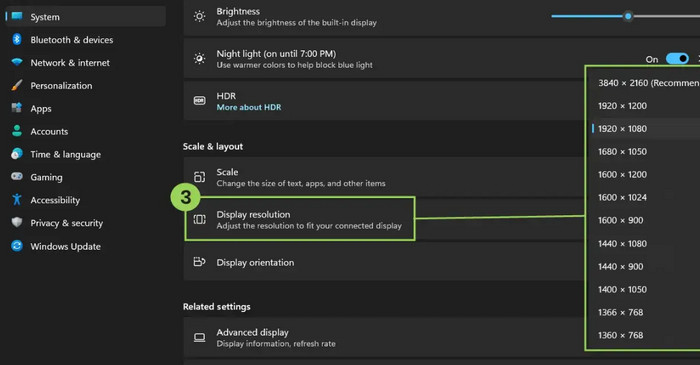
إليك كيفية تعيين الدقة إلى 4K على جهاز كمبيوتر يعمل بنظام Windows.
الخطوة 1. اضغط على مفاتيح Windows + L في لوحة المفاتيح، ثم سيتم فتح نافذة إعدادات Windows.
الخطوة 2. اختر النظام (System) > العرض (Display). يمكنك أيضًا النقر بزر الماوس الأيمن على سطح المكتب ثم اختيار إعدادات العرض (Display Settings).
الخطوة 3. ابحث عن تبويب دقة العرض (Display resolution) ثم اختر 3840×2160.
إعداد مسجل شاشة موثوق به
لدينا برنامج OBS Studio والذي يمكنه القيام بمهمة تسجيل مقاطع الفيديو بدقة 4K.
الجزء 3. كيفية الحصول على جودة 4K على OBS
ما هي أفضل إعدادات OBS لتسجيل 4K
لمحاولة منع مواجهة تأخيرات الإطارات أو الإطارات المفقودة عند تسجيل الفيديو، يوصى بضبط معلمات تطبيقك وفقًا لإعدادات OBS الأفضل التالية لتسجيل 4K قبل البدء.
الدقة الأساسية: 3840×2160
دقة الإخراج: 3840×2160
نوصي بضبط صيغة الإخراج على MP4، فهي ملائمة للتصدير والتحميل والتحرير لاحقًا. تذكر اختيار ترميز X264.
يجب أن تكون قيمة FPS المثالية 60، ويجب أن يكون معدل البت 16000. عند إعداد برنامج العرض، اختر Direct3D 11؛ وتحكم في الإعداد المسبق على MaxQuality.
أخيرًا، اللون. تذكر ضبط تنسيق اللون على NV12، ومساحة اللون على 709، ونطاق اللون على كامل.
كيفية إعداده
بمجرد ضبط إعدادات تسجيل 4K OBS، ستكون جاهزًا لبدء التسجيل.
إليك كيفية تسجيل 4K باستخدام OBS Studio.
الخطوة 1. قم بتنزيل وتثبيت OBS Studio على جهاز الكمبيوتر الخاص بك.
الخطوة 2. افتح OBS Studio، وابحث عن خيار File في الزاوية العلوية اليسرى من الواجهة الرئيسية، ثم انقر على Settings.
الخطوة 3. اختر Video في نافذة الإعدادات.
الخطوة 4. ابحث عن تبويب Base Canvas Resolution، ثم أدخل الدقة يدويًا على أنها 3840×2160.
الخطوة 5. انتقل إلى مربع Output Scaled Resolution، ثم أدخل 3840×2160.
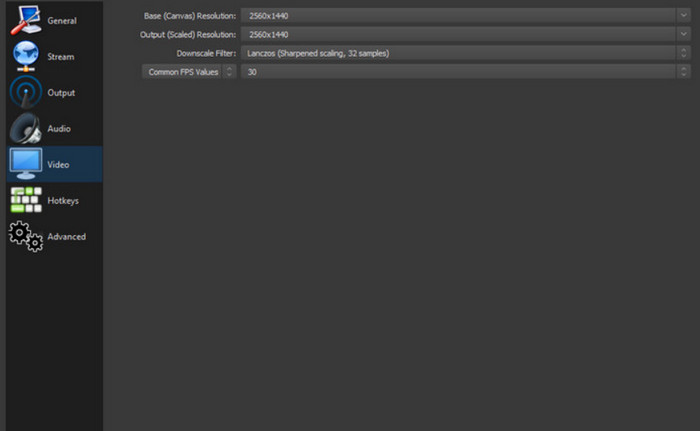
أخيرًا، انقر على OK لحفظ التغييرات.
الجزء الرابع. أفضل بديل لبرنامج OBS للتسجيل بدقة 4K
إذا وجدتَ صعوبةً في تنفيذ الإعدادات المذكورة أعلاه، فقد ترغب في استخدام مُسجِّل شاشة آخر. نوصي بمُسجِّل الشاشة FVC، وهو البديل الأمثل لبرنامج OBS Studio. يُمكنه تسجيل الصور من شاشة الكمبيوتر وكاميرا الويب، والتقاط الصوت من مكبرات الصوت والميكروفون. كما يُمكنك استخدامه لتسجيل كل ما يحدث على شاشة هاتفك المحمول.
يتيح لك مسجل الشاشة FVC ضبط دقة الإخراج قبل بدء التسجيل، كما يوفر لك مجموعة من ميزات تحرير الفيديو والصور لتجربتها. كما أنه لا يضيف أي علامة مائية إلى فيديوهاتك.
تنزيل مجانيلنظام Windows 7 أو الأحدثتنزيل آمن
إليك كيفية تسجيل فيديو 4K باستخدام مسجل الشاشة FVC.
الخطوة 1. قم بتنزيل وتثبيت FVC Screen Recorder على جهازك. افتحه ثم انقر على Menu > Preference.

اختر Output وقم بضبط Video quality على High.

الخطوة 2. ارجع إلى الواجهة الرئيسية. اختر Video Recorder.

الخطوة 3. حدد منطقة التسجيل ومصدر الصوت. وأخيرًا، انقر على REC لبدء التسجيل.

الجزء 5. الأسئلة الشائعة حول كيفية الحصول على جودة 4K على OBS
هل يدعم OBS 4K؟
نعم، يمكنك ضبط مخرجات OBS على 4K. فقط ابحث عن الدقة في إعدادات هذا أفضل مسجل ألعاب وقم بتعيينها يدويًا إلى 3840×2160.
كيف أجعل برنامج OBS يعمل بشكل أفضل؟
إذا كنت ترغب في تشغيل أكثر سلاسة، فحاول خفض دقة الإخراج ومعدل الإطارات. تأكد أيضًا من استخدام أحدث إصدار. وأخيرًا، تأكد من أن جهاز الكمبيوتر الخاص بك بحاجة إلى ترقية.
هل OBS جيد فعلا؟
نعم. إنه مثالي لاستخدامه في تسجيل الفيديوهات والبث المباشر للألعاب. هذا مسجل الشاشة مفتوح المصدر ومجاني بالكامل. ومع ذلك، فإن واجهته معقدة جدًا في الاستخدام وغير مناسبة للمبتدئين.
خاتمة
يتناول هذا الدليل بشكل كامل كيفية الحصول على جودة 4K في OBS. هذه العملية ليست معقدة ما دمت تقوم بضبط قيمة الدقة يدويًا في إعدادات التطبيق. يمكنك العثور هنا على الدليل التفصيلي خطوة بخطوة، بالإضافة إلى أنسب إعدادات معلمات التسجيل لبرنامج OBS. وإذا وجدت OBS Studio معقدًا للغاية، ففكّر في أفضل بديل له وهو FVC Screen Recorder.
-
 أفضل 5 تطبيقات لتسجيل شاشة أندرويد يجب عليك اقتناؤها في عام 2025
 هل تواجه مشكلة لأنه لا يمكنك تسجيل شاشة على جهاز Android؟ إذا كان الأمر كذلك ، فقد استعرضت هذه المقالة مسجلات شاشة Android التي يمكنك التنزيل عليها.
-
 أفضل 5 مسجلات اجتماعات Zoom لتسجيل الاجتماعات على Zoom [2024]
 هل تحتاج إلى تسجيل اجتماع تكبير حتى لا تفوتك التفاصيل المهمة لاجتماعك؟ إذا كان الأمر كذلك ، فإن هذه المقالة توفر أفضل مسجلات التكبير / التصغير التي يجب أن تعرفها.
-
 أفضل 8 مسجلات كاميرا ويب لنظامي التشغيل Windows و Mac
 إذا كنت تبحث عن أفضل مسجلات كاميرا الويب، فلدينا ما تريد. اقرأ هذه المقالة مع أفضل ثمانية اختيارات لنظامي التشغيل Windows وMac.
