


 محول الفيديو النهائي
 مسجل الشاشة
 إصلاح الفيديو
 تنزيل آمن
كيفية استخدام أداة Snipping Tool على جهاز Mac: دليل مفصل للغاية
عند التقاط لقطات الشاشة، تختلف أنظمة التشغيل في طريقة التعامل معها. في ويندوز، يمكنك استخدام اختصار لوحة المفاتيح لفتح أداة القص والتقاط ما يظهر على الشاشة، ولا يختلف ماك في ذلك.
سواء كنت تستخدم MacBook Pro أو MacBook Air، فكلاهما مزود بأدوات مدمجة لالتقاط لقطات الشاشة. إذا لم تكن متأكدًا من كيفية العثور عليها أو كيفية استخدام أداة القص على جهاز Mac، فهذا الدليل موجَّه إليك. في هذا الدليل، سنشرح أوضاع الالتقاط المختلفة المتاحة على جهاز Mac، وكيفية تفعيلها واستخدامها وتخصيصها بما يناسب سير عملك اليومي.
بالنسبة للمستخدمين الذين يحتاجون إلى أداة لقطة شاشة ولكنهم يحتاجون إلى منتج أكثر تقدمًا من أداة قص الشاشة القياسية لنظام التشغيل Mac، فإننا نوصي أيضًا بأفضل البرامج البديلة المتاحة.

الجزء 1. أوضاع مختلفة لأداة القص
هل تحتوي أجهزة ماك على أداة قص؟ الإجابة واضحة: نعم.
نعتقد أنه قبل البدء في استخدامه، يجب عليك فهم الميزات التي تتكون منها أداة التقاط لقطة الشاشة لنظام التشغيل Mac وكيف يمكن لكل ميزة أن تساعدك في التقاط لقطات الشاشة.
ولذلك، سنستخدم هذا القسم للتعريف بهم لك.
الأوضاع الرئيسية لأداة قص الشاشة في أجهزة ماك هي قص الشاشة الكاملة، وقص النافذة، والقص المستطيل. إليكم مقدمة مفصلة.لقطة كاملة للشاشة
يتيح لك هذا الوضع التقاط كامل المحتوى المعروض على شاشة جهاز الكمبيوتر. عند الحاجة إلى التقاط كامل الشاشة، خاصةً عند التقاط محتوى من نوافذ متعددة في آنٍ واحد، يمكنك تفعيل هذا الوضع.
قصاصة النافذة
يساعدك هذا الوضع على التقاط نافذة محددة على الشاشة، مثل صفحة متصفح مفتوحة، أو واجهة برنامج، أو مربع حوار، أو محتويات مجلد. بعد تفعيل هذا الوضع، انقر ببساطة لتحديد النافذة المستهدفة.
قصّة مستطيلة
هذا هو الوضع الأكثر مرونةً واستخدامًا. يسمح لك باستخدام الماوس لرسم أي شكل مستطيل لالتقاط الشاشة. إذا كنت ترغب في التقاط جزء غير منتظم من الشاشة، مثل منطقة تحتوي على أيقونة أو زر، يمكنك استخدام هذا الوضع.
سيتم حفظ لقطات الشاشة الملتقطة في الأوضاع الثلاثة جميعها على سطح المكتب بالتنسيق التالي: Screen Shot [التاريخ] at [الوقت].png. إذا لم تتمكن من العثور عليها، فتحقق من Finder.
الجزء الثاني. كيفية استخدام أداة القص على جهاز ماك
بعد فهم المفهوم بشكل عام، سنبدأ مباشرةً بشرح كيفية استخدام أداة التقاط الشاشة على نظام ماك. عادةً، هناك طريقتان لتشغيل أداة التقاط الشاشة: مفاتيح الاختصار وشريط الأدوات. سيشرح هذا القسم هاتين الطريقتين بالتفصيل، بالإضافة إلى إرشادات إضافية حول كيفية استخدامها لتسجيل الفيديوهات.
كيفية استخدام أداة Snip Tool على جهاز Mac باستخدام مفاتيح الاختصار
أسرع طريقة لتشغيل أمر القصاصة على ماك هي استخدام مفاتيح الاختصار. ما عليك سوى الضغط على تركيبة المفاتيح المحددة على لوحة المفاتيح لتشغيل وضع التقاط لقطة الشاشة.
فيما يلي بعض اختصارات أداة القص على نظام التشغيل Mac والتي ستجدها مفيدة.
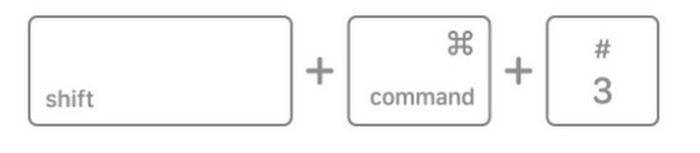
• لقطة ملء الشاشة (Full Screen Snip)
لالتقاط لقطة شاشة كاملة، اضغط بسرعة وحرّر في الوقت نفسه المفاتيح الثلاثة التالية: Shift + Command + 3.
• لقطة نافذة (Window Snip)
اضغط بسرعة وحرّر في الوقت نفسه المفاتيح الثلاثة التالية: Shift + Command + 4. لا تُسحب المؤشر عبر الشاشة. بدلاً من ذلك، اضغط بسرعة وحرّر مفتاح المسافة (Spacebar)، ثم انتظر حتى يتحول المؤشر إلى أيقونة كاميرا. اسحب أيقونة الكاميرا فوق النافذة التي تريد التقاطها، ثم انقر بالماوس لالتقاط لقطة الشاشة.
إذا قمت بتحديد النافذة الخاطئة وتريد الخروج من وضع لقطة الشاشة، فاضغط على مفتاح Esc.

• لقطة مستطيلة (Rectangular Snip)
اضغط بسرعة وحرّر في الوقت نفسه المفاتيح الثلاثة التالية: Shift + Command + 4.
سيتحول المؤشر بعد ذلك إلى شكل متقاطع.
انقر مع الاستمرار على زر الفأرة أثناء سحب علامة التصويب لتحديد منطقة الشاشة التي تريد التقاطها. بعد التحديد، حرّر زر الفأرة لالتقاط لقطة الشاشة.

كيفية التقاط لقطة شاشة على جهاز Mac باستخدام شريط أدوات لقطة الشاشة
إذا كنت قلقًا بشأن خلط مفاتيح الاختصارات أو الضغط على مفاتيح خاطئة، يمكنك استخدام طريقة أخرى: التقاط لقطة شاشة على جهاز ماك باستخدام شريط أدوات لقطة الشاشة. على شريط الأدوات المستطيل، سترى أيقونات تُمثل عدة أوضاع لالتقاط لقطة الشاشة.
إليك كيفية استخدام أداة القصاصة على جهاز Mac باستخدام شريط أدوات لقطة الشاشة.
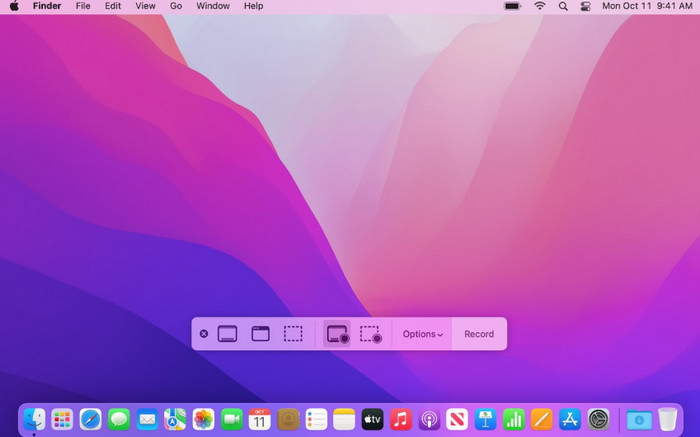
لإظهار شريط الأدوات على الشاشة، ما زلت بحاجة إلى ضغط هذه المجموعة من مفاتيح الاختصار معًا: Shift + Command + 5.
عند هذه النقطة، ستُخفت إضاءة الشاشة، وسيظهر شريط أدوات مستطيل في المنتصف. انقر على الأيقونة المناسبة لبدء التقاط لقطة شاشة.
وبنفس الطريقة، ستظهر الصور اللاحقة كصور مصغرة في الزاوية اليمنى السفلية.
كيفية تسجيل الفيديو باستخدام أداة Snipping Tool على جهاز Mac
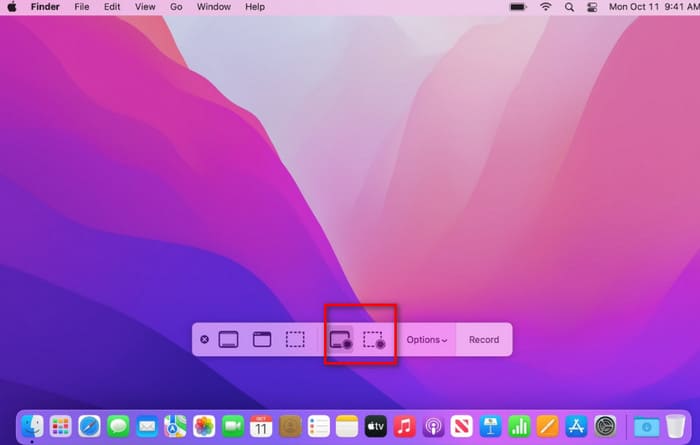
في شريط الأدوات بالقسم السابق، يوجد خيار لتسجيل الفيديو. الخيارات الثلاثة الأولى مخصصة لتسجيل الصور الثابتة، بينما الخياران الأخيران مخصصان لتسجيل الفيديو.
الرمز الأول يسمح لك بتسجيل الشاشة كاملةً. الرمز الثاني يسمح لك بتسجيل جزء محدد منها. بعد تشغيل البرنامج، يمكنك سحب الماوس لضبط الإطار وتحديد الجزء الذي تريد تسجيله.
قبل أن تبدأ تسجيل فيديو، تحتاج إلى النقر على زر Options (الخيارات) وضبط عدّ تنازلي للتسجيل، وموقع الحفظ، وبرنامج تسجيل الصوت وغير ذلك من الخيارات.
انقر على زر Record (تسجيل) لبدء التسجيل.
الجزء 3. نصائح لاستخدام أداة القص على جهاز Mac
الآن أصبحت تعرف كيفية التقاط لقطة شاشة على جهاز Mac. ومع ذلك، فإن الطرق المذكورة أعلاه تتيح لك التسجيل باستخدام الإعدادات الافتراضية فقط. إذا كنت تريد تخصيص تنسيق إخراج لقطة الشاشة، أو تغيير موقع الحفظ، ووضع مسجل الشاشة في الموضع الأكثر ملاءمة، فأنت بحاجة إلى القيام بالمزيد من الخطوات.
كيفية تغيير موقع الحفظ
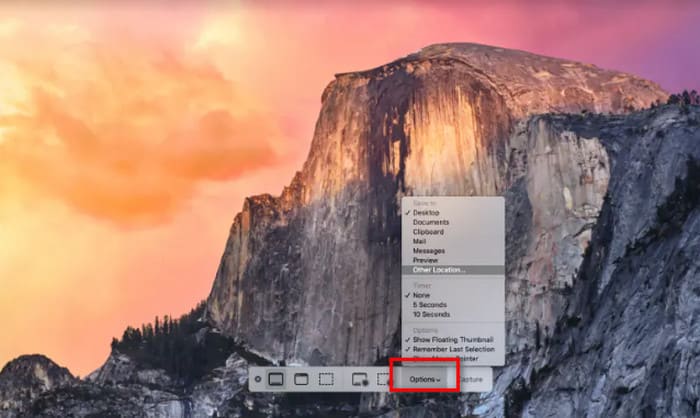
يقوم نظام Mac بحفظ لقطات الشاشة على سطح المكتب بشكل افتراضي. إذا كنت تريد تغيير مسار التخزين، فاضغط أولاً على Shift + Command + 5 لإظهار صندوق الأدوات. ثم انقر على خيار Options (الخيارات) لتوسيع القائمة أدناه.
في القائمة، اختر Save to (حفظ في)، ثم اختر مسار التخزين الذي تريده من الدليل.
كيفية إضافة أداة القص إلى شريط اللمس
ألا ترغب في الضغط على مفتاح الاختصار كل مرة لفتح صندوق الأدوات؟ يمكنك ضبطه ليظهر على شريط Touch Bar في جهاز Mac لسهولة الوصول إليه.
وهنا كيفية القيام بذلك.
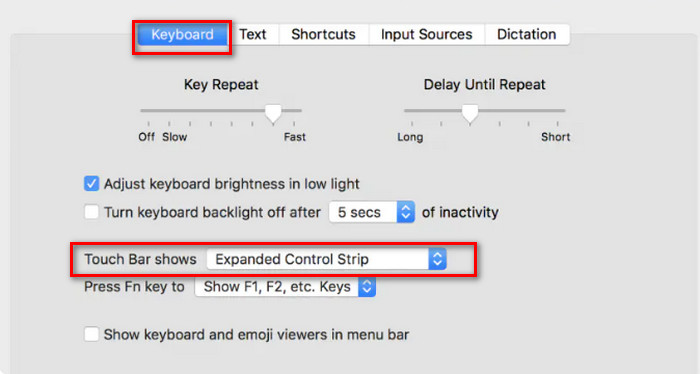
الخطوة 1. افتح System Preferences (تفضيلات النظام) وانتقل إلى إعدادات Keyboard (لوحة المفاتيح).
الخطوة 2. ضمن قسم Touch Bar shows (إظهار شريط اللمس)، استخدم القائمة المنسدلة لاختيار App Controls (عناصر تحكم التطبيق).
الخطوة 3. انقر على Customize Control Strip (تخصيص شريط التحكم).
الخطوة 4. من الخيارات التي تظهر، حدد Screenshot (لقطة شاشة)، ثم اسحبه إلى شريط اللمس (Touch Bar).
كيفية تغيير تنسيق ملف لقطة الشاشة
تنسيق إخراج لقطات الشاشة الافتراضي لأجهزة ماك هو PNG. مع ذلك، يمكنك تخصيصه لتغييره إلى JPEG، أو HEIC، أو GIF، أو PDF، أو TIFF.
وهنا الدليل.
الخطوة 1. انتقل إلى التطبيقات > الأدوات المساعدة > Terminal (المحطة الطرفية).
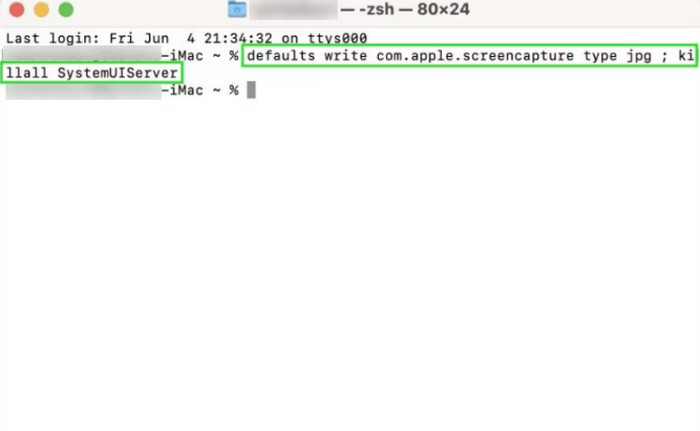
الخطوة 2. اكتب الأمر التالي (استبدل png بالتنسيق الذي تريده مثل jpg أو pdf أو tiff):
defaults write com.apple.screencapture type jpg
الخطوة 3. نفِّذ هذا الأمر لتطبيق التغيير:
killall SystemUIServer
الجزء الرابع. أفضل بديل لبرنامج Snipping Mac على أجهزة Mac
أداة قص الشاشة في أجهزة ماك سهلة الاستخدام، ولذلك، وظائفها بسيطة للغاية، وميزاتها اللاحقة لالتقاط لقطات الشاشة وتحريرها محدودة للغاية. بالإضافة إلى ذلك، لا يمكنها سوى تسجيل محتوى الشاشة الحالية.
للمستخدمين الذين يبحثون عن مزيد من خيارات التسجيل، نوصي بشدة باستخدام FVC Screen Recorder كبديل. فهذا البرنامج لا يدعم فقط تسجيل الصور ومقاطع الفيديو من الشاشة، والصوت من الميكروفون أو مكبرات صوت النظام، بل يدعم أيضًا تسجيل الفيديو من كاميرا الويب. يمكنك حتى توصيل هاتفك بالكمبيوتر واستخدام FVC Screen Recorder لتسجيل المحتوى من شاشة هاتفك.
والأهم من ذلك، يوفر مسجل الشاشة FVC مجموعة شاملة من ميزات تحرير لقطات الشاشة ومقاطع الفيديو. على منصة واحدة، يمكنك إكمال العملية بأكملها، من التسجيل إلى المعالجة وحتى الإخراج.
تنزيل مجانيلنظام Windows 7 أو الأحدثتنزيل آمن
إليك كيفية التقاط لقطة شاشة باستخدام برنامج FVC Screen Recorder.
الخطوة 1. ابدأ بتنزيل وتثبيت FVC Screen Recorder على جهاز الكمبيوتر الذي يعمل بنظام Windows.
الخطوة 2. شغّل البرنامج، ومن الشاشة الرئيسية اختر الميزة التي تحتاجها—مثل Video Recorder (مسجل الفيديو).

الخطوة 3. انقر على Screen Capture (التقاط الشاشة). سترى خيارات مثل Screen Capture، وScrolling Window (نافذة قابلة للتمرير)، وPopup Menu Capture (التقاط قوائم منبثقة). ما عليك سوى اختيار الخيار الذي يناسب مهمتك.

خاتمة
إليك دليلًا كاملًا حول كيفية استخدام أداة القص على جهاز Mac. يمكنك أن تتعلم كيفية تفعيل وظيفة لقطة الشاشة باستخدام مفاتيح الاختصار أو صندوق الأدوات، وكذلك كيفية تسجيل الفيديوهات. وللمستخدمين الذين يرغبون في ضبط إعدادات التسجيل، أعددنا دليلًا يوضح كيفية تغيير تنسيق الإخراج ومسار التخزين.
إذا وجدت أن أداة القص على جهاز Mac محدودة للغاية، فنحن نوصي بتجربة FVC Screen Recorder.
-
 QuickTime Screen Recording - تسجيل الفيديو بالصوت على Mac و PC
 شاشة التسجيل مع الصوت على Mac مفيدة للغاية. يمكن للمشغل المدمج ، QuickTime Player القيام بذلك. اقرأ منشوره وتعرف على كيفية التقاط الشاشة بالصوت على Mac و PC.
-
 أفضل 8 مسجلات كاميرا ويب لنظامي التشغيل Windows و Mac
 إذا كنت تبحث عن أفضل مسجلات كاميرا الويب، فلدينا ما تريد. اقرأ هذه المقالة مع أفضل ثمانية اختيارات لنظامي التشغيل Windows وMac.
-
 مراجعة Shottr: أفضل أداة لالتقاط لقطات الشاشة لأجهزة Mac
 هل تبحث عن أفضل برنامج لالتقاط لقطات الشاشة لجهاز ماك؟ جرّب أداة Shottr لالتقاط لقطات الشاشة، وهي أداة مجانية رائعة ومثالية.
