


 محول الفيديو النهائي
 مسجل الشاشة
 إصلاح الفيديو
 تنزيل آمن
مراجعة مسجل الشاشة Loom: الميزات، السعر، الإيجابيات والسلبيات
عند البحث عن مسجل شاشة سريع وسهل الاستخدام، سيكون Loom بالتأكيد في مقدمة الخيارات الموصى بها. يدعم هذا البرنامج الاستخدام على مختلف المنصات، ويمكنه التقاط نشاط شاشة الجهاز وتسجيل ما يجري عبر كاميرات الويب. مع ذلك، تتطلب بعض ميزاته المتقدمة الاشتراك للاستفادة منها.
إذًا، هل يُعَدّ Loom ذا قيمة مقابل المال؟ وهل هو سلس ومستقر بما يكفي لإنجاز المهام في الواقع العملي؟ ستقوم هذه المقالة بـمراجعة Loom من جوانب عدة، وتعرّفك على مزاياه وعيوبه وسعره وغير ذلك.

الجزء الأول. ما هو النول؟
لنلقِ نظرة على مفهوم هذه الأداة. مُسجِّل الفيديو Loom هو برنامج تسجيل شاشة عبر الإنترنت، يُتيح لك تسجيل الصوت من شاشة جهاز الكمبيوتر بالكامل، ومن مناطق مُخصصة، ونوافذ مُحددة، وأصوات النظام، وأصوات الميكروفون. على الرغم من أنه يعمل بشكل أساسي على الويب، إلا أنه يُتيح أيضًا برامج سطح المكتب. يتميز Loom عن غيره من المنتجات المماثلة بدعمه للمشاركة عبر الإنترنت والتحرير التعاوني. يُمكنك مُشاهدة مقاطع الفيديو المُسجلة، وتحريرها، والتعليق عليها مع زملائك في العمل أو الفريق. كما يُوفر Loom بعض ميزات تحرير الفيديو البسيطة.
الجزء الثاني. نظرة أعمق على لوم
الفقرة أعلاه ليست سوى لمحة عامة. لفهم تطبيق الفيديو Loom، علينا التعمق أكثر لنرى ما يمكن أن يقدمه لنا. بالإضافة إلى ذلك، علينا استكشاف نقاط قوته والمشاكل التي لا تزال قائمة.
دلائل الميزات
إنشاء تسجيلات شاشة سريعة
يُسهّل برنامج Loom تسجيل شاشتك وكاميرا الويب على أي جهاز. يمكنك اختيار صوت النظام أو الميكروفون كمصدر للصوت.
إعدادات تسجيل مرنة متوفرة
يتيح تطبيق Loom للمستخدمين استبدال خلفية شاشة كاميرا الويب. يمكنك إضافة تأثير ضبابي لخلفية الفيديو، أو تحميل صورة أو فيديو مخصص لاستبدال الخلفية الأصلية.
ماذا تفعل إذا حدث خطأ بسيط أثناء التسجيل؟ يوفر Loom زر تراجع. لا حاجة لبدء التسجيل مرة أخرى. ما عليك سوى الرجوع إلى المقطع المستهدف.
تعديل الفيديو المسجَّل بسهولة
أثناء تسجيل شاشة Loom، يمكنك استخدام أدوات الرسم لإضافة تعليقات وعلامات إلى الشاشة فورًا. بعد التسجيل، يوفر Loom ميزات أساسية لتحرير الفيديو وتحسينه، مما يتيح لك معالجة التفاصيل غير الدقيقة.
علاوة على ذلك، يمكنك تحرير الفيديو عن طريق تحرير النص المكتوب.
التكامل مع أدوات الجهات الخارجية
يمكن دمج Loom مع Slack وGitHub وGmail وSalesforce وJira ومئات الأدوات المكتبية الشائعة الأخرى. يمكنك مشاركة مقاطع الفيديو المسجلة أو تضمينها على أي منصة تعمل عليها.
تحرير تعاوني للفريق
يمكن للفرق عن بُعد التعاون فورًا لتحرير مقاطع الفيديو وإضافة الرموز التعبيرية والتعليقات وتنفيذ المهام. يدعم Loom المستخدمين تسجيل النصوص وإضافة ترجمات بأكثر من 50 لغة.
الايجابيات
- على الرغم من ميزاته المتعددة والشاملة، إلا أن واجهته بسيطة ومنظمة. يمكن للمبتدئين استخدامه بسرعة كبيرة.
- يدعم المشاركة الفورية لمقاطع الفيديو المسجلة عبر البريد الإلكتروني أو وسائل التواصل الاجتماعي أو الروابط.
- يدعم التعليق والتحرير الجماعي.
- يوفر العديد من قوالب الخلفية الجميلة وإعدادات تخطيط النص المسبقة.
- يمكن إخراج مقاطع فيديو بدقة 4K.
سلبيات
- بعض الميزات المتقدمة تتطلب دفع رسوم لتفعيلها. سعر الاشتراك ليس منخفضًا.
- سيتم حفظ مقاطع الفيديو في السحابة بصيغة عامة بشكل افتراضي.
- يقدم بعض ميزات الرسم.
أفضل ل
برنامج تسجيل الشاشة Loom screen recorder موجَّه للمحترفين والفرق البعيدة التي تحتاج كثيرًا إلى مشاركة الفيديوهات. يبرع في إنجاز مهام تسجيل الشاشة السريعة والبسيطة، كما أن ميزات المشاركة والتحرير التعاوني فيه هي الأسباب الرئيسية التي تدفع المستخدمين لاختياره.
الجزء 3. ما هي المنصات التي تدعمها Loom؟
يتوفر تطبيق Loom حاليًا بأربعة إصدارات. كل إصدار متاح لأجهزة ومنصات مختلفة.
تطبيق Loom لسطح المكتب
تطبيق Loom لسطح المكتب مُكيّف مع أنظمة Windows وMac. يُرجى العلم أنه غير متوافق مع أنظمة Linux أو Chromebook.
Loom لنظام iOS
يرجى ملاحظة أن هذا الإصدار لا يدعم التسجيل المتزامن لمحتوى الشاشة والكاميرا.
Loom لنظام Android
هذا الإصدار متاح فقط لنظام Android 8.0 والإصدارات الأحدث.
إضافة Loom لمتصفح Chrome
يمكنك الحصول على إضافة Loom Chrome مباشرةً من متجر Chrome الإلكتروني. مع ذلك، فهي غير متوفرة حاليًا لمتصفحات Firefox وSafari وInternet Explorer.
كيفية تثبيت Loom في Chrome
كيف تستخدم Loom؟ ننصحك بتنزيل إصدار الإضافة من متجر جوجل الإلكتروني. بعد ذلك، فعّل هذه الإضافة مباشرةً في متصفحك في كل مرة تُشغّل فيها فيديو أو تحضر اجتماعًا.
إليك كيفية تثبيت Loom في Chrome.
الخطوة 1. افتح متصفح Chrome وانتقل إلى متجر Chrome الإلكتروني.
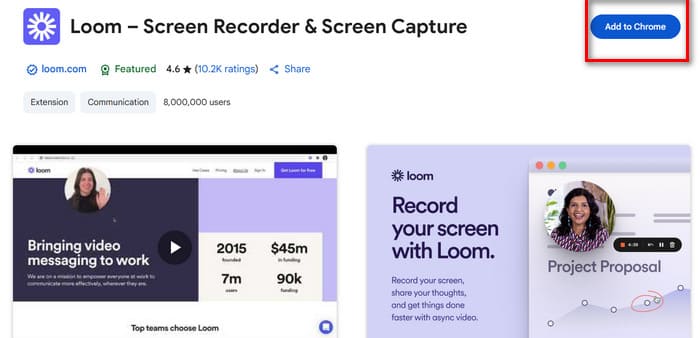
الخطوة 2. ابحث عن Loom. اختر خيار Loom - Screen Recorder & Screen Capture.
الخطوة 3. انقر على Add to Chrome، ثم انقر على Add extension لتأكيد الإضافة.
الجزء الرابع. هل النول مجاني؟
كما ذكرنا سابقًا، بعض ميزات Loom المتقدمة غير متاحة للمستخدمين المجانيين. للاستفادة منها، عليك التفكير في الاشتراك. في هذا القسم، سنحلل أسعار Loom لك.
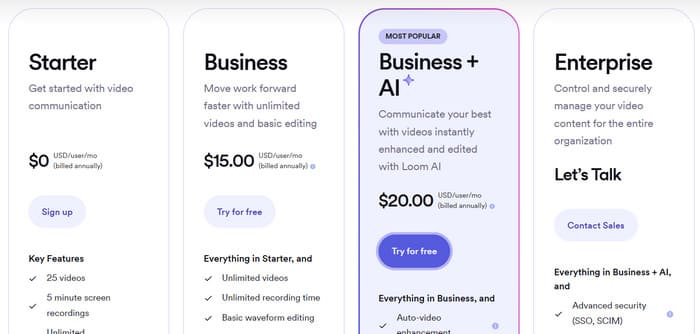
يقدم Loom أربع خطط اشتراك:
الخطة المبدئية (Starter): $0
تتيح هذه الخطة للمشتركين الحصول على 25 تسجيلاً مجانياً، لا يجوز أن يتجاوز كل منها خمس دقائق.
خطة الأعمال (Business): $15 شهريًا.
تشمل هذه الخطة خطة البدء بالكامل، ولكنها لم تعد تفرض قيودًا على مدة وعدد مقاطع الفيديو المسجلة. يمكن للمستخدمين في هذه الخطة الآن تحميل وتنزيل وتحرير مقاطع الفيديو الأساسية.
خطة الأعمال + الذكاء الاصطناعي (Business + AI): $20 شهريًا
يمكن للمستخدمين في هذا المستوى الآن الاستفادة من العديد من الميزات التلقائية، مثل تحسين الفيديو تلقائيًا، وتحويل الفيديو إلى نص، وتسجيل الاجتماعات تلقائيًا، وغيرها. جميع ميزات التحرير المتقدمة متاحة حاليًا.
خطة المؤسسات (Enterprise)
تواصل مع فريق مبيعات المنصة لتخصيص Loom بما يتناسب مع عملك. كما يمكن للشركات الاستفادة من خدمة حماية المحتوى المتقدمة.
الجزء الخامس. مقارنة النول مع منافسيه
لوم مقابل كامتازيا
كامتازيا هو أيضًا منتج متخصص في تسجيل شاشات الأجهزة. على الرغم من تشابهه مع لووم في وظائفهما الأساسية - أي تسجيل شاشات الكمبيوتر، وكاميرات الويب، وأصوات النظام، والميكروفونات - إلا أنهما يختلفان بعض الشيء من حيث المنصات المدعومة، والملاءمة للغرض، وما إلى ذلك.
تقدم Camtasia إصدار سطح مكتب من برنامجها لأجهزة الكمبيوتر التي تعمل بنظامي التشغيل Windows وMac، بينما يتوفر Loom لنظامي التشغيل Windows وMac وiOS وAndroid وChrome.
يقدم برنامج Camtasia سعر اشتراك أعلى ولا توجد نسخة تجريبية مجانية، بينما يقدم برنامج Loom 25 فرصة مجانية لتسجيل مقاطع الفيديو.
ومع ذلك، فإن برنامج Camtasia أسهل نسبيًا في الاستخدام وهو مناسب للمبتدئين، بينما يعد برنامج Loom أكثر ملاءمة للمستخدمين الذين لديهم احتياجات عمل وخبرة.
Screencastify مقابل Loom
يوفر كلٌّ من Screencastify وLoom إضافاتٍ لمتصفح Chrome. ولكن Loom يوفر أيضًا تطبيقًا إضافيًا لسطح المكتب وتطبيقًا للجوال.
لكن كلاهما لديه حد زمني لتسجيل الشاشة يبلغ 5 دقائق. للمزيد من الوقت، ستحتاج إلى اشتراك. بالمقارنة، Screencastify أرخص.
تُقدّم هذه التطبيقات أدوات تحرير فيديو أساسية، وتدعم تحميل الفيديوهات المُسجّلة إلى السحابة. ولكن بشكل عام، يُعدّ Screencastify مُناسبًا بشكل أكبر لمستخدمي Chromebook أو لمن يُفضّلون إنتاج فيديوهات تعليمية وإرشادية؛ بينما يُعدّ Loom مُناسبًا بشكل أكبر لاستخدامات التحرير التعاوني بين فرق العمل.
الجزء السادس. أفضل بدائل لوم - مسجل الشاشة FVC
إذا كنت تريد برنامج تسجيل شاشة أكثر استقرارًا مع مزايا أكثر شمولًا لتحرير الفيديو، فقد ترغب في التفكير في استخدام FVC Screen Recorder، الذي لا يدعم التسجيل على جهاز الكمبيوتر فحسب، بل يدعم أيضًا تسجيل شاشة هاتفك من خلال الكمبيوتر، بشرط أن تُنجز عملية توصيل الهاتف بالكمبيوتر بنجاح.
علاوة على ذلك، يُعَد FVC Screen Recorder أيضًا أفضل مسجل ألعاب؛ إذ يمكنه التقاط اللحظات الرائعة أثناء اللعب، وفي الوقت نفسه تسجيل ردّة فعلك آنذاك عبر الكاميرا. يتم تسجيل حركاتك من دون تأخير ومن دون فقدان لجودة الصورة.
تنزيل مجانيلنظام Windows 7 أو الأحدثتنزيل آمن

الجزء 7. الأسئلة الشائعة حول مراجعة Loom
كيفية تسجيل نول أطول من 5 دقائق؟
النسخة المجانية من Loom تسمح بتسجيل مقاطع فيديو تصل إلى 5 دقائق فقط. إذا كنت ترغب في تسجيل مدة أطول، ادفع لترقية حسابك. مع برنامج Business، لن تكون محدودًا بعد الآن.
هل يستحق Loom الدفع مقابله؟
نعم. إنه مثالي للفرق البعيدة التي تحتاج إلى التحرير والتواصل الفوري. برنامج الأعمال ليس باهظ الثمن.
هل استخدام Loom آمن؟
نعم، جميع مقاطع الفيديو التي تُحمّلها مُشفّرة عبر SSL. كما أن خوادم Loom محمية بشكل كبير بجدران الحماية.
خاتمة
في هذه مراجعة Loom ستتعرّف إلى أنه واحد من أفضل مسجلات الشاشة متعددة المنصات. فمجال التوافق الواسع، وخيارات التسجيل والتحرير المرنة، وميزات التحرير التعاوني بين أفراد الفريق، كلها عوامل مهمة تميّزه. ومع ذلك، لا يزال يعاني من قلة أدوات الشرح (التعليقات التوضيحية) وكثرة القيود في النسخة المجانية. لذلك نوصي بتجربة أفضل بديل له، وهو FVC Screen Recorder.
-
 أفضل 5 تطبيقات لتسجيل شاشة أندرويد يجب عليك اقتناؤها في عام 2025
 هل تواجه مشكلة لأنه لا يمكنك تسجيل شاشة على جهاز Android؟ إذا كان الأمر كذلك ، فقد استعرضت هذه المقالة مسجلات شاشة Android التي يمكنك التنزيل عليها.
-
 أفضل 5 مسجلات اجتماعات Zoom لتسجيل الاجتماعات على Zoom [2024]
 هل تحتاج إلى تسجيل اجتماع تكبير حتى لا تفوتك التفاصيل المهمة لاجتماعك؟ إذا كان الأمر كذلك ، فإن هذه المقالة توفر أفضل مسجلات التكبير / التصغير التي يجب أن تعرفها.
-
 أفضل 8 مسجلات كاميرا ويب لنظامي التشغيل Windows و Mac
 إذا كنت تبحث عن أفضل مسجلات كاميرا الويب، فلدينا ما تريد. اقرأ هذه المقالة مع أفضل ثمانية اختيارات لنظامي التشغيل Windows وMac.
