


 محول الفيديو النهائي
 مسجل الشاشة
 إصلاح الفيديو
 تنزيل آمن
دليل كامل لإصلاح مشكلة عدم عمل تسجيلات NVIDIA
يُعد NVIDIA ShadowPlay أفضل برنامج تسجيل فيديو للكمبيوتر، وهو ممتاز لالتقاط لقطات رائعة من الألعاب. يمكنك حتى البث المباشر على منصات مثل Twitch باستخدام هذه الأداة. إنها مجانية تمامًا وسهلة الاستخدام.
ولكن تمامًا مثل أي برنامج آخر، فإن NVIDIA ShadowPlay ليس مستقرًا بنسبة 100٪. تظهر مشكلة عدم عمل التسجيل في NVIDIA بشكل متكرر جدًا. إذا كنت تواجه مشكلات مشابهة، فسيساعدك هذا الدليل بالتأكيد. لقد جمعنا الكثير من تعليقات المستخدمين والإرشادات الرسمية، وفي النهاية لخّصنا بعض الأسباب المحفِّزة وستة حلول فعّالة. يمكنك مقارنتها بحالتك لمعرفة ما إذا كان أيٌّ منها ينطبق عليك.

الجزء الأول: الأسباب الشائعة لعدم عمل تسجيلات NVIDIA
هناك أكثر من سبب لمشكلة عدم عمل تسجيل شاشة NVIDIA. في هذا القسم، سنلخص بعضًا من أكثرها شيوعًا.
• النظام غير متوافق
يرجى العلم أن ميزة تسجيل الشاشة في NVIDIA ShadowPlay متاحة فقط لنظامي التشغيل Windows 10 وWindows 11. إذا لم يكن جهازك ينتمي إلى الطرازين المذكورين أعلاه، فستواجه مشكلة عدم عمل NVIDIA Shadow Play.
• يوجد برنامج تابع لجهة خارجية يقوم بتسجيل الشاشة
تحقق من وجود أي برنامج آخر لتسجيل الشاشة يعمل على جهاز الكمبيوتر الخاص بك. قد تؤثر بعض برامج تسجيل الشاشة الخارجية على عمل NVIDIA ShadowPlay، مثل OBS Studio وBandicam.
• مساحة الذاكرة غير كافية
إذا لم يكن لديك مساحة ذاكرة كافية لحفظ مقاطع الفيديو الجديدة، فلن تعمل وظيفة تسجيل الشاشة في NVIDIA ShadowPlay بشكل صحيح.
• برامج تشغيل قديمة
هل تسجيل الشاشة في NVIDIA لا يعمل؟ تحقق من برنامج التشغيل.
يتم تحديث NVIDIA ShadowPlay بشكل متكرر. إذا لم يتم تحديث جهازك بإصدار برنامج التشغيل في الوقت المناسب، فقد تواجه مشكلة عدم القدرة على تسجيل الفيديو والصوت بشكل صحيح. كما أن عدم تحديث إصدار ShadowPlay في الوقت المناسب قد يتسبب في عدم عمل تسجيل تطبيق NVIDIA.
• العتاد لا يلبي المتطلبات
NVIDIA ShadowPlay متاح فقط لمستخدمي بطاقات الرسومات من NVIDIA. إذا لم تستوفِ المتطلبات، فلن تتمكن من تسجيل الفيديو بشكل صحيح.
الجزء الثاني: كيفية إصلاح مشكلة عدم عمل تسجيل الشاشة في NVIDIA
• تحديث برنامج التشغيل أو NVIDIA ShadowPlay
إذا كان إصدار محرك الأقراص أو مسجل الفيديو لديك قديمًا جدًا، فقد يؤدي ذلك إلى مشكلة عدم تسجيل NVIDIA Shadow Play. في هذه الحالة، يجب تحديثه.
إذا كنت تريد تحديث ShadowPlay، فيمكنك الذهاب إلى موقعه الرسمي، والعثور على الطراز الذي يناسب جهازك، وتنزيل الإصدار الأحدث.
بعد الانتهاء من التثبيت، أعد تشغيل ShadowPlay وحاول التسجيل مرة أخرى.
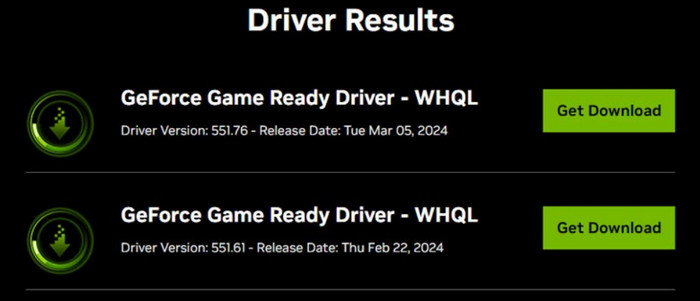
بالإضافة إلى ذلك، سيتم إعلامك عند توفر برامج تشغيل جديدة لجهازك ويمكنك تحديثها حسب تقديرك الخاص.
• تعطيل أو إلغاء تثبيت مسجلات الشاشة التابعة لجهات خارجية
قد يتداخل تشغيل مسجلات الشاشة الخارجية مع عمل NVIDIA ويؤدي إلى عدم عمل تسجيل NVIDIA GeForce Experience. يمكنك إيقاف تشغيلها يدويًا ثم تعطيلها أو إلغاء تثبيتها.
وفيما يلي الخطوات اللازمة للقيام بذلك.
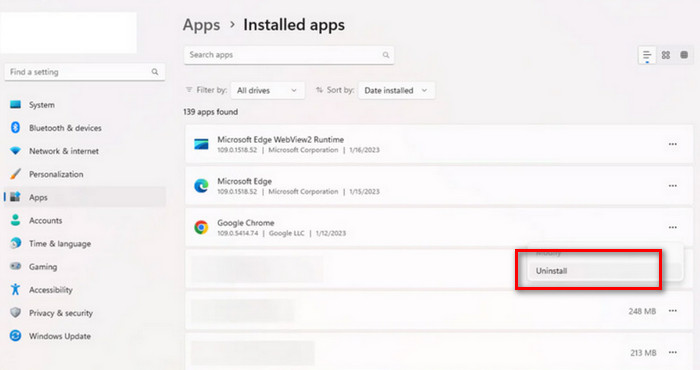
الخطوة 1. انقر على زر ابدأ في سطح المكتب. اختر الإعدادات > التطبيقات. ستظهر لك الآن جميع البرامج المثبتة على جهازك.
الخطوة 2. ابحث عن مسجل الشاشة الذي يؤثر في NVIDIA. انقر على أيقونة النقاط الثلاث واختر إلغاء التثبيت.
• إعادة تشغيل GeForce
إعادة التشغيل هي الطريقة الأسرع والأكثر مباشرة لإصلاح المشكلة.
وهنا كيفية تطبيق هذه الطريقة.
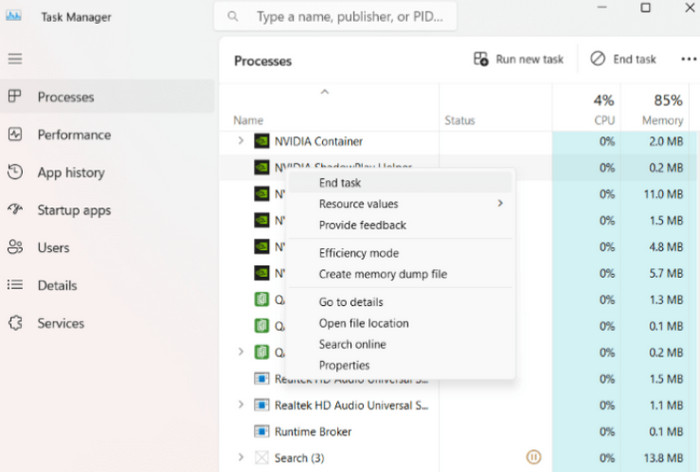
الخطوة 1. اضغط على Ctrl + Alt + Del وافتح "إدارة المهام" (Task Manager).
الخطوة 2. اختر العمليات (Processes). حدِّد كل البرامج ذات الصلة مثل Nvidia GeForce Experience وNvidia Container وUser Experience وContainer وغيرها.
الخطوة 3. انقر بزر الماوس الأيمن عليها واختر إنهاء المهمة (End Task). وأخيرًا، أعد تشغيل الكمبيوتر.
• إعادة تثبيت GeForce Experience
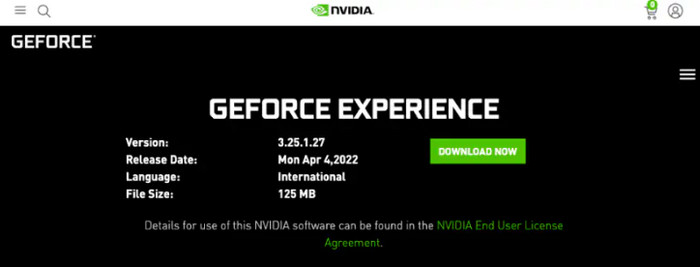
سيؤدي إلغاء تثبيت بطاقة الرسومات وإعادة تثبيتها إلى إصلاح معظم الأخطاء البسيطة التي لا يوجد سبب محدد لها. لذلك، يمكنك تجربة إلغاء تثبيت بطاقة GeForce Experience الحالية أولًا، ثم تنزيل بطاقة جديدة من الموقع الرسمي.
وفيما يلي الخطوات الدقيقة للقيام بذلك.
الخطوة 1. انتقل إلى الإعدادات في جهازك. اختر التطبيقات وابحث عن GeForce Experience. قم بإلغاء تثبيته من جهاز الكمبيوتر.
الخطوة 2. زر الموقع الرسمي لـ GeForce. ابحث عن أحدث إصدار من GeForce Experience. انقر على DOWNLOAD NOW.
الآن، يمكنك محاولة التسجيل مرة أخرى.
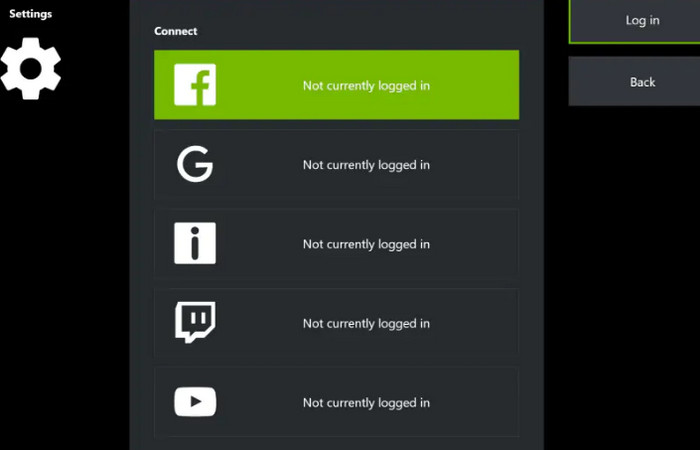
• تعطيل Twitch
يمكنك بث مقاطع فيديو مسجلة بواسطة NVIDIA مباشرةً عبر Twitch. مع ذلك، قد يتداخل Twitch أحيانًا مع عملية التسجيل. يمكنك محاولة تعطيله أولًا حتى تعود وظيفة التسجيل إلى وضعها الطبيعي.
وهنا كيفية التقديم.
الخطوة 1. افتح ShadowPlay واختر My Rig > ShadowPlay.
الخطوة 2. غيِّر الوضع إلى Manual. اختر حسابك ثم سجِّل الخروج من حساب Twitch.
• ضبط إعدادات الخصوصية
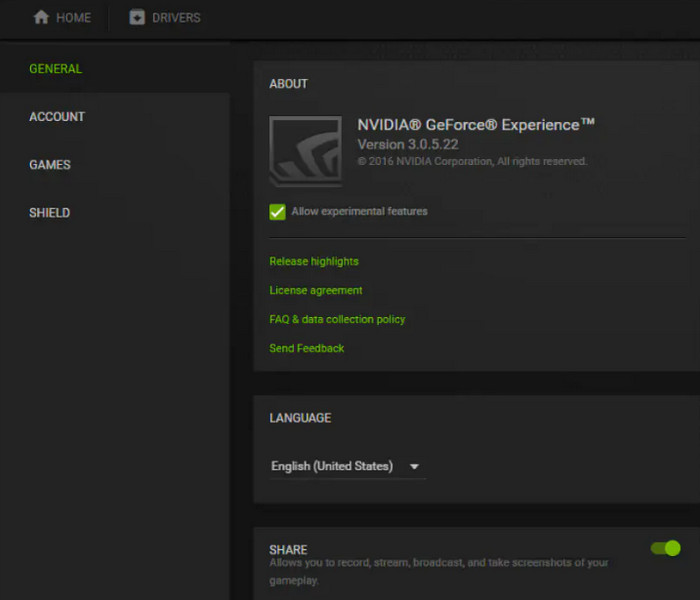
إذا لم تتمكن NVIDIA من الوصول إلى أذونات التسجيل والمشاركة لجهازك، فستواجه مشاكل في تسجيل الشاشة السوداء في NVIDIA GeForce Experience. في هذه المرحلة، ستحتاج إلى إجراء التعديلات يدويًا.
الخطوة 1. افتح NVIDIA ShadowPlay. اختر الإعدادات > عام (General).
الخطوة 2. ابحث عن خيار المشاركة (Share) وقم بتفعيله.
الجزء 3. أفضل بديل لمسجل الشاشة NVIDIA لتسجيل سلس
يعمل مسجل الشاشة NVIDIA بكفاءة عالية، ولكنه يعاني من بعض المشاكل، مثل عدم توفر ميزات تحرير فيديو كافية. كما أن المستخدمين الذين لا يستخدمون معالج رسومات NVIDIA لا يستطيعون تسجيل الفيديو به.
إذا كنت تريد الاستمتاع بخدمة تسجيل فيديو أكثر شمولاً، فننصحك بتجربة بعض البرامج التابعة لجهات خارجية. من بين المنتجات المماثلة، يُعَدّ الممثل الأفضل هو FVC Screen Recorder، وهو أداة سطح مكتب لتسجيل الشاشة لمستخدمي Windows وMac. يمكنه تسجيل الشاشة والصوت من شاشة الكمبيوتر وكاميرا الويب ومكبرات صوت النظام والميكروفون. وهذا يجعله مثاليًا لتسجيل الألعاب والاجتماعات عبر الإنترنت. أثناء التسجيل، يمكنك استخدام أداة التعليق التوضيحي لإضافة ملاحظات على الشاشة، وبعد الانتهاء يمكنك استخدام مجموعة أدوات التحرير الكاملة التي يوفرها البرنامج لمعالجة الفيديو الخاص بك.
تجدر الإشارة إلى أن مسجل الشاشة FVC يدعم أيضًا تسجيل محتوى شاشة هاتفك، بشرط توصيل الجهاز بالكمبيوتر عبر كابل بيانات.
تنزيل مجانيلـ Windows 7 أو أحدثتنزيل آمن
تنزيل مجانيلـ MacOS 10.7 أو أحدثتنزيل آمن
إليك دليل حول كيفية استخدام هذا أفضل مسجل شاشة.
الخطوة 1. قم بتنزيل FVC Screen Recorder وتثبيته على جهاز الكمبيوتر. افتحه وادخل إلى الواجهة الرئيسية. اختر نوع المُسجِّل الذي تحتاجه. هنا سنأخذ Video Recorder كمثال.

الخطوة 2. حدِّد نطاق التسجيل بين Full وCustom. ثم اختر مصدر الصوت من System أو Microphone أو كليهما.

الخطوة 3. بعد الانتهاء من جميع إعدادات التسجيل، انقر على زر REC لبدء التسجيل.
الجزء 4. الأسئلة الشائعة حول مشكلة عدم عمل تسجيلات NVIDIA
هل هناك حد زمني على مسجل الشاشة NVIDIA؟
لا. مسجل شاشة NVIDIA مجاني تمامًا ولا توجد قيود على التسجيل. طالما أن جهاز الكمبيوتر لديك يحتوي على مساحة تخزين كافية، يمكنك تسجيل مقاطع فيديو بأي طول. مع ذلك، إذا لم تكن مساحة الذاكرة كافية، فقد لا تتمكن من التسجيل بشكل صحيح.
ما هو أفضل برنامج تسجيل الشاشة لأجهزة الكمبيوتر المخصصة للألعاب مجانًا؟
يُعَدُّ NVIDIA ShadowPlay أفضل مسجل ألعاب إذا كان جهاز الكمبيوتر لديك يحتوي على معالج رسومات من NVIDIA. إنه مجاني ويعمل بشكل جيد. إذا وجدت أن ميزاته محدودة للغاية، فنحن نقترح تجربة برنامج تابع لجهة خارجية مثل OBS Studio. إنه مفتوح المصدر ومجاني ويوفّر الكثير من إعدادات تسجيل الفيديو وتحريره.
هل تحتاج إلى جهاز كمبيوتر جيد لتسجيل اللعب؟
نعم. أولًا، إذا لم يكن جهازك مُهيأً بشكل كافٍ، فقد لا يتمكن من تشغيل ألعاب ضخمة. وستقل وضوح شاشة اللعبة بشكل كبير. في هذه الحالة، يصعب عليك تسجيل تجربة لعب عالية الجودة. ثانيًا، تتطلب مسجلات الشاشة، مثل NVIDIA ShadowPlay، متطلبات معينة فيما يتعلق بمعلمات الجهاز. إذا كان إصدار جهازك منخفضًا جدًا، فلن تتمكن من استخدامها بشكل صحيح أيضًا.
خاتمة
توجد أسباب مختلفة لمشكلة عدم عمل التسجيل في NVIDIA. لقد جمعنا جميع الاحتمالات وذكرناها في هذه المقالة لمرجعك. وبناءً على ذلك، قدّمنا أيضًا ستة من أكثر الحلول فعالية. يمكنك تجربتها واحدًا تلو الآخر لمعرفة أيها يناسبك. إذا كنت تبحث عن مسجل شاشة بميزات مشابهة لبرنامج تسجيل NVIDIA ولكن مع خيارات أكثر، فنحن نوصي باستخدام FVC Screen Recorder.
هل أنت مستعد للبدء؟ جرّب أحد برامج تسجيل الشاشة الموصى بها المزودة بميكروفون اليوم واستمتع بتسجيل شاشتك.
-
 أفضل 5 تطبيقات لتسجيل شاشة أندرويد يجب عليك اقتناؤها في عام 2025
 هل تواجه مشكلة لأنه لا يمكنك تسجيل شاشة على جهاز Android؟ إذا كان الأمر كذلك ، فقد استعرضت هذه المقالة مسجلات شاشة Android التي يمكنك التنزيل عليها.
-
 أفضل 5 مسجلات اجتماعات Zoom لتسجيل الاجتماعات على Zoom [2024]
 هل تحتاج إلى تسجيل اجتماع تكبير حتى لا تفوتك التفاصيل المهمة لاجتماعك؟ إذا كان الأمر كذلك ، فإن هذه المقالة توفر أفضل مسجلات التكبير / التصغير التي يجب أن تعرفها.
-
 أفضل 8 مسجلات كاميرا ويب لنظامي التشغيل Windows و Mac
 إذا كنت تبحث عن أفضل مسجلات كاميرا الويب، فلدينا ما تريد. اقرأ هذه المقالة مع أفضل ثمانية اختيارات لنظامي التشغيل Windows وMac.
