


 محول الفيديو النهائي
 مسجل الشاشة
 إصلاح الفيديو
هل Voice Memo هو أفضل مسجل صوت يمكن استخدامه على أجهزة iOS
تدوين الملاحظات والأفكار هو أحد الطرق لتذكّر الأمور الأساسية، خاصة إذا كنا ننساها بسرعة. ورغم أن كتابة الملاحظات والأفكار أمر جيّد، هل كنت تعلم أن هناك طريقة لتسجيل كل شيء بشكل أسرع وأسهل بكثير؟ وذلك عبر استخدام تطبيق مسجّل الصوت الموجود على هواتفنا بنظام iOS. علاوة على ذلك، إذا كنت من مستخدمي iOS فمن المؤكد أنك رأيت تطبيق التسجيل المُثبَّت مسبقًا على جهازك، والذي يمكنك استخدامه لتسجيل الصوت. لكن السؤال هو: هل يُعَدّ أفضل مُسجِّل صوت على iOS؟ وإذا كان كذلك، فهل توجد أي تطبيقات بديلة على أندرويد أو أجهزة سطح المكتب؟ هذا التساؤل الشائع ستجد إجابته لاحقًا في هذا المقال، لذا واصل القراءة للاطّلاع على المزيد من المعلومات حول المذكرات الصوتية وغيرها من البدائل التي يمكنك استخدامها.

الجزء 1. ما هي المذكرة الصوتية
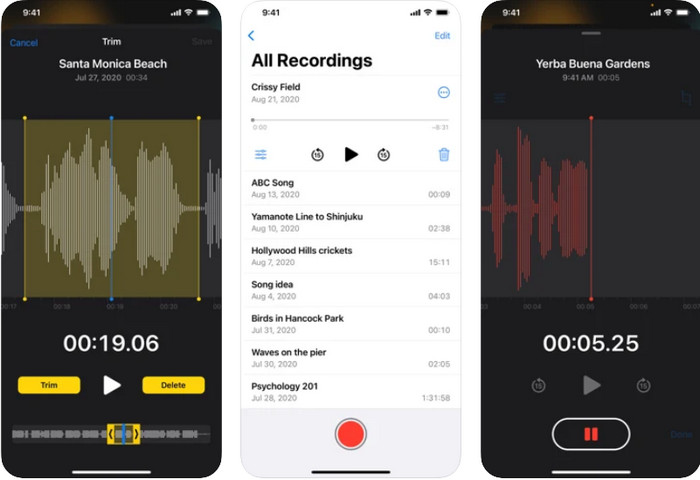
Voice Memo هو مسجل الصوت المحمول الذي طورته Apple على كل منتج iOS. أصبح هذا التطبيق موثوقًا لأنه يمكنه إجراء تسجيل سريع وفعال في غضون بضع نقرات. لنفترض أنك بحاجة إلى تسجيل اجتماع فوري أو تدوين ملاحظات أو مذكرات صوتية أو تأليف أغنية ؛ سيعمل هذا من أجلك إذا كنت من مستخدمي iOS. على عكس المسجلات الأخرى ، تحتوي هذه الأداة على مكتبة منظمة من التسجيلات للعثور على التسجيل الذي قمت به. كما أن لديها ميزات التحرير الأساسية مثل التشذيب لقطع الصوت الذي تريده في تسجيلاتك. علاوة على ذلك ، فهو مسجل الصوت القياسي في كل هاتف يعمل بنظام iOS و Apple Watch.
الجزء 2. ما هي الميزات الرئيسية الموجودة في المذكرة الصوتية
أفضل ميزات تطبيق Voice Memo مذكورة أدناه. يرجى قراءتها بعناية لمعرفة الأشياء الأخرى التي يمكنك فعلها بالمسجل والتي قد لا تعرفها.
◆ بمجرد حذف التسجيل الخاص بك عن طريق الخطأ ، يمكنك استعادته من "المحذوفة مؤخرًا".
قم بقص أو حذف جزء التسجيل الخاص بك بسرعة.
◆ يتم دعم تحسين التسجيل وتخطي ميزات الصمت.
◆ اضبط سرعة تشغيل التسجيل على أن يكون بطيئًا وأسرع.
◆ قم بعمل نسخة سريعة من التسجيل.
هذه هي أفضل الميزات التي رأيناها على مسجل iOS هذا حيث جربناه وقمنا بتسجيلين لمعرفة ما إذا كان يستحق أن يطلق عليه أفضل مسجل صوت على iOS. هذه الميزات ليست كافية لبعض المستخدمين ، لكننا سنرى نسخة مطورة قريبًا. نظرًا لأننا أجرينا بحثًا عميقًا حول مسجل الصوت ، وجدنا بعض إيجابيات وسلبيات هذه المذكرة الصوتية على iPhone و iPad و Apple Watch إذا تابعت القراءة أدناه.
الجزء 3. ما هي إيجابيات وسلبيات استخدام المذكرة الصوتية
مع استمرارنا في قراءة هذا المقال ، أصبح من الواضح لنا ما إذا كان مسجل الصوت المثبت مسبقًا على جهازك هو الأفضل أم لا. ولكن إذا كنت لا تزال لا تعرف أيهما ، فإن إيجابيات وسلبيات مسجل Voice Memo ستجيب عما إذا كان هو أفضل مسجل صوت على iOS.
الايجابيات
- إنه مسجل صوت مباشر على نظام iOS.
- ليست هناك حاجة لتنزيله لأنه مسجل الصوت الأصلي على iOS.
- إنه آمن وخالٍ من البرامج الضارة بالتأكيد.
- لا توجد إعلانات على الواجهة يمكن أن تزعجك أثناء التسجيل.
سلبيات
- يعاني معظم المستخدمين ، وحتى نحن ، من بعض الأخطاء ومواطن الخلل في تشغيل التسجيلات.
- لا يدعم ميزات النسخ لترجمة الصوت إلى نص.
- لا يدعم نظام تسجيل الصوت فقط على الميكروفون.
الجزء 4. أفضل بدائل المذكرات الصوتية لنظام Android / Windows / Mac / Online
نظرًا لأن Voice Memos متاح فقط على Apple ، فلنجيب على سؤالك التالي حول البدائل الأخرى التي يمكنك استخدامها على Android وسطح المكتب. ستتحدث القائمة أدناه عن الخيارات الأربعة التي وجدناها تؤدي نفس وظائف مسجل iOS أو أفضل.
1. FVC شاشة مسجل
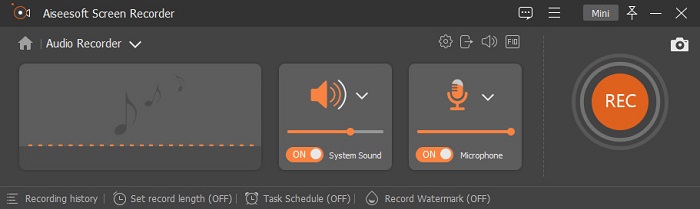
يُعَدّ FVC Screen Recorder أداة متكاملة لتسجيل الفيديو أو الصوت أو الألعاب، وهو أفضل من مسجّل iOS الافتراضي. يوفّر لك هذا البرنامج كل ما تحتاجه في أداة تسجيل؛ إذ يحتوي على معزِّز للميكروفون لتحسين جودة صوتك عبر الميكروفون المتصل بسطح المكتب. وليس هذا فحسب، بل يضم أيضًا تقنية متقدّمة لإلغاء الضوضاء لإزالة ضجيج الخلفية أثناء التسجيل. كل هذه المزايا متاحة في هذا المسجّل الصوتي. ومع ذلك، فإن هذه الأداة غير متاحة على أندرويد وiOS؛ إذ لا يمكنك استخدامها إلا على أجهزة الكمبيوتر. لذا، إذا كنت تبحث عن أفضل بديل لتطبيق Voice Memos على نظامي macOS وWindows، فهذه الأداة هي الحل الوحيد الذي يقدّم أداءً متميزًا للمستخدمين.
تنزيل مجانيلنظام Windows 7 أو الأحدثتنزيل آمن
الايجابيات
- يدعم العديد من الميزات الفريدة لمساعدة المستخدمين في تسجيلهم.
- قم بتسجيل الفيديو أو الصوت أو الألعاب دون عناء لأنه يستخدم شريط أدوات عائم.
- متاح لضبط صوت النظام والميكروفون الخاص بك بسهولة.
- وهو لا يدعم ملفات MP3 فحسب ، بل يدعم أيضًا AAC و M4A و WMA والمزيد.
سلبيات
- يقتصر على نظامي التشغيل Windows و Mac.
- يلزم شراء الأداة للاستفادة من جميع الميزات الرئيسية.
ذات صلة:
2. FVC Free Online Audio Recorder
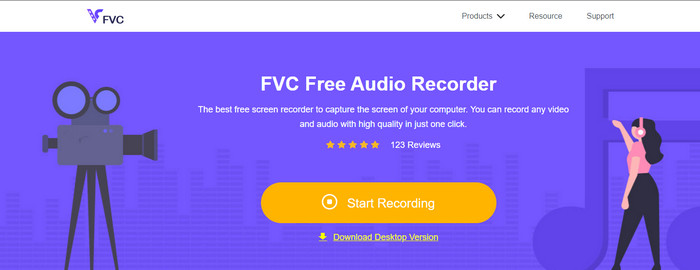
إذا كنت لا ترغب في تنزيل تطبيق ولكن تريد استخدام بديل لمذكرات الصوت من آبل عبر الإنترنت، ولم تقرر بعد ما الأداة المناسبة لك، فمن الأفضل تجربة FVC مسجِّل الصوت المجاني عبر الإنترنت. يعمل هذا التطبيق لتسجيل الصوت مثل أي مسجّل آخر، لكنه متاح مباشرة على الإنترنت من خلال متصفحك المفضّل. لا توجد أي قيود على تسجيل أي صوت أو مقطع صوتي على نظامي Windows أو macOS. وإذا كنت بحاجة إلى تسجيل صوت النظام وصوتك في الوقت نفسه، فيمكنك فعل ذلك بمساعدة هذه الأداة عبر الإنترنت. لكن تجدر الإشارة إلى أنها تدعم فقط صيغة MP3 كمخرج افتراضي، ولا تحتوي على أدوات تحرير لمساعدتك على تقليم أو قصّ الأجزاء غير المرغوبة من التسجيل.
الايجابيات
- يمكن الوصول إليه ، ولا حاجة إلى تنزيل لاستخدامه.
- خالي من البرامج الضارة وسهل الاستخدام من قبل أي شخص.
- سجل الصوت داخل نظامك والميكروفون في وقت واحد أو بشكل فردي بسهولة.
سلبيات
- إنها تعتمد على الشبكة مما يعني أنه إذا لم يكن لديك إنترنت ، فلا يمكنك استخدامه.
- دعم تنسيق صوت واحد فقط كإخراج.
3. مسجل صوت
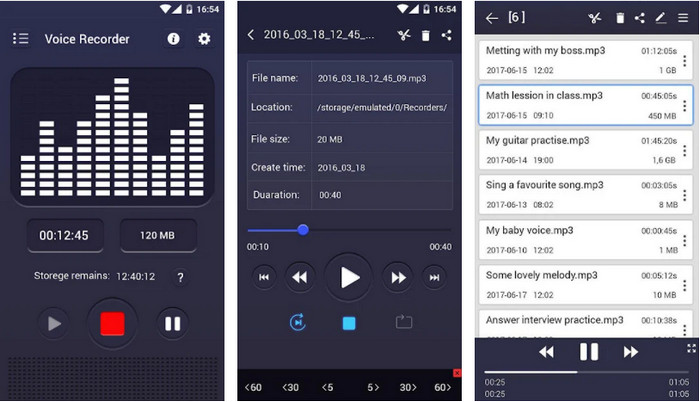
يعد Voice Recorder أحد أبسط المذكرات الصوتية على Android. تساعدك هذه الأداة على تسجيل أي صوت يلتقطه الميكروفون. على الرغم من أن التطبيق لا يحتوي على ميزات خاصة ، إلا أنه بلا شك تطبيق مسجل صوت ممتاز إذا كنت بحاجة إلى واحد على هاتف Android الخاص بك. تمنحنا واجهة التطبيق مشاعر مسجلات الكاسيت القديمة ، وهو أمر جيد إذا كنت ترغب في الحصول على أسلوب قديم وأنيق. ومع ذلك ، هناك مشكلة كبيرة في الأداة: الإعلانات. أيضًا ، هناك بعض الحالات التي عند إلغاء التسجيل ، سيستمر التسجيل في الحفظ على هاتفك ، وهو أمر مزعج بعض الشيء وغير مناسب للتخزين. لكن الأداء العام رائع بشكل مثير للإعجاب ويمكن لأي شخص استخدامه.
الايجابيات
- مجاني للتنزيل.
- يدعم حفظه على بطاقة داخلية أو بطاقة SD.
- تتوفر ميزات التحرير الأساسية.
سلبيات
- لا يمكنه تسجيل بعض الوقت أثناء إجراء مكالمة هاتفية.
- البق ومواطن الخلل هي ما يحدث.
4. ASR مسجل الصوت
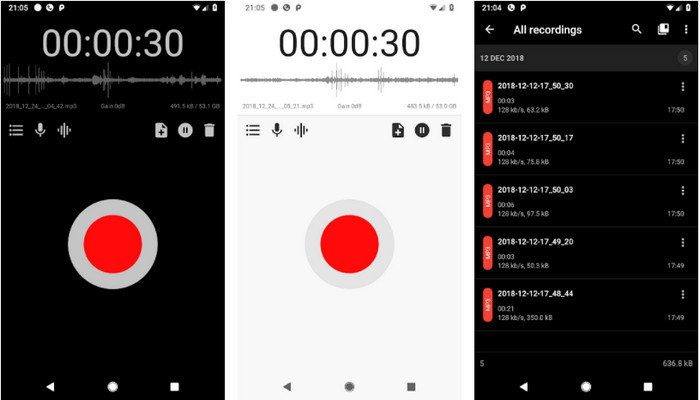
سجِّل في أي وقت ومن أي مكان باستخدام هذا البديل لتطبيق Voice Memos على أندرويد، وهو ASR Voice Recorder. على عكس بعض المسجّلات المذكورة، يدعم هذا التطبيق ليس فقط صيغة MP3، بل أيضًا WAV وOGG وFLAC وM4A وAMR. ومثل مسجّل iOS الافتراضي، يحتوي هذا التطبيق على زر دائري أحمر في منتصف واجهة هاتفك، وبمجرد النقر عليه يبدأ التسجيل. كما يتضمّن العديد من الوظائف التي تساعدك في عملية التسجيل. ومع ذلك، وكما هو الحال مع أول تطبيق مسجّل على أندرويد، يتضمن هذا البرنامج إعلانات أيضًا. ورغم أنها ليست كبيرة، إلا أن الإعلانات قد تكون مزعجة، أليس كذلك؟ ولكن إذا كنت تحتاج إلى مسجّل صوت شبيه كثيرًا بما توفّره آبل من حيث الشكل والواجهة، فإن هذا التطبيق يُعَدّ خيارًا مناسبًا من ناحية التصميم.
الايجابيات
- تتوفر وحدة تحكم في التشغيل ووضع تخطي الصمت.
- الدعم يساعدك على الفور.
- يمكنه التسجيل في ميكروفون سماعة رأس بلوتوث.
سلبيات
- تحدث أخطاء في ميكروفون سماعة رأس Bluetooth.
- في بعض الأحيان تتعطل ولا تستطيع تشغيل التسجيلات الخاصة بك.
الجزء 5. أسئلة وأجوبة حول تطبيق Voice Memo
أين يتم تخزين المذكرات الصوتية على iPhone؟
التسجيلات الصوتية موجودة داخل محرك iOS الداخلي لأن iOS ليس لديه بطاقة خارجية. بعد التسجيل ، توجد مكتبة مضمنة في واجهة المذكرة الصوتية للعثور على التسجيلات التي قمت بها ؛ تم ترتيبها جميعًا بناءً على تاريخ التقاطها.
ما هي مدة المذكرة الصوتية على iPhone؟
يمكنك التسجيل طالما كنت تخزن على هاتفك لتسجيل كل الصوت الذي تحتاجه. علاوة على ذلك ، فإن المعيار هو تسجيل 100 دقيقة أثناء استخدام ما يقرب من 1.2 جيجابايت. ولكن الآن ، تظهر أجيال مختلفة من أجهزة iOS ، وقد يختلف ذلك في أجهزة iOS الأخرى.
كيف ترسل مذكرة صوتية على iPhone؟
قم بتشغيل المذكرة الصوتية أولاً وانتقل إلى الأداة المساعدة ؛ سترى هذا في الزاوية اليمنى العليا ، ثم اضغط عليه. بعد ذلك ، ابحث عن المشاركة واختر خيار المشاركة الذي تحتاجه.
كيف تجعل المذكرة الصوتية نغمة رنين؟
لا يمكنك استخدام التسجيلات الموجودة في المذكرة الصوتية بشكل مباشر كنغمة رنين لأنها غير مدعومة. ومع ذلك ، يمكنك الحفظ والنقل على سطح المكتب ثم تحويله إلى M4R باستخدام FVC Video Converter Ultimate. قم بتنزيل البرنامج أولاً على سطح المكتب الخاص بك ، واتبع عملية التثبيت وافتحه. أدخل ملف نغمة الرنين بالنقر فوق الزر +. في الجزء العلوي الأيمن من الواجهة ، انقر فوق تحويل الكل إلى ، وانتقل إلى الصوت ، وابحث عن M4R. بعد ذلك ، يمكنك النقر فوق الزر "تحويل الكل" لبدء التحويل. انقله مرة أخرى إلى جهاز iOS الخاص بك ، والآن يمكنك استخدامه بسهولة كنغمة رنين.
خاتمة
بعد أن حصلنا الآن على قدر كافٍ من المعلومات حول تطبيق Voice Memos، حان الوقت لنقرّر ما إذا كان أفضل تطبيق لتسجيل الصوت على iOS أم لا. فإذا رأيت أنه ليس كذلك، فلا بأس؛ لأن لدينا بدائل أخرى يمكنك استخدامها للتسجيل. أمّا إذا كنت ترى أنه الأفضل، فيمكنك ببساطة استخدام مسجّل iOS الافتراضي على أي جهاز يعمل بنظام iOS. وبالنسبة للأداء، فلا شك في أن FVC Screen Recorder مسجّل متعدد الاستخدامات ستحتاجه لتسجيل الصوت والفيديو والألعاب في آن واحد. لذا، إذا احتجت إليه، يمكنك الآن الضغط على زر التنزيل للحصول عليه على نظامي Windows أو macOS.
تنزيل مجانيلنظام Windows 7 أو الأحدثتنزيل آمن
-
 أفضل 5 برامج تسجيل M4B للكمبيوتر الشخصي وماك [مجاني ومدفوع]
 يتم ضغط تسجيل M4B مع الفقد لملف الكتاب الصوتي MPEG-4. في بعض الجوانب ، تكون M4A و M4B شائعة تقريبًا ولكن هناك اختلافات بينهما. لمعرفة ما هو قراءة المقال.
-
 7 من مسجل الصوت الرائع الذي يمكن الوصول إليه في جميع الأنظمة الأساسية
 هل تريد معرفة كيفية القيام بالتسجيل الصوتي؟ ثم انتقل إلى هذه المقالة حيث نتحدث عن أفضل مسجل صوت يمكن أن يلائم احتياجاتك.
-
 طرق مجدية حول كيفية تسجيل الصوت باستخدام مشغل VLC
 تعرف على أفضل الطرق لتسجيل الصوت باستخدام مشغل VLC والأدوات العملية الأخرى ، من خلال قراءة المقال.
