


 محول الفيديو النهائي
 مسجل الشاشة
 إصلاح الفيديو
 تنزيل آمن
مراجعة PicPick: نظرة متعمقة على أداة لقطة الشاشة
يتيح التقاط لقطة شاشة بالطريقة الافتراضية للمستخدمين الحصول على نتيجة فورية جاهزة للمشاركة السهلة وحفظ المعلومات المعروضة على شاشة المستخدم. وبما أن ميزة لقطة الشاشة هي ميزة افتراضية في جميع الأجهزة، فإنها لا تعمل إلا كأداة لالتقاط الشاشة بشكل بسيط. هل كنت تعلم أن هناك ما هو أكثر من مجرد لقطة شاشة عادية؟ أحيانًا يكون المزيد أفضل، تمامًا كما هو الحال عند استخدام أداة برمجية لالتقاط الشاشة. يُعد PicPick أداة رائعة لالتقاط الشاشة، إذ يرقّي تجربة أخذ لقطات الشاشة من خلال كونه أداة يمكنك من خلالها تعديل لقطة الشاشة، وهي ميزة لا تتوفر في الطريقة الافتراضية.
في هذه المقالة، سنستكشف برنامجًا جيدًا لالتقاط الشاشة من جهة خارجية يُدعى PicPick، ونستعرض جميع الجوانب التي قد يأخذها المستخدم في الاعتبار عند تجربة البرنامج لالتقاط لقطة شاشة، مع العلم بتوفره. علاوة على ذلك، سنتعرف على جميع المعلومات التي يجب أن يعرفها المستخدم عن البرنامج، كما سنقدم بديلًا ممتازًا لـ PicPick، والذي قد يُفضله المستخدم أيضًا عندما يكون PicPick مُرهقًا بالنسبة له.

الجزء 1. ما هو PicPick؟
بصفتي مستخدمًا لأجهزة سطح المكتب مثل ويندوز، لم أعد أستخدم بعض الميزات المدمجة في النظام، ولجأتُ الآن إلى الاستعانة ببرامج خارجية لتحسين تجربتي. استخدام برامج خارجية، مثل تطبيق PicPick لنظام ويندوز، يُساعد كثيرًا في إبراز الميزات غير المتوفرة في أدوات التقاط الشاشة المدمجة في ويندوز. علاوة على ذلك، طُوّر PicPick كبرنامج لالتقاط لقطات الشاشة وأُصدر في عام ٢٠١٨ بواسطة فريق تطوير برامج NGWIN.
كأداة لالتقاط لقطات الشاشة، اكتسب PicPick شعبية واسعة بين مستخدمي ويندوز منذ إطلاقه، إذ يتيح للمستخدمين تعديل لقطات الشاشة واستخدام البرنامج لتلبية احتياجات متنوعة لالتقاط الشاشة. علاوة على ذلك، تتضمن ميزات التحرير فيه منذ البداية مجموعة واسعة من الميزات، بدءًا من أنواع لقطات الشاشة المختلفة، وإمكانيات التحرير، والتأثيرات التي يمكن تطبيقها على الصورة أو لقطة الشاشة، وإمكانية المشاركة عبر الأجهزة والمنصات، وصولًا إلى الأدوات الرسومية الأساسية.
الجزء الثاني: مراجعة PicPick من جميع الجوانب
لفهم PicPick بشكل كامل كأداة لالتقاط الشاشة، قمنا بتقسيم جميع جوانب البرنامج بشكل أكبر للتأكيد بشكل أكبر على ما يتكون منه PickPick ووظائفه كأداة.
نوع لقطة الشاشة
باعتبارها أداة مصممة لالتقاط لقطات الشاشة، تقدم PicPick مجموعة واسعة من أنواع لقطات الشاشة، كل منها يلبي احتياجات مختلفة.

1. التقاط ملء الشاشة - يتيح للمستخدمين التقاط شاشة جهاز الويندوز بالكامل.
2. التقاط النافذة النشطة - يتيح للمستخدمين التقاط الشاشة للنافذة النشطة فقط أو الظاهرة على شاشتهم.
3. التقاط التحكم في النافذة - يفتح أداة عائمة تحتوي على جميع خيارات لقطة الشاشة لسهولة الوصول إليها.
4. التقاط نافذة التمرير - يتيح للمستخدمين التقاط المحتوى الكامل لصفحة ويب في لقطة شاشة واحدة.
5. التقاط منطقة - يتيح للمستخدمين اختيار منطقة من الشاشة بحرية لالتقاط لقطة شاشة لها.
6. التقاط منطقة ثابتة - يتيح للمستخدمين تحديد مساحة ثابتة للّقطة يمكنهم تعديلها بسحبها إلى أجزاء من الشاشة حتى يعتادوا تمامًا على المنطقة التي يريدون التقاطها.
7. التقاط بالرسم الحر - يتيح للمستخدمين سحب المؤشر بحرية على الشاشة لالتقاط مساحة أو شكل معقد وغير ذلك.
8. تكرار آخر لقطة - يتيح للمستخدمين استخدام إعدادات لقطة الشاشة السابقة بسهولة.
محرر الصور
يتميز محرر الصور PicPick بمجموعة واسعة من تعديلات لقطات الشاشة الأساسية بما في ذلك الرسومات وإضافة العناصر.
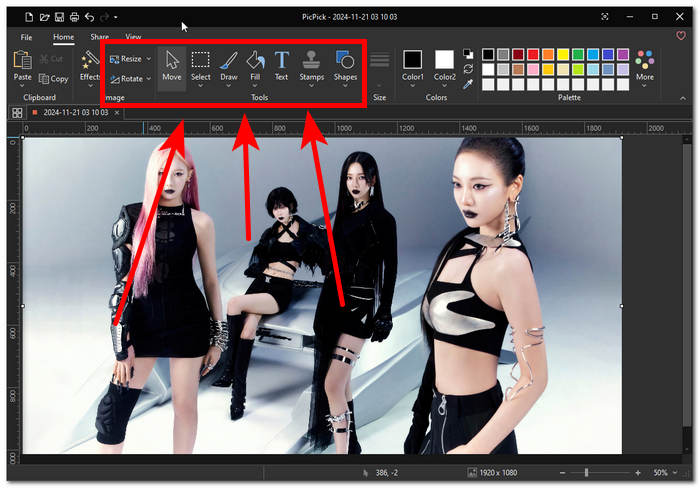
1. أداة تغيير حجم الصورة
2. أداة تدوير الصورة
3. أداة تحريك المؤشر
4. أداة تحديد الشكل المستطيل
5. أداة الرسم (الفرشاة والممحاة والعلامة)
6. أداة التعبئة (تعبئة متجاورة أو تعبئة استبدال اللون)
7. أداة النص
8. أداة الختم (الأرقام والسهم وختم المؤشر)
9. أداة الشكل (الأشكال، الخطوط، الأشكال المخصصة)
تأثيرات
تتميز تأثيرات PicPick بتصنيف الألوان من خلال مرشحات جاهزة للاستخدام للصور ولقطات الشاشة.

1. عكس
2. تدرج الرمادي
3. بكسلات
4. الإطار
5. العلامة المائية
6. طمس
7. شحذ
8. السطوع / التباين
9. الصبغة / التشبع
10. توازن الألوان
حفظ في
عند تخزين لقطات الشاشة، يسمح برنامج PicPick للمستخدمين بالاختيار من قائمة الدعم الخاصة به لتخزين لقطات الشاشة ومشاركتها بسرعة عبر الأجهزة والمنصات.
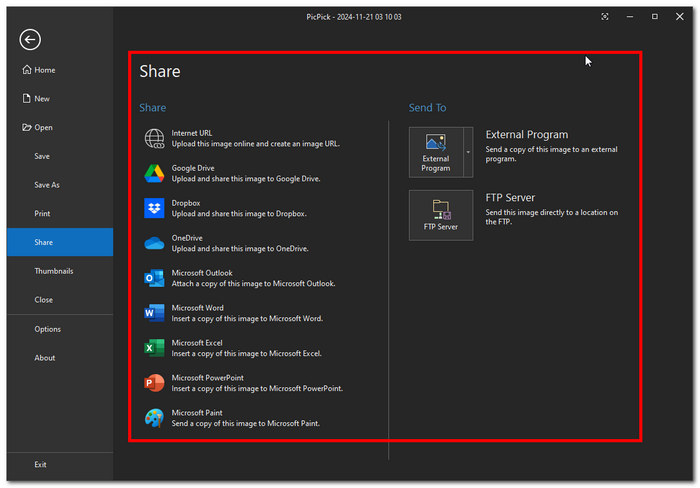
1. إنشاء عنوان URL للصورة
2. التخزين السحابي (Google Drive، Dropbox، OneDrive)
3. برامج مايكروسوفت (Outlook، Word، Excel، PowerPoint، وPaint)q
أدوات رسومية إضافية
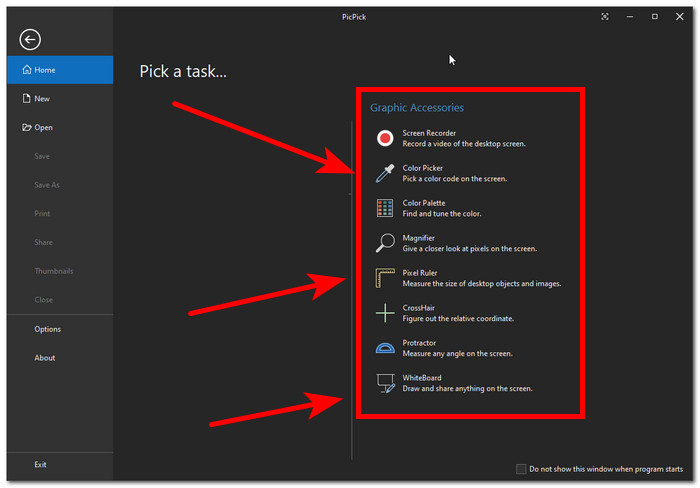
1. مسجل الشاشة - مسجل فيديو لشاشة سطح المكتب.
2. أداة اختيار الألوان - لاختيار اللون المعروض على الشاشة وتحديده.
3. لوحة الألوان - يمكنها العثور على الألوان على الشاشة وضبطها بدقة.
4. مكبّر الصور - يمكنه عمل تكبير وتصغير على الشاشة.
5. مسطرة البكسل - وسيلة رقمية لقياس أحجام الصور والكائنات المختلفة.
6. الشارة المتصالبة (CrossHair) - لاكتشاف الإحداثيات.
7. المنقلة - لقياس الزوايا على الشاشة.
8. السبّورة البيضاء - يمكن من خلالها الرسم ومشاركة أي محتوى على الشاشة.
الجزء 3. هل PicPick مجاني؟
يقدم برنامج التقاط لقطة الشاشة PicPick خيارين أدناه وهو متاح للتنزيل لنظامي التشغيل Windows XP وVista و7 و8 و8.1 و10 و11.
PicPick Portable - الإصدار المجاني
- للإستخدام الشخصي فقط.
- يتطلب تحديثات يدوية من المستخدمين.
- لا يوجد خدمة دعم فني.
- مع الإعلانات المنبثقة.
الإصدار الاحترافي - ($24)
- يمكن استخدامها للأغراض التجارية والأعمال.
- التحديثات التلقائية.
- خدمة الدعم الفني المتميزة.
- لا يوجد إعلانات مزعجة.
الجزء الرابع. أفضل بديل لـ PicPick
جرّب أداة لقطة الشاشة البديلة، أداة مسجل الشاشة المختار من FVC، التي تتمتع بميزات أكثر بكثير وتقدّم لقطات شاشة وتسجيلًا للشاشة وغير ذلك، إذا اكتشفت أن أداة برنامج PicPick لا تعمل لأي سبب من الأسباب أو وجدتها معقدة كأداة لالتقاط الشاشة. نوصي بالاستفادة من تطبيق البرنامج البديل هذا لأنه يوفر عددًا من ميزات تعديل لقطات الشاشة التي لا يقدّمها PicPick، مثل خيار وضع صورة فوق لقطة الشاشة، وأداة الرش الهوائي (Airbrush)، وإمكانية تسجيل الألعاب ومقاطع الفيديو والموسيقى. علاوة على ذلك، وعلى الرغم من أن كلا البرنامجين متاحان للتنزيل مجانًا، فإن أداة تسجيل الشاشة المختارة من FVC أكثر تعددًا في الاستخدام لأنها تدعم أجهزة Mac وiOS، بينما يقتصر PicPick على نظام ويندوز فقط.
تنزيل مجانيلـ Windows 7 أو أحدثتنزيل آمن
تنزيل مجانيلـ MacOS 10.7 أو أحدثتنزيل آمن

الميزات الرئيسية
● يدعم الهواتف الذكية التي تعمل بنظامي التشغيل iOS وAndroid كأداة لالتقاط لقطة الشاشة.
● سهل الاستخدام مع واجهة أقل تعقيدًا.
● جودة لقطة شاشة عالية الدقة ومثيرة للإعجاب.
● يعمل Doble كمسجل للألعاب والفيديو والصوت.
● تتمتع بنفس مستوى ميزات التحرير التي يقدّمها PicPick.
الجزء 5. الأسئلة الشائعة حول PicPick
هل PicPick متاح لنظام Mac أو Linux؟
لا، تطبيق PicPick متوفر حاليًا على أجهزة ويندوز. لمزيد من المعلومات حول توفره على أنظمة التشغيل الأخرى، تفضل بزيارة موقعه الرسمي.
كيف تتم مقارنة PicPick مع Snipping Tool؟
يقدم PicPick ميزات أكثر من أداة Snipping Tool، مثل أداة اختيار الألوان، والمكبر، والمنقلة، وأدوات تحرير لقطات الشاشة الأخرى التي لا تتوفر في أداة Snipping Tool.
كيفية استخدام أداة التقاط لقطة الشاشة PicPick؟
لاستخدام برنامج PicPick، يجب أن يكون لديك جهاز يعمل بنظام تشغيل Windows، لأنه يعمل فقط على هذه الأجهزة. لاستخدامه بفعالية، قم بتنزيل PicPick وتثبيته على جهازك أولاً. بعد ذلك، شغّل البرنامج على سطح المكتب، وبعد تشغيله، التقط لقطة شاشة لشاشتك. بعد ذلك، باستخدام ميزة محرر الصور، يمكنك تعديل الصورة، وتغيير حجمها، وإضافة عناصر أو نصوص، ثم حفظها على جهازك.
خاتمة
أداة التقاط الشاشة PicPick هي أداة موثوقة واحترافية لالتقاط الشاشة، تُضاهي نظام التشغيل ويندوز. لذا، فإن معرفة كل جزء من هذه الأداة من خلال هذا الدليل سيتيح للمستخدمين فهمًا شاملًا لكيفية عمل البرنامج ووظائفه كأداة لالتقاط لقطات الشاشة. مع ذلك، بعد هذه المراجعة، قد لا يجد الجميع سهولة في استخدام PicPick، حتى مع الدليل المناسب، ولذلك أدرجنا قائمة بأداة تسجيل الشاشة FVC-picked، فهي أسهل استخدامًا، وتعمل بشكل مشابه لـ PicPick، ولكن الفرق هو أن أداة تسجيل الشاشة FVC-picked تحتوي على فيديو وصوت ولعبة.
-
 دليل خطوة بخطوة لالتقاط لقطة شاشة على Dell [2025]
 تعرف على كيفية التقاط لقطة شاشة على أجهزة كمبيوتر Dell من خلال دليلنا التفصيلي خطوة بخطوة. قم بزيادة كفاءتك ووفر الوقت من خلال هذه العملية البسيطة. اقرا الان!
-
 كيفية التقاط لقطات الشاشة بسهولة على أجهزة HP [دليل 2025]
 تعرف على كيفية التقاط لقطة شاشة على أجهزة كمبيوتر Dell من خلال دليلنا التفصيلي خطوة بخطوة. قم بزيادة كفاءتك ووفر الوقت من خلال هذه العملية البسيطة. اقرا الان!
-
 كيفية حفظ لقطة الشاشة بصيغة JPG بسهولة [4 طرق بسيطة]
 هل تبحث عن طرق لحفظ صور لقطة الشاشة بتنسيق JPG؟ وصلنا لك! في هذه المقالة، قمنا بتجميع 4 طرق بسيطة يمكنك استخدامها لحفظ لقطات الشاشة بتنسيق JPG بسهولة.
