


 محول الفيديو النهائي
 مسجل الشاشة
 إصلاح الفيديو
 تنزيل آمن
3 طرق فعالة لالتقاط لقطات الشاشة على Dell
هل تتطلع إلى التقاط لقطات شاشة على كمبيوتر Dell الخاص بك بكفاءة؟ سواء كان ذلك للعمل أو الدراسة أو مجرد مشاركة اللحظات، فإن معرفة كيفية التقاط لقطات الشاشة يمكن أن تكون مفيدة بشكل لا يصدق. في هذا الدليل، سنعرض لك ثلاث طرق مباشرة مصممة خصيصًا لمستخدمي Dell لتبسيط عملية التقاط ما هو موجود على شاشتك. تعتبر لقطات الشاشة لا تقدر بثمن لحفظ المعلومات المهمة، أو استكشاف المشكلات الفنية وإصلاحها، أو حتى مجرد مشاركة الميمات المضحكة مع الأصدقاء. من خلال تعليماتنا خطوة بخطوة، ستتمكن من التقاط أي شيء تراه على شاشة Dell الخاصة بك بسهولة، سواء كنت تفضل استخدام اختصارات لوحة المفاتيح، أو استكشاف الخيارات المتقدمة، أو الالتزام بأداة القطع الافتراضية. بحلول نهاية هذا الدليل، ستكون لديك الثقة اللازمة لالتقاط لقطات الشاشة بكفاءة، مما يعزز إنتاجيتك ويجعل مهامك الرقمية في غاية السهولة. هيا بنا نبدأ!

الجزء 1: كيفية التقاط لقطة شاشة على جهاز Dell باستخدام الاختصارات
غالبًا ما يعتبر التقاط لقطات الشاشة على كمبيوتر Dell باستخدام الاختصارات الطريقة الأكثر فعالية لعدة أسباب. توفر الاختصارات طريقة سريعة ومريحة لالتقاط لقطة الشاشة دون الحاجة إلى برامج أو أدوات إضافية. تعتبر هذه الطريقة مفيدة بشكل خاص للمستخدمين الذين يلتقطون لقطات شاشة بشكل متكرر ويفضلون اتباع نهج مبسط لسير العمل الخاص بهم. بالإضافة إلى ذلك، تسمح الاختصارات بالتحكم الدقيق في أي منطقة من الشاشة يتم التقاطها، مما يعزز المرونة والراحة.
فيما يلي الاختصارات التي يمكنك استخدامها لالتقاط لقطة شاشة على Dell بسهولة:
النقر فوق مفتاح شاشة الطباعة (PrtScn).
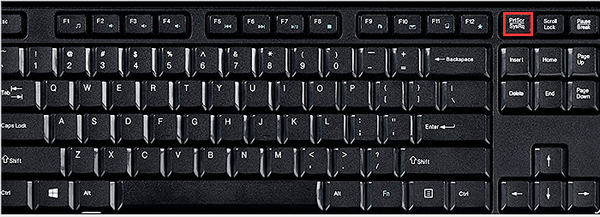
• يلتقط هذا الاختصار الكلاسيكي الشاشة بأكملها وينسخها إلى الحافظة.
• مثالية لالتقاط الشاشة بأكملها بضغطة زر واحدة.
النقر على Alt + مفتاح شاشة الطباعة
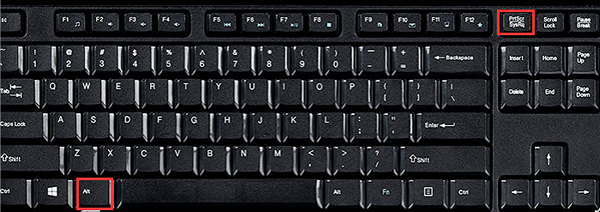
• يؤدي الضغط على Alt + PrtScn إلى التقاط النافذة النشطة فقط، باستثناء بقية الشاشة.
• مثالية لالتقاط نوافذ أو تطبيقات محددة دون فوضى.
النقر فوق مفتاح Windows + Shift + S (Windows 10 والإصدارات الأحدث)
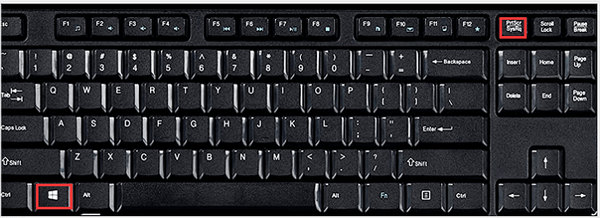
• بعد الضغط على الاختصار، استخدم المؤشر للسحب وتحديد المنطقة المطلوبة.
• رائعة لالتقاط مناطق مخصصة من الشاشة بدقة.
من خلال استخدام هذه الاختصارات، يمكنك التقاط لقطات شاشة بسهولة وكفاءة على كمبيوتر Dell الخاص بك بكل سهولة ودقة، مما يعزز إنتاجيتك ويبسط سير عملك.
الجزء 2: كيفية التقاط لقطة شاشة على جهاز Dell باستخدام الخيارات المتقدمة
يوفر استخدام برنامج لقطات الشاشة كخيار متقدم عددًا من الفوائد عند التقاط لقطات الشاشة على أجهزة كمبيوتر Dell. على عكس الطرق الأساسية المضمنة، غالبًا ما يوفر برنامج لقطة الشاشة ميزات ووظائف إضافية، مما يسمح بمزيد من المرونة والتخصيص في عملية لقطة الشاشة. إحدى هذه الأدوات القوية هي مسجل الشاشة FVC.
FVC Screen Recorder هو برنامج متعدد الاستخدامات صُمِّم لتبسيط عملية التقاط لقطات الشاشة على أنظمة Windows 11/10/8/7 لمختلف طرازات Dell. كما يوفّر خيارات متقدمة لتحرير لقطة الشاشة، مثل رسم الأشكال وإضافة النصوص أو الصور وغير ذلك.
لاستخدام هذا، اتبع الخطوات البسيطة أدناه:
الخطوة 1. قم بتنزيل وتثبيت برنامج FVC Screen Recorder على جهاز كمبيوتر Dell الخاص بك.
تنزيل مجانيلنظام Windows 7 أو الأحدثتنزيل آمن
الخطوة 2. الآن شغِّل الأداة ثم انقر على زر Snapshot في الزاوية اليمنى. بعد ذلك، اختر Screen Capture.

الخطوة 3. الآن، أثناء تشغيل الفيديو على جهاز Dell الخاص بك، يمكنك سحب المؤشر بحرية لتحديد الجزء من الفيديو الذي تريد التقاط لقطة شاشة له.

الخطوة 4. عند الانتهاء، انقر على زر Save.
بفضل واجهته سهلة الاستخدام وميزاته الممتازة، أثبت مسجل الشاشة FVC أنه خيار ممتاز لأولئك الذين يبحثون عن إمكانات لقطات الشاشة المتقدمة على أنظمة Dell.
الجزء 3: كيفية التقاط لقطة شاشة على جهاز Dell باستخدام أداة القطع الافتراضية
يعد استخدام أداة القطع الافتراضية التي توفرها Dell أيضًا طريقة رائعة لالتقاط لقطات الشاشة على كمبيوتر Dell الخاص بك. توفر هذه الأداة المدمجة واجهة واضحة وسهلة المتابعة، مما يجعلها في متناول المستخدمين من جميع مستويات الخبرة. باستخدام أداة القطع، يمكنك التقاط لقطات شاشة لمناطق معينة بسرعة، أو التقاط لقطات بملء الشاشة، أو حتى لقطات ذات شكل حر، مما يوفر تنوعًا يناسب احتياجاتك.
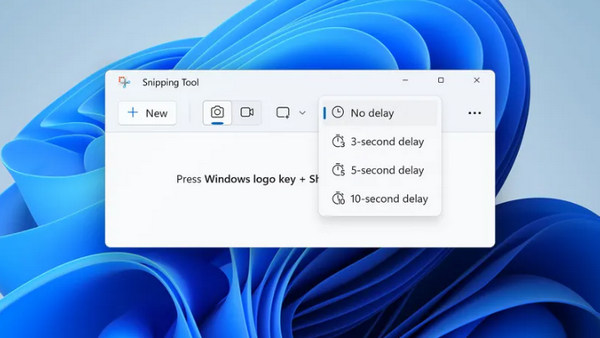
الخطوة 1. انقر على New أو اضغط في الوقت نفسه على Ctrl + N. اختر الشكل المطلوب لالتقاط لقطة الشاشة. بشكل افتراضي يتم اختيار القصاصة المستطيلة. بدلًا من ذلك، يمكنك اختيار واحد من الأشكال الثلاثة الأخرى:
• Free Form Snip: يتيح لك هذا الخيار التقاط الشاشة بأي شكل تريده.
• Window Snip: باستخدام هذه الميزة يمكنك التقاط النوافذ النشطة بنقرة واحدة.
• Full-Screen Snip: التقط الشاشة بالكامل دفعة واحدة، وهو ما يكون مفيدًا بشكل خاص عند العمل على شاشات متعددة.
الخطوة 2. بعد التقاط لقطة الشاشة، اضغط على Ctrl + S لحفظ الصورة في الموقع الذي تفضّله.
بمجرد اتباع هذه الخطوات السريعة، يمكنك استخدام أداة القطع الافتراضية بشكل فعال لالتقاط لقطة شاشة على كمبيوتر Dell الخاص بك بكل سهولة وراحة، مما يجعلها خيارًا رائعًا لجميع احتياجات التقاط الشاشة الخاصة بك.
الجزء 4: الأسئلة الشائعة حول تصوير الشاشة على Dell
هل يمكنني التقاط لقطات شاشة على كمبيوتر Dell الخاص بي دون استخدام أي برامج إضافية؟
نعم، يمكنك التقاط لقطات شاشة على كمبيوتر Dell الخاص بك دون أي برامج إضافية عن طريق استخدام الأساليب المضمنة مثل اختصارات لوحة المفاتيح أو أداة القطع الافتراضية.
هل هناك طريقة لالتقاط مناطق معينة من الشاشة على كمبيوتر Dell الخاص بي باستخدام الاختصارات؟
قطعاً. توفر أجهزة كمبيوتر Dell اختصارات ملائمة مثل Print Screen، أو Alt + Print Screen، أو Windows Key + Shift + S لالتقاط مناطق معينة من الشاشة بدقة.
كيف يمكنني إضافة تعليقات توضيحية إلى لقطات الشاشة الخاصة بي أو تحريرها على كمبيوتر Dell بعد التقاطها؟
بعد التقاط لقطة شاشة على كمبيوتر Dell الخاص بك، يمكنك استخدام أدوات التحرير الأخرى التي يوفرها برنامج لقطة الشاشة أو حتى أداة القطع الافتراضية لإضافة تعليقات توضيحية إلى لقطات الشاشة أو رسمها أو إضافتها أو قصها حسب الحاجة.
هل سأتمكن من استخدام برنامج لقطة الشاشة المتقدم مثل Aiseesoft Screenshot Recorder على كمبيوتر Dell الخاص بي؟
نعم. غالبًا ما يأتي Aiseesoft Screenshot Recorder والبرامج المماثلة بواجهات سهلة الاستخدام، مما يجعلها في متناول جميع أنواع المستخدمين حقًا. ما عليك سوى اتباع التعليمات المقدمة خطوة بخطوة لالتقاط لقطات الشاشة بسهولة.
في الختام، تعلم كيفية التقاط لقطات الشاشة على كمبيوتر Dell الخاص بك يمكن أن يعزز إنتاجيتك بشكل كبير. سواء كنت تفضل استخدام الاختصارات أو البرامج المتقدمة أو أداة القطع الافتراضية، فلديك الآن المهارات اللازمة لالتقاط أي شيء على شاشتك دون عناء. لذا، استعد لتوفير الوقت وتبسيط مهامك الرقمية باستخدام هذه الطرق البسيطة اليوم!
-
 كيفية التقاط لقطات شاشة على جهاز Chromebook [دليل خطوة بخطوة]
 اكتشف كيفية التقاط لقطات الشاشة بسهولة على جهاز Chromebook باستخدام هذا الدليل الشامل خطوة بخطوة. كن مسترشدًا واحصل على لقطة الشاشة المثالية الآن!
-
 3 طرق فعالة لالتقاط لقطة الشاشة على Google Chrome [الدليل]
 اكتشف كيفية التقاط لقطات شاشة لموقع الويب بسرعة على Google Chrome من خلال هذه الخطوات البسيطة. يمكنك توفير الوقت وزيادة الإنتاجية من خلال دليلنا سهل الاستخدام.
-
 كيفية التقاط لقطات الشاشة بسهولة على أجهزة HP [دليل 2025]
 اكتشف الخطوات السهلة لالتقاط شاشتك على HP. من أجهزة الكمبيوتر المكتبية إلى أجهزة الكمبيوتر المحمولة، سيوضح لك دليلنا كيفية التقاط لقطة شاشة على أجهزة HP كالمحترفين.
