


 محول الفيديو النهائي
 مسجل الشاشة
 إصلاح الفيديو
 تنزيل آمن
أفضل طريقة لفتح ملف HEIC على Android دون المساومة على الجودة
مع ظهور HEIC في السوق ، تستخدم Apple هذه الفرصة لاستخدام التنسيق لأنه يتمتع بالكثير من المزايا مقارنة بتنسيق JPEG الذي يستخدمونه افتراضيًا. بسبب الفوائد التي يجلبها إلى الطاولة ؛ حاول Android أيضًا تكييف التنسيق على كل إصدار Android Pie أو Android 9 من Google. بدون تنزيل برنامج ترميز إضافي لفتح الصورة. ومع ذلك ، لا نزال نستخدم فطيرة Android من Google نظرًا لوجود إصدارات أحدث وصلت إلى كل جهاز يعمل بنظام Android.
بشكل أساسي، سنحتاج إلى عارض ومحوّل ليتم فتح ملفات HEIC على أجهزتنا التي تعمل بنظام أندرويد بشكل افتراضي. سنقدّم لك أفضل التطبيقات لعرض وتحويل ملفات HEIC على أندرويد في أقل من دقيقة من خلال قراءة هذا الشرح، لجعل الأمر أقل إزعاجًا.

الجزء 1. مراجعة فطيرة Android من Google التي تدعم صور تنسيق HEIC
أوضحنا سابقًا أن Android يدعم HEIC إذا كنت لا تزال تستخدم الإصدار 9 أو Android Pie من Google. كانت المعاينة الأولى له في 7 مارس 2018 ، وكان إصداره الأول في 6 أغسطس 2018. كما استخدمت معظم أجهزة Android الشائعة ، وخاصة Google Pixels ، هذا الإصدار بسبب الميزات والوظائف المحدثة. يُعرف هذا الإصدار على نطاق واسع باسم Android Pie أو Android P ؛ إنه الإصدار الرئيسي التاسع والسادس عشر على نظام Android. مع صعوده ، أعجب مستخدمو Android بسبب التحديث. يتلقى تنقلًا معاد تصميمه على الشاشة ، وقائمة التطبيقات الحالية ، وشريط الإيماءات ، ونظرة عامة أفقية ، والأهم من ذلك ، دعم ملف HEIC.
على الرغم من ظهور الإصدار 9 ، إلا أن هناك بعض العوائق المهمة فيما يتعلق بهذا الإصدار ، مثل التحديد الذكي ، وتقسيم الشاشة ، والتنقل بالإيماءات ، والتقاط الشاشة ، والخصوصية ، والمزيد. وبسبب هذه الأسباب ، قام Android بتحديث الإصدار إلى 10 ، وأصبح لاحقًا 12 ؛ قريبًا ، سنتلقى تحديثًا لإصدار أحدث. أصبح ملف HEIC غير مدعوم في الإصدار المحدث حتى بعد اليوم مع الإصدار المحدث. لذلك ، إذا كنت تسأل عما إذا كان Android يدعم HEIC على الإصدار الأحدث ، فإن الإجابة هي لا. على الرغم من أن الإصدار 9 لا يحصل على تحديث ، إلا أنه لا يزال قديمًا جدًا. لا يزال بإمكانك إدارة استخدامه حتى لو لم يكن الإصدار هو الأحدث.
الجزء 2. 2 أفضل الحلول لفتح ملف HEIC على Android بدون Android Pie من Google
لنفترض أن إصدار Android الخاص بك ليس 9 ، فما الذي يجب عليك فعله لعرض ملف HEIC؟ لأنه لا يمكنك فتح ملف HEIC على إصدار Android الأحدث الخاص بك أصلاً. ثم ستمنحك التفاصيل التالية أفضل علاج لهذه المشكلة عن طريق تنزيل واستخدام عارض ومحول لنظام Android. لمعرفة المزيد عنها ، يجب أن تستمر في قراءة هذا الجزء.
الحل الأول. استخدم HEIC Viewer على Android
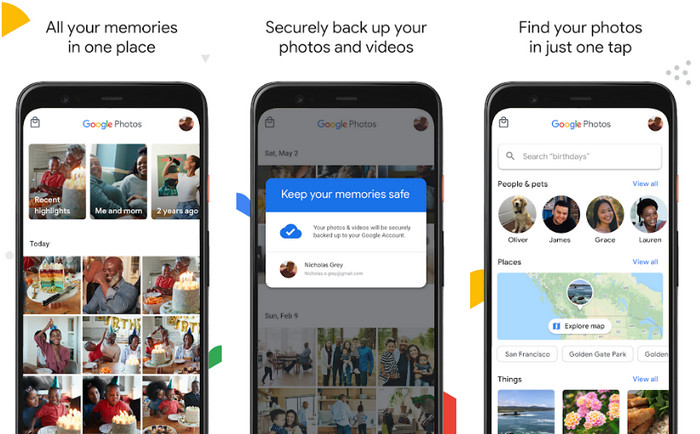
إذا كنت تبحث عن أفضل عارض HEIC على Android ، فيجب عليك استخدام صور Google المثبتة مسبقًا على أجهزة Android. ولكن إذا لم يكن التطبيق موجودًا بالفعل على جهازك ، فيمكنك تنزيل التطبيق وتثبيته على متجر Play مجانًا. لا داعي للقلق بشأن عرض ملف HEIC باستخدام عارض صور مثل هذا. يمكنك فتحها بسهولة على جهاز Android الخاص بك دون تنزيل امتداد إضافي لعرض ملف HEIC. إذا كنت تريد استخدام هذا التطبيق لعرض ملف HEIC على جهاز Android ، فاتبع الخطوات أدناه.
تذكر تحديث صور Google لأنك ستواجه مشكلة في فتح ملف HEIC إذا لم يكن كذلك. بعد التحديث ، يمكنك المتابعة إلى الخطوات التي قمنا بتضمينها أدناه.
الخطوة 1. إذا لم يكن التطبيق مثبتًا مسبقًا على نظام أندرويد لديك، فعليك تنزيله من متجر Play بكتابة اسمه في شريط البحث ثم تنزيله. أما إذا كان التطبيق موجودًا بالفعل على جهازك، فقم بفتحه.
الخطوة 2. اسمح للتطبيق بالوصول إلى مكتبتك حتى يعرض لك الصور المخزّنة في المعرض.
الخطوة 3. اضغط على صورة HEIC التي تريد عرضها، وستتمكن الآن من مشاهدة الصورة بوضع ملء الشاشة.
الحل الثاني. استخدم محول HEIC على Android لتحويل HEIC إلى تنسيقات أخرى
رغم أن صور Google يمكنها عرض ملفات HEIC على أندرويد، إلا أنه لا يُسمح لك بتعديل الصورة في هذا التطبيق لأن ميزات التحرير لا تدعم ملف HEIC. لكن يمكنك تحويل ملف HEIC إلى JPEG ليصبح متوافقًا مع التحرير في صور Google أو في أي محرر صور تختاره. ولحسن الحظ، يمكنك استخدام FVC Free HEIC to JPG Converter لتحويل ملف HEIC الذي لديك إلى JPEG حتى تتمكن من تعديله. بدلًا من تنزيل تطبيق، يمكنك استخدام المتصفح على هاتفك لاستعمال أداة التحويل مجانًا على الويب. باتباع الخطوات أدناه، يمكنك بسهولة تغيير صيغة HEIC ثم تعديلها في أي محرر ترغب باستخدامه.
الخطوة 1. اضغط على هذا الرابط لفتح أداة التحويل عبر الإنترنت على جهاز أندرويد الخاص بك.
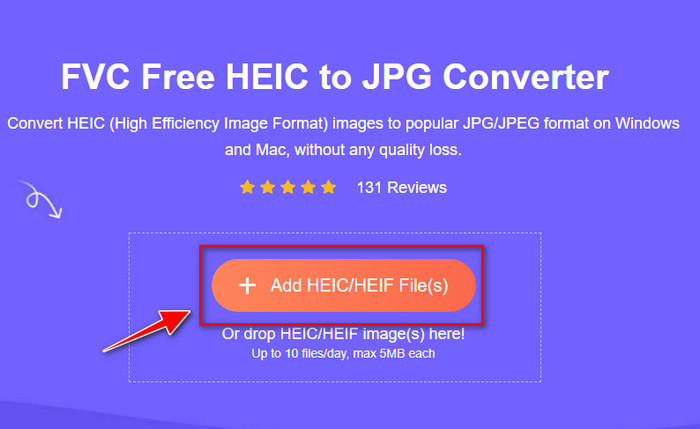
الخطوة 2. بعد أن يتم التحميل، انقر على + Add HEIC/HEIF File(s)، ثم حدد ملف HEIC من المجلد الذي سيظهر على الشاشة، واضغط على OK لرفعه.
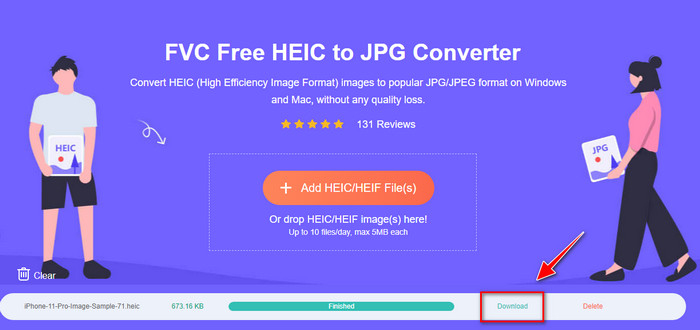
الخطوة 3. انتظر عملية التحويل؛ وعندما ترى أن التحويل قد انتهى، انقر على Download لحفظه على وحدة التخزين لديك. لا داعي للقلق، فلن تُفرض أي رسوم على حسابك بعد التحويل، لأن أداة الويب هذه مجانية الاستخدام على أي إصدار من أندرويد. الآن يمكنك رفع الصورة إلى محرر الصور وتعديلها كما ترغب.
الجزء 3. أسئلة وأجوبة حول ملف HEIC على Android
هل يمكنني التقاط صورة بتنسيق HEIC على Android؟
لسوء الحظ ، لا يمكنك التقاط صورة بتنسيق HEIC على Android لأنه غير مدعوم. ولكن عاجلاً ، قد يضيف Android دعمًا لملف HEIC مرة أخرى لالتقاط صورة بهذا التنسيق مما قد يوفر لك مساحة تخزينية أكبر من JPEG أو PNG.
لماذا لا يمكنني فتح صورة HEIC في المعرض؟
نظرًا للتوافق ، يمكن للمعرض الذي يدعمه Android عرض JPG و PNG فقط. لنفترض أنك قمت بتنزيل صورة بتنسيق آخر. في هذه الحالة ، ستتلقى مربع حوار يوضح أنه غير مدعوم أو تالف.
هل يفقد تحويل HEIC إلى JPG جودته؟
بعد أن تحوّل HEIC إلى JPG، لن تلاحظ فرقًا كبيرًا بين الصورتين. لكن ملف HEIC يمتلك عمق ألوان أكبر من JPG، لذلك إذا دقّقت النظر سترى أن عمق الألوان يتغيّر، لكن بصورة عامة لن تفقد الصورة جودتها.
خاتمة
توفر لك هذه المقالة أفضل الطرق لتحويل وعرض ملف HEIC على Android. ولكن إذا كنت لا تزال تستخدم Android Pie ، فلن تحتاج إلى تحويل ملف HEIC أو تنزيل عارض على جهاز Android لأن الإصدار 9 يدعم ملفات HEIC في الأصل. وإذا لم يكن الأمر كذلك ، فيجب عليك قراءة التفاصيل التي قمنا بتضمينها في الجزء الثاني حيث نقدم لك أفضل حل لعرض التنسيق وتحويله على جهاز Android الخاص بك بسهولة. تم حلها الآن ، ويمكننا الآن فتح ملف HEIC الذي تلقيناه وقم بتنزيله على هواتف Android الخاصة بنا مجانًا.
-
 3 أسهل طرق لتحويل HEIC إلى JPG على iPhone مثل الخبراء
 ليس لديك أي فكرة عن كيفية تغيير HEIC إلى JPG على iPhone؟ إذا كنت أحد المستخدمين الذين لديهم مشكلة مع HEIC ، فاقرأ هذا.
-
 لماذا تكون صوري على iPhone بتنسيق HEIC [الأسباب وكيفية حلها]
 هل تريد أن تعرف لماذا صوري على iPhone بصيغة HEIC؟ تقدم هذه المقالة أدلة موثوقة على ما يجعل HEIC الأفضل.
-
 الطريقة المثلى حول كيفية طباعة صور HEIC باستخدام الطابعة التي لديك
 هل تريد معرفة كيفية طباعة صور HEIC بجودة عالية؟ لحسن الحظ ، توفر هذه المقالة خطوات لطباعة صورة HEIC التي لديك.
