


 محول الفيديو النهائي
 مسجل الشاشة
 إصلاح الفيديو
 تنزيل آمن
إتقان نسبة العرض إلى الارتفاع: مفتاح العرض السلس لمرئيات مذهلة
هل تساءلت يومًا لماذا تبدو بعض الصور أو مقاطع الفيديو ممتدة أو مضغوطة عند عرضها على أجهزة أو شاشات مختلفة؟ حسنًا ، السبب وراء هذا التشويه البصري هو نسبة العرض إلى الارتفاع. ببساطة ، نسبة العرض إلى الارتفاع هي الارتباط المتماثل بين عرض وارتفاع الصورة أو الفيديو. إنه يحدد شكل وحجم منطقة العرض ويمكن أن يؤثر على التجربة البصرية بشكل عام.
يُعَدُّ فهمُ نسبة العرض إلى الارتفاع أمرًا بالغ الأهمية لمنشئي المحتوى، لأنه يساعدهم على ضمان عرض أعمالهم بشكل صحيح على مختلف الأجهزة والمنصات دون الإخلال بالتكوين المقصود. لذلك، سواء كنت مصوِّرًا فوتوغرافيًّا، أو مصوِّر فيديو، أو مجرد متعلّم فضولي، فإن التعمق في عالم نسبة العرض إلى الارتفاع سيُسهم بالتأكيد في تعزيز فهمك وتقديرك للوسائط المرئية.

الجزء 1. ما هي نسبة العرض إلى الارتفاع للفيديو
نسبة العرض إلى الارتفاع للصورة هي نسبة العرض إلى الارتفاع. يظهر دائمًا على شكل عددين صحيحين مفصولين بنقطتين ، كما يلي: 4: 3 ، 16: 9 ، 3: 2 ، وما إلى ذلك ، ويمثل نسبة نسبة العرض إلى الارتفاع في الفيديو. يرغب العديد من الأشخاص اليوم في المشاركة في إنتاج الفيديو بأنفسهم ، مما يؤدي إلى مستويات متفاوتة بشكل كبير من المنتج النهائي. هذا يعني أن مقاطع الفيديو لن يتم تشغيلها بشكل صحيح في أي عارض آخر أو على أي موقع ويب لمشاركة الفيديو. يمكن تحسين الجودة المرئية إذا تم تمديد الفيديو أو تشويهه لأنه لا يتناسب مع أبعاد المشغل.
الجزء 2. نسب أبعاد الفيديو الشائعة
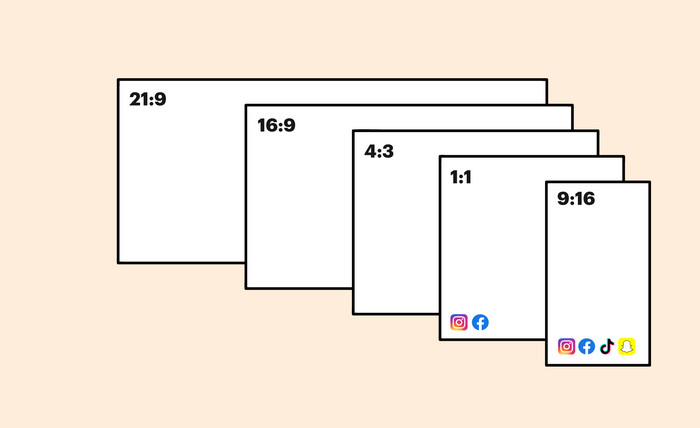
تتعلق نسبة العرض إلى الارتفاع بالعلاقة التناسبية بين عرض وارتفاع إطار الفيديو. نسب العرض إلى الارتفاع الأكثر شيوعًا هي 4: 3 و 16: 9 و 1: 1.
نسبة العرض إلى الارتفاع 1080 × 1920
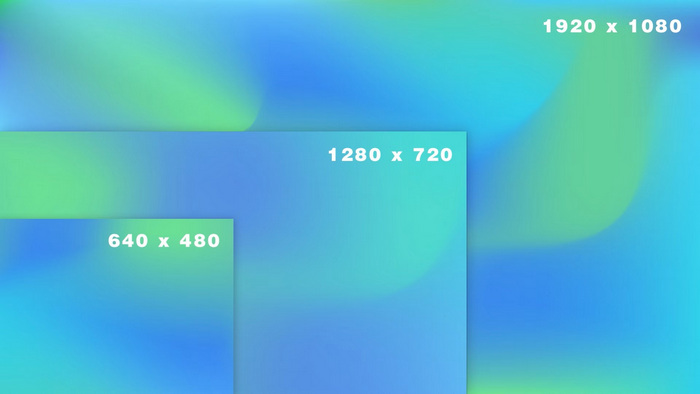
1080 × 1920 هي نسبة عرض إلى ارتفاع شائعة قد تصادفها ، لا سيما في عالم الأجهزة المحمولة. تُعرف نسبة العرض إلى الارتفاع هذه أيضًا بالاتجاه الرأسي أو الرأسي ولها علاقة تناسبية بنسبة 9:16 بين العرض والارتفاع. يتم استخدامه بشكل شائع لمنصات الوسائط الاجتماعية مثل TikTok و Instagram ، وكذلك لمقاطع الفيديو والإعلانات على الهاتف المحمول. لذلك ، يمكن أن يعمل أيضًا كمغير لنسبة العرض إلى الارتفاع في Instagram. تعتبر نسبة العرض إلى الارتفاع 1080 × 1920 مناسبة تمامًا للمحتوى الرأسي الذي يمكن مشاهدته بشكل مريح على شاشة الهاتف المحمول دون الحاجة إلى أن يقوم المشاهد بتدوير أجهزته.
نسبة العرض إلى الارتفاع 16: 9
16: 9 هي نسبة عرض إلى ارتفاع شائعة الاستخدام واجهتها على الأرجح في العديد من شاشات الفيديو والتلفزيون. تُعرف أيضًا باسم الشاشة العريضة ، لأنها أعرض من ارتفاعها. نسبة العرض إلى الارتفاع هذه لها علاقة تناسبية بين العرض والارتفاع 16: 9 ، مما يجعلها مثالية للعرض على الأجهزة الحديثة مثل HDTV وأجهزة الكمبيوتر المحمولة وشاشات سطح المكتب. يتم استخدامه بشكل شائع في صناعة الأفلام وخدمات البث ومنصات مشاركة الفيديو مثل YouTube ، حيث يوفر تجربة مشاهدة سينمائية غامرة وجذابة.
نسبة العرض إلى الارتفاع 4: 3
نسبة العرض إلى الارتفاع 4: 3 هي نسبة عرض إلى ارتفاع أقدم وأكثر تقليدية قد تصادفها في شاشات عرض أو مقاطع فيديو معينة. نسبة العرض إلى الارتفاع هذه لها علاقة تناسبية بين العرض والارتفاع 4: 3 ، مما يجعلها مربعة الشكل أكثر مقارنة بنسبة العرض إلى الارتفاع 16: 9 الأوسع. لا يزال من الممكن العثور على نسبة العرض إلى الارتفاع 4: 3 في سياقات معينة ، مثل الأفلام القديمة أو ألعاب الفيديو القديمة ، ويمكن أن تثير شعورًا بالحنين إلى الماضي أو الجاذبية القديمة.
الجزء 3. نسب أبعاد الفيديو للمنصات الشعبية
تعد نسبة العرض إلى الارتفاع عاملاً مهمًا يجب مراعاته عند إنشاء محتوى لمنصات شائعة مثل الوسائط الاجتماعية وخدمات البث ومواقع مشاركة الفيديو. كل منصة لها مواصفاتها ومتطلباتها الخاصة بنسبة العرض إلى الارتفاع ، وقد يؤدي عدم الالتزام بها إلى عرض محتوى سيئ أو مشوه.
نسبة العرض إلى الارتفاع في Instagram
نسبة العرض إلى الارتفاع المفضلة لـ Instagram هي 1: 1 ، والمعروفة أيضًا باسم نسبة العرض إلى الارتفاع المربعة. هذا يعني أن أبعاد فيديو Instagram يجب أن تكون متساوية ، وإنشاء شكل مربع. ومع ذلك ، يدعم Instagram أيضًا نسب العرض إلى الارتفاع الأخرى ، مثل 4: 5 و 16: 9 و 9:16 لمقاطع الفيديو الرأسية. ومع ذلك ، فإن أفضل نسبة عرض إلى ارتفاع لـ Instagram هي 1: 1.
نسبة العرض إلى الارتفاع في TikTok
TikTok هو تطبيق مشهور لمشاركة الفيديو وله نسبة عرض إلى ارتفاع مفضلة لمقاطع الفيديو. نسبة العرض إلى الارتفاع الموصى بها لمقاطع فيديو TikTok هي 9:16 ، والتي تُعرف أيضًا باسم نسبة العرض إلى الارتفاع الرأسية أو الرأسية. هذا يعني أن أبعاد فيديو TikTok أطول من عرضها ومصممة ليتم عرضها على جهاز محمول دون الحاجة إلى التدوير. يجعل التنسيق الرأسي لمقاطع فيديو TikTok مثالية لالتقاط لقطات قريبة أو عرض أهداف فردية ، كما يتيح التمرير السهل بيد واحدة عبر موجز ويب.
نسبة العرض إلى الارتفاع على Facebook
يدعم Facebook مجموعة متنوعة من نسب العرض إلى الارتفاع لكل من الصور ومقاطع الفيديو. بالنسبة للصور ، فإن نسبة العرض إلى الارتفاع الموصى بها هي 4: 5 ، وهي أطول من عرضها. يعمل بُعد فيديو Facebook هذا بشكل جيد مع الصور ذات الاتجاه الرأسي ويوفر توازنًا جيدًا بين حجم الصورة الكبير بدرجة كافية وسهولة الرؤية في موجز الأخبار. بالنسبة لأفلام نسبة العرض إلى الارتفاع ، يدعم Facebook نسب عرض إلى ارتفاع متعددة ، بما في ذلك 16: 9 و 9:16 و 1: 1. تعد نسبة العرض إلى الارتفاع 16: 9 مثالية لمقاطع الفيديو ذات الشاشات العريضة ، بينما تعد نسبة العرض إلى الارتفاع 9:16 هي الأفضل لمقاطع الفيديو الرأسية أو الرأسية. تُستخدم أيضًا نسبة العرض إلى الارتفاع 1: 1 ، التي تنشئ صورة مربعة ، بشكل شائع لمقاطع الفيديو على Facebook.
نسبة العرض إلى الارتفاع على Twitter
يدعم Twitter أيضًا مجموعة متنوعة من نسب العرض إلى الارتفاع لكل من الصور ومقاطع الفيديو. للصور ، نسبة العرض إلى الارتفاع الموصى بها هي 2: 1 أو 1200 × 600 بكسل. توفر نسبة العرض إلى الارتفاع هذه عرضًا واسعًا وبانوراميًا يعمل جيدًا للصور ذات الاتجاه الأفقي. بالنسبة إلى مقاطع الفيديو ، يدعم Twitter العديد من نسب العرض إلى الارتفاع ، بما في ذلك 16: 9 و 1: 1 و 9:16. تعتبر نسبة العرض إلى الارتفاع 16: 9 مثالية لأبعاد فيديو Twitter على الشاشة العريضة ، بينما تُستخدم نسبة العرض إلى الارتفاع 1: 1 بشكل شائع لمقاطع الفيديو المربعة. تعتبر نسبة العرض إلى الارتفاع 9:16 هي الأفضل لمقاطع الفيديو الرأسية أو الرأسية.
الجزء 4. كيفية تغيير نسبة العرض إلى الارتفاع
باستخدام FVC Video Converter Ultimate يمكنك بسرعة وسهولة ضبط نسبة العرض إلى الارتفاع أو أبعاد الفيديو دون فقدان جودة الصورة أو الصوت. يسهِّل لك هذا البرنامج تعديل عرض وارتفاع مقاطع الفيديو لتتناسب مع احتياجاتك. تجعل الواجهة البديهية لبرنامج FVC Video Converter Ultimate من السهل تغيير نسبة العرض إلى الارتفاع بما يناسب منصة معيّنة أو تخصيص أبعاد الفيديو ليتماشى مع مشروعك. إنه خيار مثالي لكل من يبحث عن حل موثوق وفعّال لتحرير الفيديو بفضل واجهته السهلة ومجموعة مزاياه الواسعة.
الخطوة 1. الحصول على البرنامج
يُعد تنزيل وتثبيت FVC Video Converter Ultimate الخطوة الأولى في عملية قصِّ الفيديوهات. للبدء، اختر نظام التشغيل الخاص بك من القائمة، ثم انقر زر التنزيل المجاني.
تنزيل مجانيلنظام Windows 7 أو أحدثتنزيل آمن
تنزيل مجانيلنظام MacOS 10.7 أو أحدثتنزيل آمن
الخطوة 2. استيراد فيديو
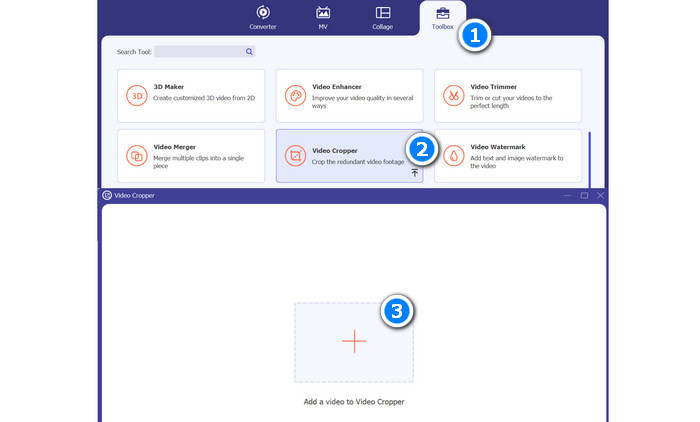
بعد تثبيت البرنامج، شغِّله، ثم اختر قائمة الأدوات. إذا أردت قصَّ فيديو أو تغيير نسبة العرض إلى الارتفاع، فيمكنك فعل ذلك من خلال اختيار خيار "Video Cropper". لإضافة فيديو لقصِّه، انقر زر علامة الزائد في حقل التحميل.
الخطوة 3. تغيير نسبة العرض إلى الارتفاع
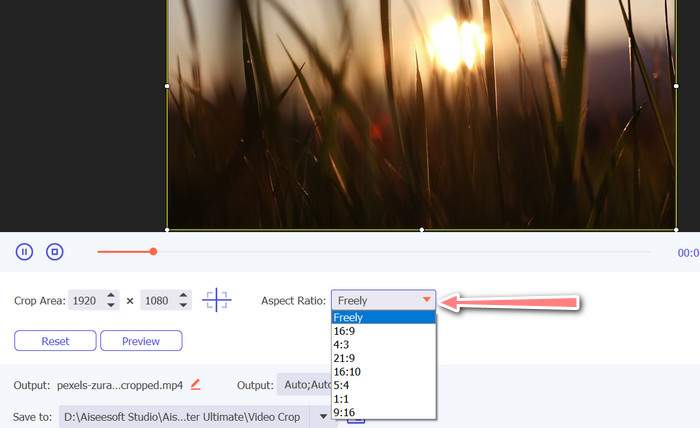
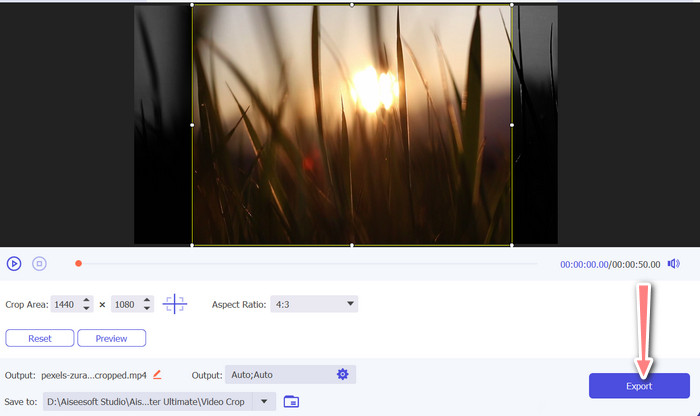
الخطوة التالية هي اختيار نسبة العرض إلى الارتفاع للفيديو. توجد قائمة محدد النسبة أسفل مشغل الفيديو مباشرةً ، حيث يمكنك اختيار نسبة العرض إلى الارتفاع التي تريدها. لتغيير نسب الفيلم ، ما عليك سوى سحب زوايا الصندوق.
الخطوة 4. الحصول على الفيديو المعدَّل
لتصدير ملف الفيديو بعد تعديله، انقر زر تصدير في الزاوية السفلية اليمنى من شريط الأدوات عندما تكون راضيًا عن عملية القص. إنها طريقة ممتازة لاستعراض مهاراتك في تحرير الفيديو أمام الأصدقاء والعائلة، لذا احرص على نشره على وسائل التواصل الاجتماعي.
قراءة إضافية
ما هي دقّة الفيديو: نظرة معمّقة على الدقّة وغيرها
MKV مقابل MP4 – مقارنة بين MKV و MP4
الجزء 5. أسئلة شائعة حول نسب أبعاد الفيديو
كيف يتم التعبير عن أبعاد الفيديو عادة؟
أين يتم استخدام أبعاد الفيديو الرأسية بشكل شائع؟
تُستخدم أبعاد الفيديو الرأسي بشكل شائع على منصات الوسائط الاجتماعية مثل Instagram و Snapchat و TikTok و Facebook ، حيث تكون مقاطع الفيديو العمودية أكثر ملاءمة لعرضها على الهاتف المحمول.
أين يتم استخدام أبعاد الفيديو الرأسية بشكل شائع؟
تُستخدم نسب العرض إلى الارتفاع العمودية بشكل شائع على منصات الوسائط الاجتماعية مثل Instagram و TikTok و Snapchat و Facebook ، حيث تكون مقاطع الفيديو والصور العمودية أكثر ملاءمة للعرض على الهاتف المحمول.
خاتمة
تُعَدُّ نسبة العرض إلى الارتفاع للفيديو عنصرًا مهمًّا عند إنشاء المقاطع، لأنها تحدِّد حجم وإطار الفيديو ونِسَب أبعاده. من أكثر نسب العرض إلى الارتفاع شيوعًا في الفيديوهات نسبة 16:9 للوضع الأفقي، و9:16 أو 4:5 للوضع العمودي. يعتمد اختيار نسبة العرض إلى الارتفاع المناسبة لفيديوهاتك على الاستخدام المقصود والمنصّة التي سيتم عرض الفيديو عليها.
-
 معايير طول الفيديو لـ Instagram و TikTok و Twitter
 هل تريد معرفة معايير طول الفيديو على Twitter و TikTok و Instagram؟ سوف نجيب على ذلك من أجلك. اقرأ المزيد لمعرفة معيار كل منصة.
-
 ما هي البيانات الوصفية: تعرف على المعلومات الأساسية حول البيانات الوصفية
 ما هي البيانات الوصفية؟ هل هذا مهم؟ ما هي أجزاء البيانات الوصفية؟ هل لديك نفس السؤال؟ في هذه المقالة ، ستتعرف على المعلومات الأساسية حول البيانات الوصفية.
-
 [سهل] كيفية إصلاح عدم تزامن الصوت والفيديو
 لنفترض أنك & #039 ؛ ستقوم بجدولة البث الخاص بك ليوم غد ، ولكن عندما تتحقق من الإعداد الخاص بك ، فإن الصوت والفيديو غير متزامنين. اقرأ هذه المقالة لتتعرف على المزيد حول هذه المشكلة.
