


 محول الفيديو النهائي
 مسجل الشاشة
 إصلاح الفيديو
 تنزيل آمن
كيفية دمج ملفات MP4 متعددة في 3 خطوات
من الشائع جدًا الحصول على فكرة عن الجمع بين عدة مقاطع فيديو MP4 في ملف واحد ، سواء قمت بتنزيل بعض مقاطع الفيديو أو الحلقات أو تسجيل بعض مقاطع الفيديو القصيرة.
تصبح الأمور صعبة عندما لا تعرف ما يمكن أن يفعله دمج الفيديو كما يدعي.
لا تقلق، فقد جرّبنا أكثر من 30 طريقة واستخلصنا أفضل 6 طرق لـدمج ملفات MP4 على ويندوز وماك وعبر الإنترنت.

الجزء 1. الجمع بين ملفات MP4 في نظامي التشغيل Windows و Mac (طريقتان)
الطريقة الآمنة لدمج ملفات MP4 هي القيام بالعملية بأكملها على جهاز الكمبيوتر الخاص بك ، بدلاً من تحميلها عبر الإنترنت. فيما يلي طريقتان لتجميع مقاطع فيديو MP4 معًا على نظامي التشغيل Windows و Mac.
قم بدمج ملفات MP4 في ملف واحد على نظامي التشغيل Windows و Mac (بسيط)
لدمج ملفات MP4 بسرعة، نوصي باستخدام Free Video Converter. كما يشير اسمه، هو محوّل فيديو مجاني، لكنه يتيح لك أيضًا إعادة ترتيب مقاطع الفيديو بالترتيب الذي تريده وتحويلها إلى صيغ أخرى كما تشاء.
اتبع الخطوات البسيطة المذكورة أدناه للمعرفة.
الخطوة 1. إضافة ملفات MP4
قم بتنزيل برنامج نجار MP4 المجاني هذا على جهاز الكمبيوتر الخاص بك. قم بتثبيته باتباع التعليمات التي تظهر على الشاشة وتشغيله على الفور.
تنزيل مجانيلنظام Windows 7 أو الأحدثتنزيل آمن
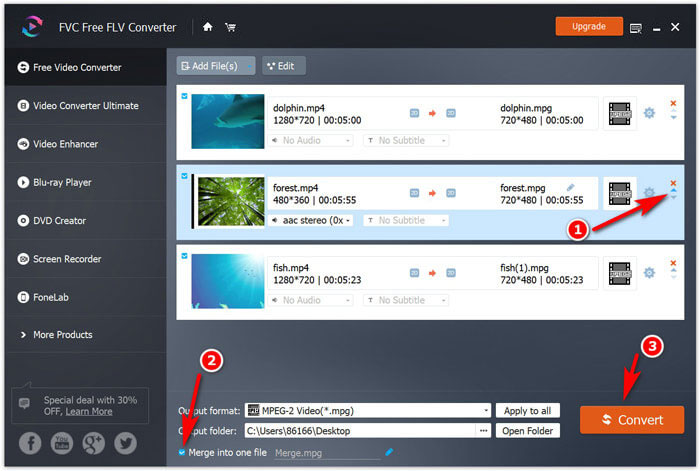
انقر فوق Add File(s) لاستيراد ملفات MP4 التي تريد دمجها. يدعم دقة 1080p HD، ويمكنك دمج ملفات الفيديو عالية الدقة.

الخطوة 2. دمج ملفات MP4
بعد تحميل جميع ملفات MP4، انقر فوق أيقونة السهم للأعلى أو السهم للأسفل على اليمين لتحريك ترتيب الفيديو لأعلى أو لأسفل. بعد ذلك، حدد مربع الاختيار Merge into one file في الأسفل.
إذا كنت تريد تحويل صيغة الفيديو، فما عليك إلا فتح قائمة Output format لاختيار صيغة الفيديو التي تريد التحويل إليها.
أخيرًا، انقر فوق Convert لبدء دمج ملفات MP4.
دمج ملفات MP4 متعددة في ملف واحد على سطح المكتب (متقدم)
الطريقة الأخرى لدمج مقاطع فيديو MP4 على حاسوب يعمل بنظام ويندوز أو ماك هي استخدام Video Converter Ultimate.
إنه برنامج سطح المكتب الكل في واحد مع محرر ومحول فيديو. إنه قادر على ترتيب ترتيب الفيديو عن طريق السحب والإفلات بسهولة. علاوة على ذلك ، فإنه يوفر ميزة التقسيم لتقسيم الفيديو إلى مقاطع وإعادة ترتيب الترتيب داخل ملف فيديو. سواء كنت ترغب في دمج ملفات MP4 أو MOV و WMV و MKV و AVI و WebM و FLV و SWF وما إلى ذلك ، بدقة 4K و 1080 بكسل أو دمج ملفات صوتية مثل MP3 و FLAC و AIFF و WMA و WAV و M4R وما إلى ذلك ، يمكنها أن تفعل ذلك بسهولة. علاوة على ذلك ، يمكنك الاستفادة من النقاط التالية:

- دمج وتحويل ملفات الفيديو والصوت إلى أكثر من 1000 تنسيق.
- تحرير تأثيرات الفيديو (تقسيم ، تدوير ، علامة مائية ، اقتصاص ، مرشح ، إلخ).
- قم بتحرير مسار الصوت والعنوان الفرعي لملف MP4 المدمج.
- قم بتحسين جودة الفيديو وتحرير علامة ID3 وضغط مقاطع الفيديو وما إلى ذلك.
تحميل مجانيلنظام Windows 7 أو أحدثتنزيل آمن
لدمج ملفات MP4 ، لا يلزم معرفة تقنية خاصة. تبدأ العملية بتنزيل برنامج رابط MP4 لسطح المكتب عبر رابط التنزيل أعلاه.
الخطوة 1. أضف ملفات MP4
بعد التثبيت الناجح ، افتح هذا البرنامج. انقر فوق زر الإضافة الكبير في المنتصف لإضافة ملفات MP4 متعددة.

الخطوة 2. ترتيب ملفات MP4
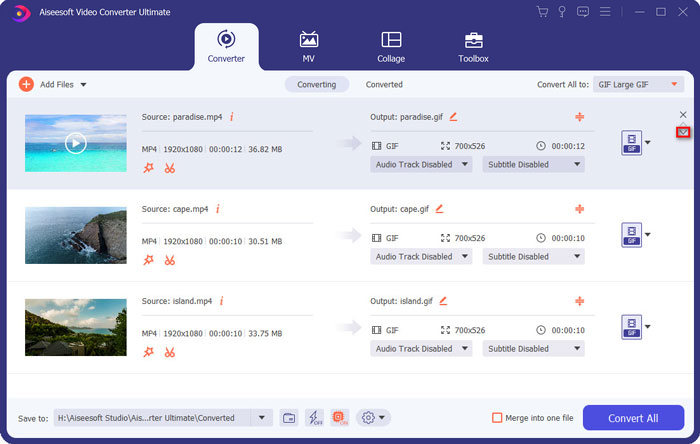
هنا يمكنك تحريك مؤشر الفأرة فوق ملف MP4 وسحب وإفلات ملف MP4 بالترتيب الذي تريده. بدلاً من ذلك ، انقر فوق رمز السهم لأسفل أو السهم لأعلى لضبط ترتيب الفيديو.
الخطوة 3. الجمع بين ملفات MP4
بعد ترتيب التتابع جيدًا، ما عليك سوى تأشير مربع Merge into one file ثم النقر فوق Convert All لبدء دمج ملفات MP4 في ملف واحد.

الجزء 2. دمج مقاطع فيديو MP4 عبر الإنترنت (4 طرق)
أدوات دمج MP4 المجانية عبر الإنترنت هي ما يمكن أن يساعدك في دمج الملفات. إنها مفيدة دون تنزيل أي برنامج سطح مكتب. العيب كالتالي:
1. سرعة المعالجة بطيئة.
2. ليست كل ملفات MP4 مضمونة 100%.
3. هناك قيود على حجم الملف أو أوقات محددة.
بالتأكيد ، إذا كنت لا تمانع في النقاط المذكورة أعلاه ، فلنتعمق في الأمر.
فيديو مجاني على الإنترنت
برنامج Free Online Video Joiner هو برنامج دمج ملفات MP4 مجاني 100% عبر الإنترنت. يمكنه الجمع بين مجموعة واسعة من تنسيقات الفيديو مثل MP4 ، MOV ، MKV ، WMV ، AVI ، 3GP ، SWF ، FLV ، DAT ، VOB ، إلخ. علاوة على ذلك ، من السهل وضع ملفات MP4 متعددة معًا في خطوتين. دعم مقاطع الفيديو عالية الدقة 1080p ، يمكنك دمج ملفات MP4 دون تحويل أو تحويل إلى MOV ، MKV ، AVI ، FLV ، MPG ، VOB ، إلخ. لا يوجد حد لحجم الملف ، ويمكنك دمج أكبر عدد ممكن من الملفات.
إليك كيفية البدء:
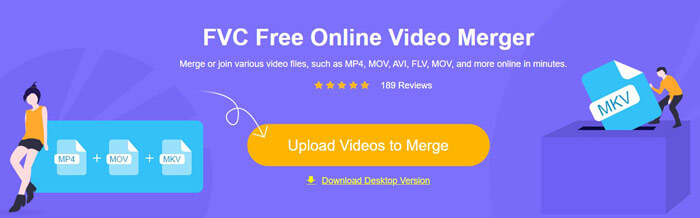
الخطوة 1. افتح صفحة أداة دمج MP4 المجانية هذه في متصفحك على الكمبيوتر. انقر فوق زر Add Videos to Merge لتحميل ملفات MP4 وفق الترتيب الذي تريد دمجه.
الخطوة 2. اختر الدقة وصيغة الإخراج ثم انقر فوق زر Merge Now لاختيار وجهة حفظ الملف المدمج.
كليديو
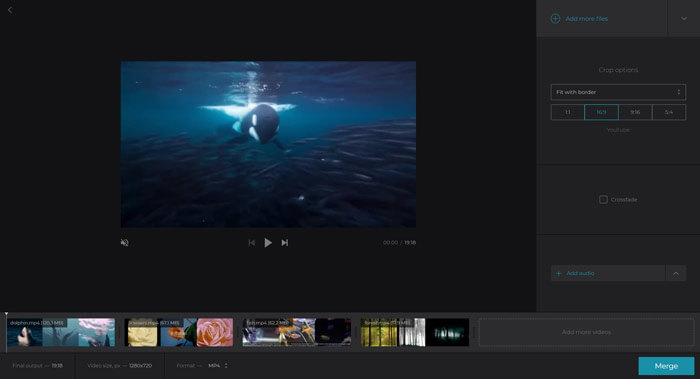
clideo هي أداة مجانية عبر الإنترنت لدمج ملفات MP4 في ملف واحد. يتيح لك تحميل ملفات MP4 من القرص الصلب المحلي أو Google Drive أو Dropbox حتى عنوان URL. من السهل ضبط ترتيب الفيديو عن طريق السحب والإفلات. قبل إخراج الملف المدمج ، يتيح لك أيضًا اقتصاص مقاطع الفيديو MP4 في 1: 1 ، 16: 9. 9:16 و 5: 4 وملف المعاينة.
يوجد تحذير واحد فقط: ملف MP4 المدمج سيتم تضمينه مع علامة مائية. لإزالته ، يجب عليك ترقية إصداره المتميز.
الخطوة 1. افتح أداة دمج MP4 عبر الإنترنت هذه من خلال متصفحك على ويندوز أو ماك. انقر فوق زر Choose files لتحميل ملفات MP4 الموجودة محليًا أو أونلاين.
الخطوة 2. أعد ترتيب مقاطع الفيديو بالسحب والإفلات، ويمكنك استخدام ميزة القص اختياريًا. وبشكل اختياري أيضًا، يمكنك إضافة موسيقى للملف المدمج. انقر فوق Merge لبدء دمج ملفات MP4.
الخطوة 3. عند الانتهاء، انقر فقط على Download لحفظ ملف MP4 المدمج على جهاز الكمبيوتر لديك.
محول على الإنترنت
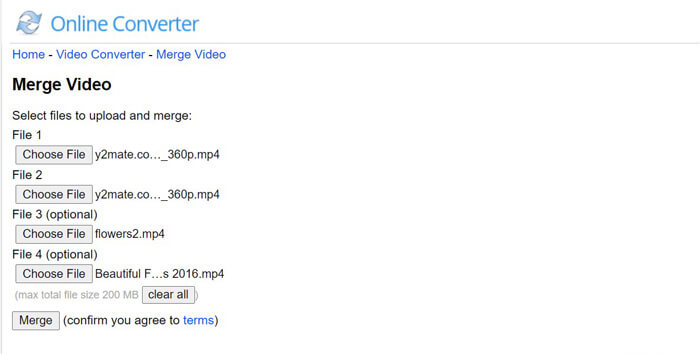
Online Converter هو محوّل فيديو مجاني عبر الإنترنت لـتحويل ملفات MP4 وصيغ أخرى. دمج ملفات MP4 هو إحدى ميزاته الإضافية. يمكنه دمج MP4 وAVI وFLV وMOV و3GP وMKV وWMV وغيرها في ملف واحد. يتم التحكم في ترتيب مقاطع فيديو MP4 وفقًا لترتيب رفعها أونلاين. يجب أن تدرك أن الحد الأقصى لحجم الملف الذي يمكنك دمجه هو 200 ميجابايت، وبحد أقصى 4 ملفات فقط للرفع.
الخطوات سهلة جدا.
الخطوة 1. اختر أكثر من ملف MP4 واحد بالنقر فوق زر Choose File. كرر الخطوات لتحميل ما يصل إلى 4 ملفات MP4 كحد أقصى. إذا أردت إزالة أحد ملفات MP4، فعليك النقر على clear all ثم تحميلها مرة أخرى.
الخطوة 2. انقر فوق Merge لبدء دمج ملفات MP4.
WeVideo
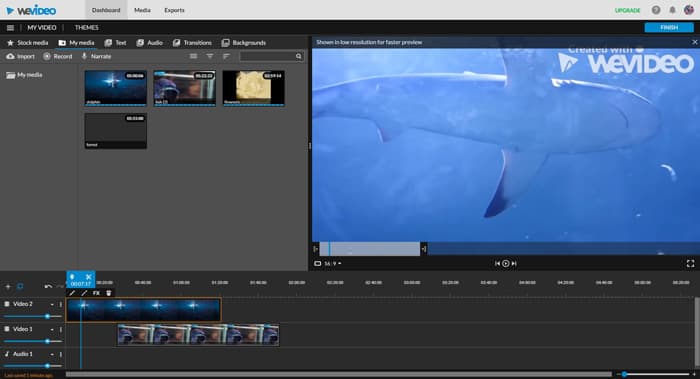
WeVideo هو محرر الفيديو الفعال على الإنترنت. بالتأكيد ، يمكنه تخزين ملفات MP4 عبر الإنترنت. يعد إنشاء أفلام ومقاطع فيديو احترافيًا باستخدام أدوات التحرير القوية والميزات مثل النص والتحولات والخلفية والمزيد. على غرار iMovie ، يتيح لك تحرير الفيديو عبر المخطط الزمني ، ويمكنك ترتيب ترتيب الفيديو عن طريق السحب. أثناء التحرير ، يمكنك أيضًا معاينة التأثيرات في الوقت الفعلي.
الآن ، دعنا نقسم العملية بالضبط.
الخطوة 1. انتقل إلى موقع WeVideo على الإنترنت، وقم بتسجيل الدخول إلى حسابك. اختر Video من نوع المشروع وحدد نسبة أبعاد الفيديو.
الخطوة 2. حمّل ملفات MP4 من محرك الأقراص المحلي إلى مكتبته.
الخطوة 3. اسحب ملف الفيديو إلى المخطط الزمني (Timeline)، ثم اسحب المقاطع لترتيب تسلسلها. كما يتيح لك تقسيم ملف MP4 داخل المخطط الزمني وإضافة مسار صوتي مباشرة.
انقر فوق "إنهاء" لاختيار دقة فيديو التصدير من 720p HD أو 1080p HD أو 4K بناءً على خططك لنشر ملفات MP4 المدمجة عبر الإنترنت.
حقيقة أن البرنامج مستضاف على السحابة لتخزين المحتوى الخاص بك. ومع ذلك ، فإن سعره مرتفع للغاية مقارنة ببرامج دمج الفيديو MP4 المجانية الأخرى في السوق.
الجزء 3. الأسئلة الشائعة حول ضم عدة ملفات MP4
كيف أقوم بدمج ملفات MP4 في VLC؟
لا يمكنك دمج ملفات MP4 بشكل مباشر مثل تحويل الفيديو ، ولكن استخدم سطر الأوامر لضم ملفات MP4 معًا في VLC. يمكنك الرجوع إلى هذا الدليل التفصيلي (https://wiki.videolan.org/VLC_HowTo/Merge_videos_together/) لدمج مقاطع الفيديو معًا.
هل يجمع HandBrake ملفات MP4؟
للأسف، لا يمكنه ذلك. HandBrake هو محوّل فيديو مفتوح المصدر لتحويل ملفات MOV وWMV وWTV وغيرها إلى MP4 مع بعض ميزات التعديل البسيطة مثل الفلاتر والقص، لكنه لا يستطيع دمج ملفات MP4.
هل يضيف برنامج Free Online Video Joiner علامة مائية؟
لا ، برنامج Free Online Video Joiner هو أداة دمج MP4 مجانية على الإنترنت بدون علامة مائية أو حد لحجم الملف.
خاتمة
لإنشاء قرص DVD أو مشاهدة فيلم أو حلقة كاملة ، يكون الجمع بين مقاطع فيديو MP4 متكررًا جدًا. تجمع هذه الصفحة أفضل 6 برامج دمج MP4 لمساعدتك في وضع مقاطع فيديو MP4 متعددة معًا. يمكنك إكماله بسهولة عبر الإنترنت أو على جهاز كمبيوتر يعمل بنظام Windows أو Mac.
ما هي الطريقة المفضلة لديك؟
انطلق واترك تعليقًا أدناه الآن.
-
 كيفية تحويل MP4 إلى MP3 على Windows / Mac / iPhone / Android / Online
 إذا كنت ترغب في استخراج صوت MP3 من فيديو MP4 ، يمكنك مراجعة هذه المقالة والحصول على 8 حلول. هناك طرق عبر الإنترنت وغير متصلة بالإنترنت لتحويل MP4 إلى MP3 على هاتفك أو جهاز الكمبيوتر بسهولة.
-
 أفضل 10 برامج مشغل MP4 لنظامي التشغيل Windows و Mac
 اقرأ واحصل على أفضل مشغل MP4 من توصيات أحدث 10 برامج لمشغل الفيديو MP4. يمكنك تشغيل ملفات الفيديو MP4 على نظامي التشغيل Windows و Mac بسلاسة دون تأخير.
-
 كيفية تحويل M4V إلى MP4 مع / بدون DRM
 هذا المنشور هو الدليل التفصيلي لتحويل M4V إلى MP4 لأي مشغل. يمكنك تغيير M4V إلى MP4 ، حتى ملفات M4V المحمية ، بحيث يمكنك تشغيل مقاطع فيديو M4V بلا حدود.
