


 محول الفيديو النهائي
 مسجل الشاشة
 إصلاح الفيديو
تعرف على كيفية تحرير بيانات OGG الوصفية بسهولة بخطوات مفصلة
من خلال العلامات الموجودة على ملفات OGG الخاصة بك ، يمكن للجهاز الذي تستخدمه حاليًا فهم ما هو موجود في الملف. بمجرد إرفاق البيانات الوصفية ، يمكن أن تساعدك على ترتيبها بشكل صحيح عن طريق تحديد العلامات للعثور عليها بسرعة. لذلك ، إذا كانت ملفات OGG الخاصة بك لا تحتوي على بيانات وصفية ، فلا بد من إضافة واحدة. على الرغم من أن البحث عن محرر علامات لـ OGG أمر سهل ، إلا أننا لسنا متأكدين مما إذا كانت آمنة تمامًا للاستخدام. بدلاً من تجربتها وفشلها ، سنقوم باستكشاف الأخطاء وإصلاحها لكل أداة نيابة عنك. لذا ، استمر في قراءة هذا المنشور لمعرفة كيفية تحرير بيانات OGG الوصفية يدويًا مع ضمان نجاح 100%.

الجزء 1. قم بتحرير OGG Metadata دون تنزيل برنامج خارجي على Windows
على نظام ويندوز، يمكنك تعديل بيانات OGG الوصفية بسهولة من دون تنزيل أي أداة، وذلك باستخدام خيار خصائص. ومع ذلك، فهو ليس فعالًا بقدر الأداة المتخصصة القصوى المذكورة أدناه، لكنه يفي بالغرض. لذلك، إذا كنت تريد معرفة كيفية استخدام محرّر البيانات الوصفية هذا، فيمكنك اتباع الخطوات التالية.
مزايا استخدام الخصائص على Windows:
◆ التنزيل ليس ضروريًا لاستخدامه في أي وقت ، وحتى ليس لديك اتصال بالإنترنت.
◆ سهل الاستخدام ويمكن استخدامه من قبل أي مستخدم يريد تحرير البيانات الوصفية.
◆ يدعم مجموعة واسعة من تنسيقات OGG و MP3 و WAV و WMA والعديد من التنسيقات الأخرى.
كيفية تحرير علامات OGG بسهولة باستخدام الخصائص على Windows:
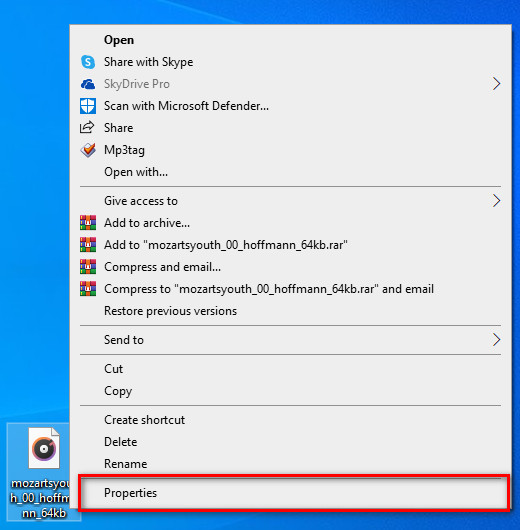
الخطوة 1. اعثر على ملف OGG على سطح المكتب، ثم انقر بزر الماوس الأيمن على الملف، وبعد ذلك اضغط على خصائص.
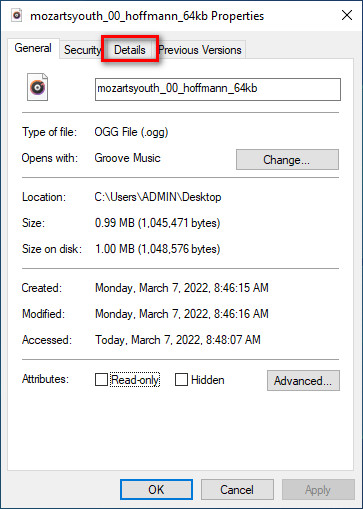
الخطوة 2. بعد النقر على خصائص، ستظهر لوحة على شاشتك. انتقل إلى علامة التبويب التفاصيل، واضغط على كل وسم واملأه.
الخطوة 3. اضغط على موافق لحفظ التغييرات التي أجريتها عبر خصائص.
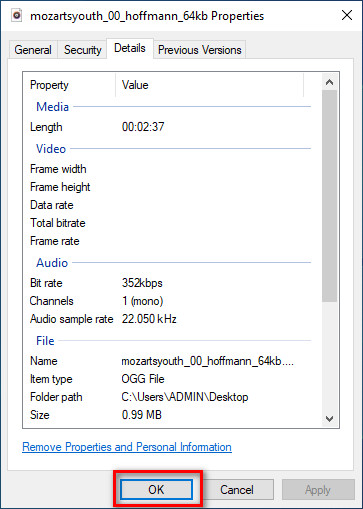
نصيحة: لا تحفظ هذه الوظيفة أحيانًا البيانات الوصفية التي أضفتها إلى ملف OGG. لذا ، إذا حدث هذا ، فستحتاج إلى إعادته مرة أخرى والبدء من البداية.
الجزء 2. محرر علامات OGG الموصى به لتحرير OGG Metadata على Windows و Mac [مهنيًا]
أفضل طريقة لتعديل ملفات OGG هي استخدام محرّر وسوم قوي وبسيط في آنٍ واحد على ويندوز وماك، وهو FVC Video Converter Ultimate. باستخدام هذه الأداة، يمكنك تعديل البيانات الوصفية لملف OGG يدويًا ببضع نقرات فقط. وعلى عكس خصائص النظام، لن تواجه أي مشكلة تتعلق بتعديل أو إصلاح وسوم ملف الوسائط لديك. ومع ذلك، ستحتاج إلى تنزيل الأداة وشرائها للوصول الكامل إلى ميزاتها الرائعة التي لا توفرها أي أداة أخرى.
بالإضافة إلى قدرتها على التحرير على البيانات الوصفية ، تتيح لك هذه الأداة تحويل ملف OGG الخاص بك إلى تنسيق صوتي جديد مع الاحتفاظ بالصوت عالي الجودة المخزن في ملف OGG الخاص بك. يمكنك أيضًا إجراء تعديلات أساسية على الفيديو والصوت إذا كنت ترغب في ذلك ، مثل القص والتشذيب والدمج والقص وغير ذلك الكثير ، ولكن يمكنه أيضًا إجراء تحرير متقدم ؛ يمكنك التحقق من التحرير المتقدم في Toolbox. ربما تفكر في ما هو الشيء النهائي في هذه الأداة ؛ حسنًا ، إنه يرقى إلى مستوى توقعات الجميع ، والاسم النهائي ليس مجرد اسم ، ولكنه أيضًا قدرات الأداة. لذلك ، إذا كنت ترغب في استخدام الأداة لتحرير بيانات OGG الوصفية ، فيمكنك نسخ الخطوات أدناه لتحقيق النجاح بضغطة زر.
ميزة استخدام FVC Video Converter Ultimate [مستحسن]:
◆ إنه محرر علامات احترافي يمكنه بسهولة التعامل مع البيانات الوصفية لملفك الصوتي حتى لو لم تكن محترفًا.
◆ يدعم مجموعة واسعة من التنسيقات للتحميل مثل OGG و MP3 و WAV و WMA و AIFF و 1000+ أخرى ، بما في ذلك تنسيقات الفيديو.
◆ إنه الخيار الأفضل للمبتدئين في تحرير البيانات الوصفية ، والدقة ، والجودة ، والقطع ، إلخ.
◆ قادر على تنزيل البرنامج على نظامي Windows و Mac إذا أمكنك ذلك.
◆ تتوفر وظائف وميزات إضافية في Toolbox لمساعدتك في المهام المختلفة المتعلقة بالفيديو والصوت.
كيفية تحرير علامات OGG مثل Pro باستخدام FVC Video Converter Ultimate:
الخطوة 1. اضغط زر التنزيل أدناه، ثم اختر نظام التشغيل الصحيح الذي تستخدمه. بعد انتهاء التنزيل، انقر على ملف البرنامج الذي قمت بتنزيله لتثبيته على القرص لديك. قم بضبط الإعدادات وفقًا لتفضيلاتك، وأخيرًا انقر على "بدء الآن" لبدء تشغيل الأداة.
تحميل مجانيلنظام Windows 7 أو أحدثتنزيل آمن
تحميل مجانيلنظام MacOS 10.7 أو أحدثتنزيل آمن
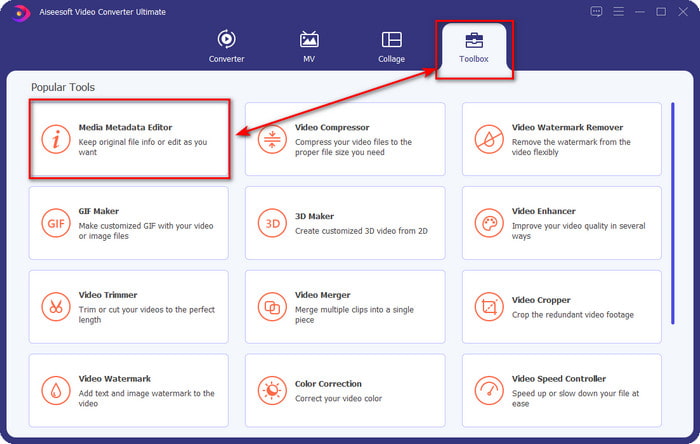
الخطوة 2. بعد فتح البرنامج على سطح المكتب، انتقل إلى قسم صندوق الأدوات وابحث عن محرر البيانات الوصفية للوسائط، ثم اضغط على هذه الوظيفة للمتابعة.
الخطوة 3. انقر على أيقونة + لتحديد ملف OGG المحفوظ على قرص سطح المكتب. اختر ملف .ogg ثم انقر على فتح لتحميل الملف إلى الأداة.
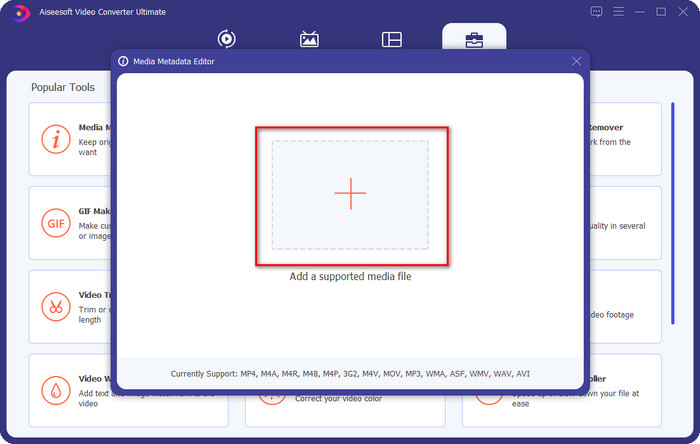
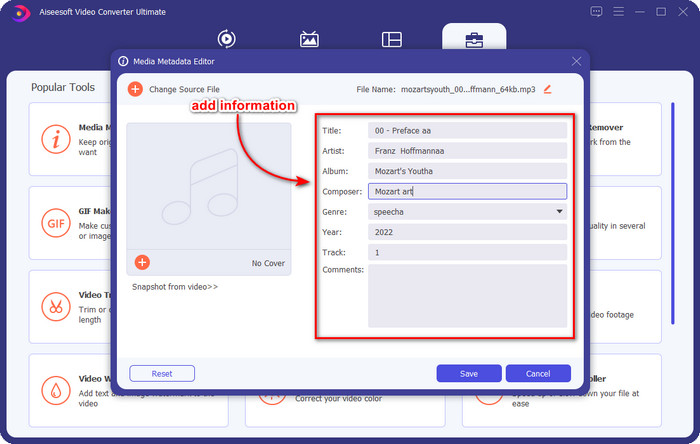
الخطوة 4. عدّل أو احذف البيانات الوصفية في النافذة الصغيرة التي ستظهر على شاشتك، وانقر على كل مربع نص وأضف المعلومات التي تريد تطبيقها على ملف OGG. يمكنك أيضًا إضافة صورة إلى ملف الصوت OGG إذا رغبت في ذلك، ولكن تأكد من أن الصورة محفوظة على سطح المكتب.
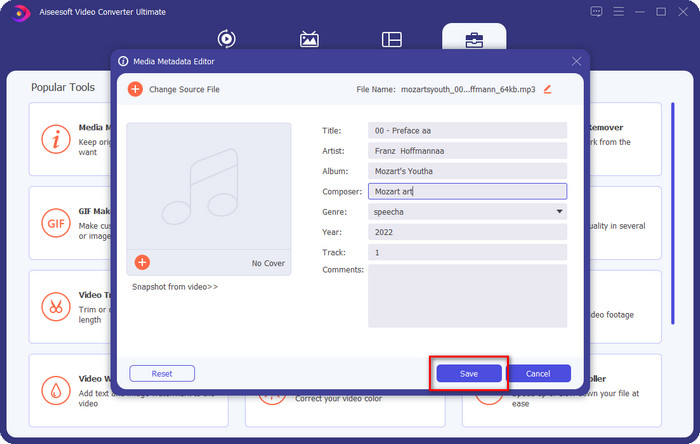
الخطوة 5. إذا انتهيت من إضافة المعلومات المطلوبة إلى ملف OGG، يمكنك النقر على حفظ للمتابعة وحفظ الملف مع البيانات الوصفية المضافة إليه. وبهذا، تكون قد أضفت بيانات OGG الوصفية المعدلة على سطح المكتب بمساعدة أفضل محرر لبيانات OGG الوصفية يمكنك استخدامه بأمان وسرعة على كلا نظامي التشغيل.
الجزء 3. الأسئلة الشائعة حول تحرير البيانات الوصفية لـ OGG
هل يمكنني استخدام ملف OGG على جهاز Mac؟
لا تدعم أي من أجهزة آبل ملفات OGG، ولكن يمكنك استخدام تطبيق تابع لجهة خارجية لتشغيل ملف OGG غير القابل للتشغيل على جهاز ماك. هل تريد معرفة الطريقة؟ إذا كان الأمر كذلك، فانقر على هذا الرابط، إذ جمعنا لك المعلومات حول ملفات OGG وكيفية تشغيل ملفات OGG على ماك بسهولة.
هل OGG أكثر شيوعًا من MP3؟
من ناحية الشعبية ، يدعم MP3 أكثر بكثير من OGG لأنه أكثر مرونة إذا قارناها. كلاهما حاويات صوت جيدة ، ولهما قوة صوت مختلفة. ولكن من حيث الجودة ، فإن OGG أفضل بكثير من MP3 ولكنه أقل دعمًا.
هل يمكنني تسجيل OGG عالي الجودة؟
نعم بالتأكيد، يمكنك تسجيل ملفات OGG. ولكن ما الأداة التي تدعم تنسيق OGG؟ وإذا وُجدت، فهل هي أفضل مسجّل OGG يمكنني استخدامه؟ جميع هذه الأسئلة لها إجابة إذا نقرت على هذا الرابط وواصلت قراءة محتواه.
خاتمة
مذهل، أليس كذلك؟ فهذا ما يمكنك فعله لتعديل بيانات OGG الوصفية باستخدام الحلول المذكورة أعلاه. إذا كنت بحاجة إلى واحدٍ منها، فهذه هي الحلول المعروفة لحل مشكلات وسوم ملفات OGG الخاصة بك. وإذا لم تصدّق المعلومات التي كتبناها هنا، فعليك تجربة الطريقتين، ونؤكد لك النجاح في تعديل الوسوم في ملفات OGG. أما إذا كنت تريد أداة احترافية لتعديل الوسوم في ملفات OGG، فعليك استخدام الأداة القصوى لإنهاء المهمة. إن FVC Video Converter Ultimate بلا شك هو الخيار الأفضل لتعديل أي وسوم على أي نوع من الملفات الإعلامية التي لديك. وإذا كنت ترى أنه الأداة المناسبة لك، فننصحك بقراءة الخطوات التي قدّمناها أعلاه لتعديل الوسوم بسهولة.
-
 7 برامج تحرير علامات موسيقية شهيرة على أجهزة Windows و Mac والأجهزة المحمولة
 تعد علامات الموسيقى شائعة الاستخدام لترتيب الموسيقى في مكتبتك وفقًا للبيانات الموجودة بالداخل. ماذا لو كنت تريد تغييره؟ اقرأ التفاصيل أدناه لمعرفة المزيد.
-
 4 محرري البيانات الوصفية للكتاب الصوتي في عام 2022
 إذا لم يكن لديك أي فكرة عن محرر علامات Audiobook ، فستساعدك هذه المقالة. تعرف عليه بشكل أفضل من خلال قراءة كل التفاصيل أدناه والأدوات التي يجب استخدامها.
-
 أفضل 5 برامج تحرير مجانية لعلامات MP3 متوفرة عبر الإنترنت وغير متصل
 هل تريد معرفة كيفية تحرير علامات MP3؟ في هذه الحالة ، تابع القراءة. نقدم لك اليوم 5 من أفضل برامج تحرير علامات MP3 التي يمكنك استخدامها.
