


 محول الفيديو النهائي
 مسجل الشاشة
 إصلاح الفيديو
نصائح وحيل لزيادة حجم الصوت على Windows / Mac / iPhone / Android
معظم أجهزة الكمبيوتر الشخصي والماك والأندرويد والآيفون لا تستطيع إلا إخراج مستوى صوت متوسط فقط. وهذا لا يكون كافيًا غالبًا لجعل القشعريرة تسري في أجسامنا أو حتى للاستمتاع الكامل. ومع ذلك يمكننا حل ذلك برفع مستوى الصوت إلى الحد الأقصى. ومع أنك تقوم بزيادة الصوت، تبقى بعض مقاطع الفيديو التي نشاهدها منخفضة. لذلك نقدّم لك الآن تقنيات مختلفة يمكنك الاختيار من بينها لمساعدتك على الاستماع إلى الفيديو بصوت جيد باستخدام أجهزتك فقط. وإذا كنت مستعدًا للبدء فلنتابع ونتعرّف على كيفية زيادة الصوت بسهولة على منصّات مختلفة.

الجزء 1. كيفية زيادة حجم الصوت على Windows / Mac / iPhone / Android
1. نوافذ
تعد زيادة مستوى صوت MP3 على جهاز كمبيوتر يعمل بنظام Windows أسهل بكثير حتى إذا لم تكن مضطرًا إلى استخدام طرف ثالث. ومع ذلك ، إذا كنت ترغب في زيادة الصوت هنا ، فلا تتوقع شيئًا مميزًا. لأن نظام التشغيل هذا لا يوفر أي معادل لمساعدتك في معالجته. ولكن يمكنك ضبط مستوى صوت التطبيقات الأخرى التي تريد رفع الصوت أو خفضه. الآن ، دعنا ننتقل إلى الخطوات أدناه لتحديد كيفية جعل صوت الفيديو الخاص بك أكثر وضوحًا على جهاز كمبيوتر يعمل بنظام Windows.
كيفية زيادة مستوى صوت الفيديو على نظام ويندوز:
الخطوة 1. في واجهة جهاز الكمبيوتر الذي يعمل بنظام ويندوز، ابحث في أسفل الجهة اليمنى عن رمز السماعة.
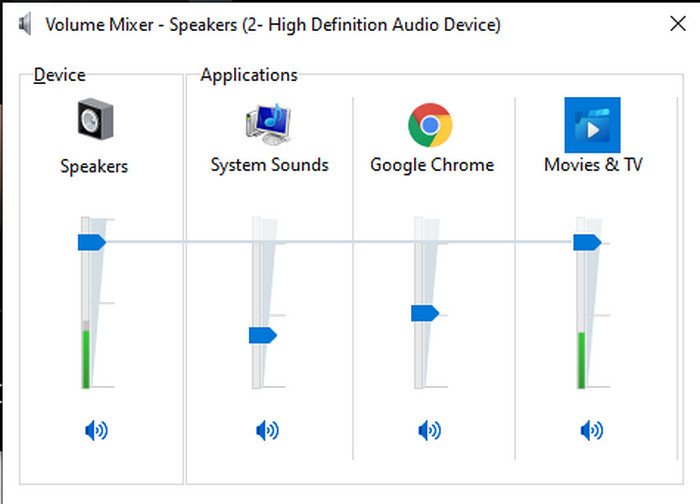
الخطوة 2. اضغط زر الفأرة الأيمن ثم انقر على Open Volume Mixer.
الخطوة 3. قم بضبط مستوى Device لرفع أو خفض مستوى الصوت بالكامل. ولكن إذا أردت ضبط صوت تطبيق واحد فقط فيمكنك ذلك عن طريق سحب شريطه لأعلى أو لأسفل.
2. ماك
تمامًا مثل Windows ، يمكنك بسهولة معالجة وزيادة حجم الفيديو الخاص بك على Mac. علاوة على ذلك ، إذا كنت ترغب في زيادة إخراج الصوت على جهاز Mac الخاص بك ، فيجب أن يكون هذا هو اختيارك للقيام بذلك بسهولة. ومع ذلك ، كما قيل سابقًا ، هذا يشبه Windows ولكن في برنامج مختلف ، لا يحتوي نظام التشغيل هذا على معادل مدمج لتغيير مستوى الصوت بشكل كبير. والآن إذا كنت تريد معرفة كيفية رفع مستوى الصوت ، فاتبع هذه الخطوة الموضحة أدناه.
كيفية زيادة مستوى صوت الفيديو على جهاز ماك:
الخطوة 1. افتح جهاز الماك واضغط على زر التفاحة في الأعلى.
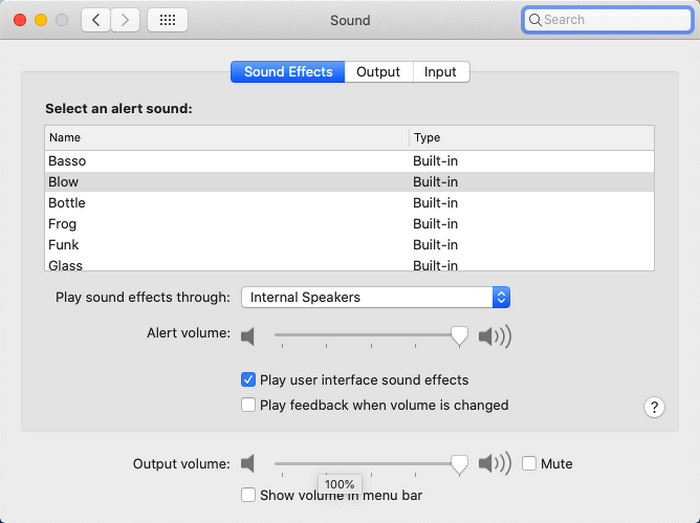
الخطوة 2. بعد ذلك انقر على System Preference أسفله. ثم اضغط على Sound للانتقال إلى الخطوة الأخيرة.
الخطوة 3. عدّل مستوى خرج الصوت Output Volume بسحب شريط التمرير لزيادة أو خفض الصوت.
3. iPhone
إذا كان لديك جهاز iPhone ، فيمكنك بسهولة معرفة كيفية رفع مستوى الصوت وتحسينه. لأن هذا الجهاز يحتوي على موازن مدمج سيساعدك بالتأكيد. علاوة على ذلك ، لا تزال القدرة على زيادة الصوت في هذا الهاتف تدهشنا. لأننا لم نكن نعلم أنه كان هناك معادل محمول يمكن لمستخدمي iOS استخدامه. الآن ، إذا لم تكن لديك فكرة عن كيفية استخدامها ، فستساعدك الخطوات التالية على القيام بذلك.
كيفية زيادة مستوى صوت الفيديو على الآيفون:
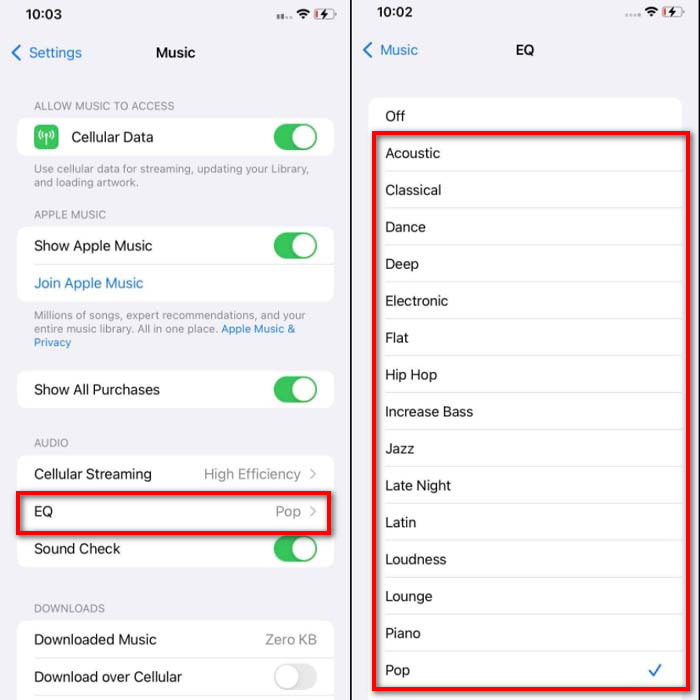
الخطوة 1. انتقل إلى Settings وابحث عن Music ثم اضغط عليها.
الخطوة 2. اضغط على EQ واختر من القائمة الظاهرة، وبعد الاختيار ارجع إلى Home.
الخطوة 3. افتح تطبيق Music ثم شغّل الصوت هناك. بعدها زد مستوى الصوت عن طريق الضغط على زر رفع الصوت أو خفضه على جانب جهاز الآيفون.
4. أندرويد
لن يخذل Android مستخدمه أبدًا لأن هذا الجهاز المحمول يحتوي أيضًا على موازن مدمج. على الرغم من أنك إذا قمت بزيادة الجودة والحجم نفسه باستخدام المعادل المتاح هنا ، فإنه لا يزال غير فعال مثل iPhone. ومع ذلك ، إذا كنت تستخدمه وضبطت مستوى الصوت أثناء وجود سماعات أذن أو مكبرات صوت ، فستشعر بتغيير جذري في مستوى الصوت. ولكن يرجى ملاحظة أن الخطوات قد تختلف باختلاف طراز جهازك وطرازه. أيضًا ، تعمل هذه الخطوات المقدمة على Realme 7 pro و Android الإصدار 11 والإصدارات الأحدث. لذلك إذا كنت تتساءل ، كيف يمكنني زيادة مستوى الصوت على هاتف Android الخاص بي ، ثم اتبع الخطوات أدناه.
كيفية زيادة مستوى صوت الفيديو على الأندرويد:
الخطوة 1. انتقل إلى Settings وابحث عن Sound & Vibration.
الخطوة 2. مرِّر للأسفل للعثور على Dolby Atmos ثم اضغط عليها للمتابعة.
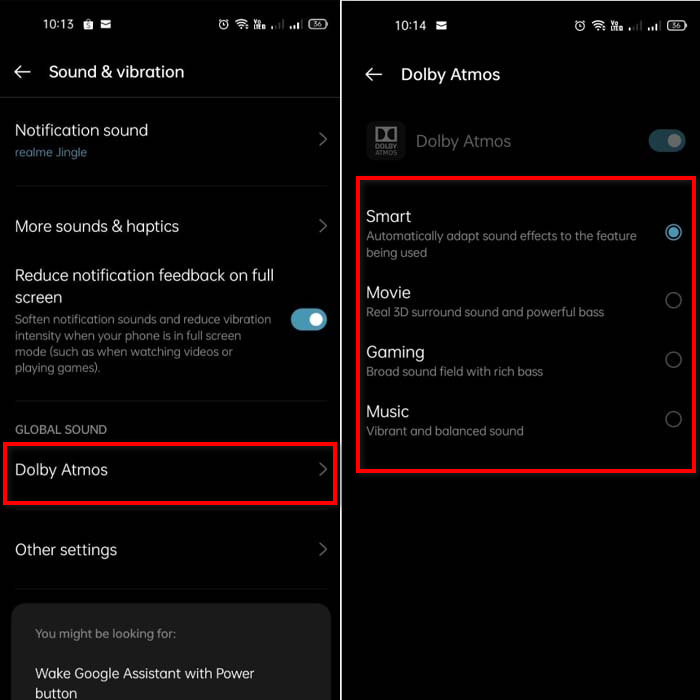
الخطوة 3. غيّر إعدادات المعادل الصوتي باختيار أحد الخيارات من القائمة. وإذا أردت الحصول على صوت أفضل فقم بتوصيل سماعة أذن للحصول على صوت أعلى وأوضح. ثم اضبط مستوى رفع الصوت وخفضه من جانب هاتف الأندرويد لجعل الصوت أعلى أو أخفض.
الجزء 2. لا يزال يتعذر سماع حجم مقاطع الفيديو؟ حاول تعزيزه باستخدام Video Converter Ultimate
مع أن الخطوات المذكورة أعلاه مفيدة للمساعدة، إلا أنها لا تعطي دائمًا أعلى درجة من رفع مستوى الصوت. لذلك نعرض لك الآن مضخّم الصوت الرائع الذي يمكنك استخدامه لتحويل الصوت المنخفض ورفعه هنا، وهو Video Converter Ultimate. هذا البرنامج استخدمه أكثر من 10 ملايين مستخدم حول العالم. ولا يمكنك استخدام هذه الأداة على الأجهزة المحمولة لأنها غير مدعومة هناك. ومع ذلك يمكنك استخدامها على جهاز الكمبيوتر أو الماك ثم حفظ الملف على القرص أولًا وبعدها نقله إلى هاتفك. ومن دون إطالة، دعنا نتعرّف على كيفية استخدام ميزة مضخّم الصوت في هذه الأداة وتعلّم طريقة جعل الصوت أعلى من أي وقت مضى.
كيفية تعزيز مستوى صوت الفيديو باستخدام Video Converter Ultimate:
الخطوة 1. قبل أن تتمكن من استخدام Video Converter Ultimate عليك تنزيله أولًا على القرص الصلب. ثم ثبّت الأداة وقم بإعدادها ثم اضغط على Start Now لتشغيلها.
تحميل مجانيلنظام Windows 7 أو أحدثتنزيل آمن
تحميل مجانيلنظام MacOS 10.7 أو أحدثتنزيل آمن
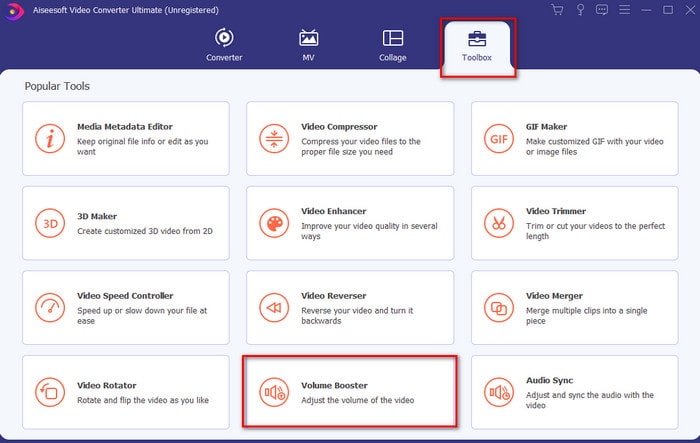
الخطوة 2. بعد تشغيل الأداة، انتقل إلى الخطوة التالية، ثم اذهب إلى Toolbox وابحث عن Volume Booster.
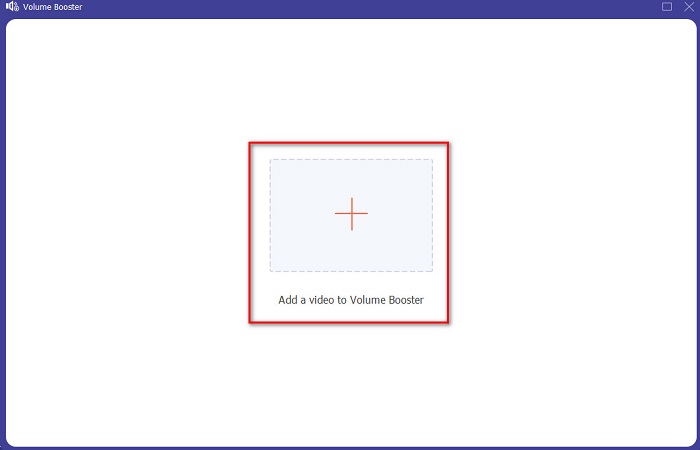
الخطوة 3. انقر على علامة + لإضافة الفيديو الذي تريد تعزيز صوته. ابحث عن الملف في المجلد الذي سيظهر على الشاشة ثم انقر على open للمتابعة.
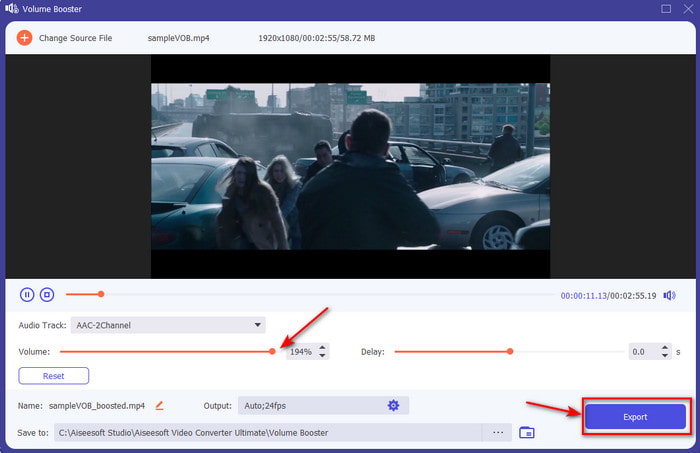
الخطوة 4. في واجهة الأداة يمكنك ضبط شريط تمرير مستوى الصوت إلى الحد الأقصى أو إلى المستوى الذي تفضله. وإذا كنت راضيًا عن مستوى الصوت الذي حددته فانقر على Export لتنزيل الملف.
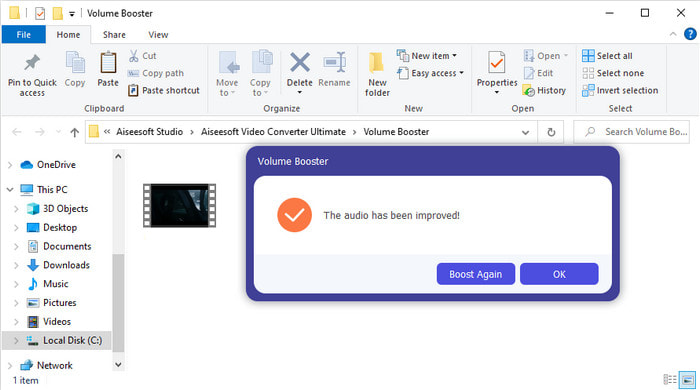
الخطوة 5. انتظر بضع ثوانٍ حتى يكتمل المعالجة. وإذا انتهى الملف سيتم فتح مجلد تلقائيًا على شاشتك، ثم انقر على الملف للاستماع إلى مستوى صوت الفيديو الذي قمت بتعديله.
الجزء 3. أسئلة وأجوبة حول زيادة الحجم
هل يمكنني زيادة الصوت على VLC؟
نعم في الواقع ، بدلاً من استخدام معزز الصوت ، يمكنك استخدام مشغل VLC لزيادة إخراج الصوت من الفيديو الخاص بك. أيضًا ، بدلاً من قصر الصوت على 100% ، يمكنك زيادة حجم الصوت حتى 125% إذا كنت تريد ذلك.
هل يؤدي تحويل مقاطع الفيديو إلى تقليل جودة الفيديو والصوت؟
يعتمد الأمر في الواقع على الصيغة التي تريد التحويل إليها. على سبيل المثال، إذا قمت بتحويل ملف AVI إلى MP4 فتوقّع بعض التغييرات في الجودة لأن صيغة AVI غير مضغوطة. مع ذلك يمكننا تجنّب هذا الأمر بقراءة هذا المقال، وللمتابعة فقط اضغط على هذا الرابط. لذا إذا كنت ستحوّل ملفًا مضغوطًا إلى ملف غير مضغوط أو إلى صيغة مضغوطة أخرى، فتوقّع أيضًا بعض التغييرات خاصة إذا قمت بذلك بشكل متكرر، أما إذا فعلته مرة واحدة فقط فعادة لن تتغير الجودة بشكل ملحوظ.
كيفية إصلاح تأخير الفيديو والصوت؟
في الواقع هناك طريقتان لحل هذه المشكلة. الأولى هي حذف الفيديو وإعادة تنزيله إذا كان متاحًا على الويب. واحرص على ألا تنقطع عملية التنزيل وأن يكون اتصال الإنترنت مستقرًا لتجنّب فقدان بعض الأجزاء. أما إذا كان هذا الملف خاصًا بك أنت فقط، فلابد من اختيار برنامج يساعدك على مزامنة الصوت مع الفيديو. لذا، للحصول على فكرة عن البرامج المتاحة وكيفية مزامنة الصوت مع الفيديو بسهولة، اضغط على الرابط واقرأ المقال. لقد جمعنا عدة برامج يمكنك الاختيار من بينها.
خاتمة
بعد أن عرفنا الآن كيفية إصلاح مشكلة انخفاض الصوت في الفيديو، فهذا هو الوقت المناسب لتطبيق ذلك. فقط باتباع الخطوات البسيطة المذكورة أعلاه يمكنك جعل مستوى الصوت أفضل من قبل. ورغم أن الخطوات لا تعتمد كلها على مجرد الضغط على زر رفع الصوت، إلا أنه بمساعدة التقنيات الأخرى يمكنك تنفيذ ذلك بسهولة. ومع ذلك، إذا شعرت أن الصوت على جهاز الكمبيوتر أو الماك أو الأندرويد أو الآيفون لا يزال منخفضًا، فقم بتعزيزه باستخدام Video Converter Ultimate. إذن، ارفع مستوى الصوت إلى درجة أعلى واستمتع بصوت أعلى وأفضل.
-
 7 خطوات سهلة حول كيفية إصلاح مشكلات تأخير الصوت في OBS [محلول]
 هل تواجه صعوبة في مشاهدة مقطع الفيديو الخاص بك بعد التسجيل بسبب تأخر الصوت عند استخدام OBS Studio؟ اقرأ المقالة أدناه للتعرف على كيفية إصلاح الصوت غير المتزامن بشكل فعال.
-
 طرق ممتازة ممكنة | كيفية إصلاح VLC Audio Delay [2021]
 هل تجد صعوبة في مشاهدة فيلمك المفضل على مشغل وسائط VLC لديك بسبب عدم اليقين في الصوت؟ استمر في قراءة هذه المقالة لمعرفة كل الطرق الممكنة لإصلاح تأخير صوت VLC.
-
 أفضل الطرق لزيادة حجم MP4 عبر الإنترنت وغير متصل
 هل تجد صعوبة في سماع أصوات مقطع الفيديو الخاص بك؟ اقرأ المقالة أدناه لمعرفة كيفية زيادة حجم mp4 بطرق مختلفة.
