


 محول الفيديو النهائي
 مسجل الشاشة
 إصلاح الفيديو
4 أدوات فعالة لعارض البيانات الوصفية لعرض البيانات الوصفية من الملفات
كجزء من عنصر الفيديو، تحتوي بيانات التعريف على المعلومات التي تحتاج إلى معرفتها عن الملف. لكن السؤال هو: كيف يمكنك عرض بيانات تعريف الملف؟ لذلك، إن كنت تريد الاطّلاع على معلومات الـ«ميتا» داخل الفيديو الخاص بك، فهذا المقال مناسب تمامًا لك. واصل قراءة هذه المقالة لأننا سنستعرض لك أفضل عارض لبيانات التعريف يمكنك استخدامه لرؤية بيانات التعريف، وإن أمكن، تستطيع تعديلها أيضًا.

الجزء 1. 2 من أفضل عارض البيانات الوصفية لنظامي التشغيل Windows و Mac لعام 2022
Video Converter Ultimate [أفضل محرر وعارض للبيانات الوصفية للفيديو والصوت]
يقدّم لك Video Converter Ultimate أفضل عارض لبيانات تعريف الفيديو على نظامي ماك و ويندوز. باستخدام هذه الأداة، يمكنك بسهولة إضافة بيانات التعريف إلى جميع صيغ الفيديو والصوت وعرضها ببضع نقرات فقط. حتى لو لم تكن لديك خبرة سابقة في التعامل مع هذه المهمة تحديدًا، يمكنك الاعتماد على هذا العارض الممتاز لمساعدتك. وعلى عكس الأدوات الأخرى التي تكتفي بعرض بيانات التعريف، يوفّر هذا البرنامج وظيفة قوية تساعدك على القيام بالمزيد من المهام المختلفة، مثل تعديل بيانات التعريف. هل تريد معرفة هذه المزايا؟ إذا كان الأمر كذلك، فاقرأ الميزات الرئيسية التي ستحصل عليها بمجرد اقتناء هذا البرنامج.

FVC Video Converter Ultimate
5،689،200+ التنزيلات- إنها أفضل أداة لعرض البيانات الوصفية وتحريرها في كل مقطع فيديو أو مقطع فيديو.
- يدعم تنسيقات وسائط مختلفة ، بما في ذلك MP4 و AVI و MOV و MKV و FLV والمزيد.
- يمكنك إدخال ملفات فيديو وصوت كبيرة هنا للتحقق من البيانات الوصفية الخاصة بها.
- بالنسبة للمبتدئين ، هذا هو أفضل عارض للبيانات الوصفية بواجهة سهلة الاستخدام.
- متوفر في جميع أنواع منصات سطح المكتب المختلفة مثل Windows و Mac.
تحميل مجانيلنظام Windows 7 أو أحدثتنزيل آمن
تحميل مجانيلنظام MacOS 10.7 أو أحدثتنزيل آمن
الآن ، إذا كنت تريد معرفة كيفية عرض البيانات الوصفية ، فيجب عليك تنزيل الأداة أولاً بالنقر فوق زر التنزيل المناسب الموضح أدناه ، وتثبيته بعد ذلك ، ثم فتحه.
تحميل مجانيلنظام Windows 7 أو أحدثتنزيل آمن
تحميل مجانيلنظام MacOS 10.7 أو أحدثتنزيل آمن
كيفية عرض البيانات الوصفية على Video Converter Ultimate
الخطوة 1. بالنقر على زر + ستظهر لك نافذة لمجلد الملفات على الشاشة، حيث يمكنك تحديد ملف الفيديو أو الصوت الذي تريد فحص بيانات التعريف الخاصة به. بعد اختيار الملف، انقر فوق Open ثم انتقل إلى الخطوة التالية.

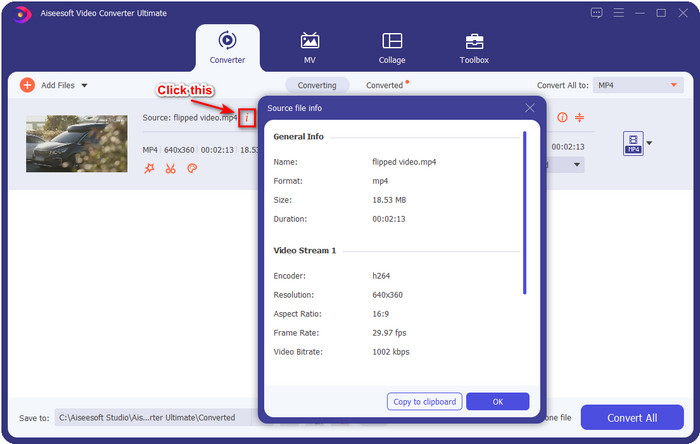
الخطوة 2. بينما يكون الملف في قائمة الانتظار، انقر على أيقونة الحرف i؛ وهكذا تكون قد عرضت الآن بيانات التعريف لملف الفيديو المحفوظ على جهاز الكمبيوتر لديك.
كيفية إضافة أو تحرير البيانات الوصفية لملف الفيديو أو الصوت باستخدام أفضل محرر بيانات وصفية
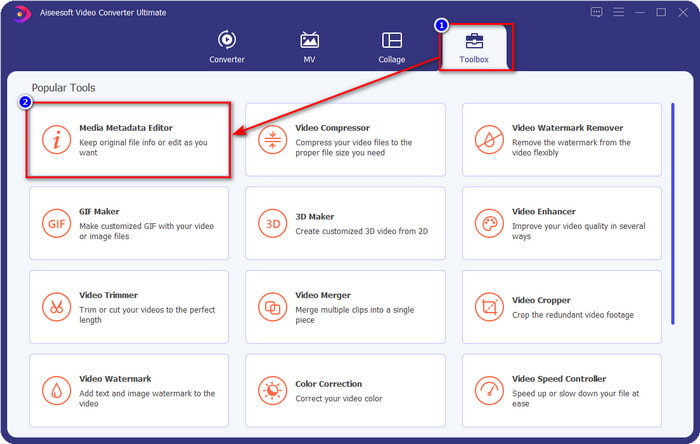
الخطوة 1. بعد فتح البرنامج، يجب عليك الانتقال إلى قسم الأدوات Toolbox، وفي هذا القسم سترى ميزة Media Metadata Editor، ثم انقر عليها.
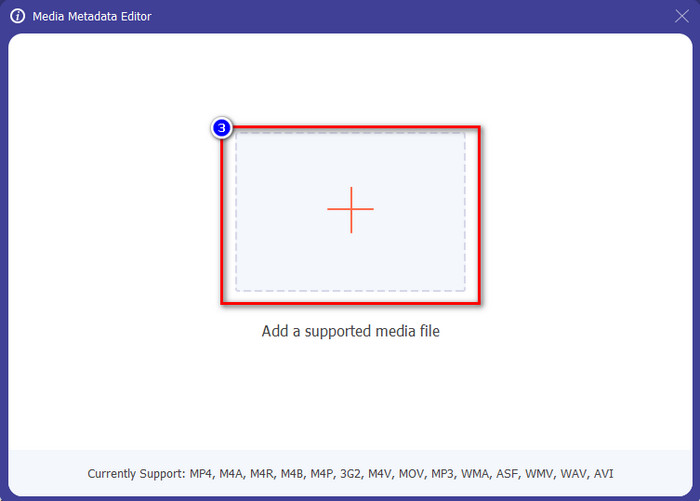
الخطوة 2. ستظهر نافذة جديدة، انقر على زر +، وابحث عن ملف الفيديو أو الصوت في مجلدات الكمبيوتر، ثم انقر فوق Open.
الخطوة 3. أضِف البيانات أو عدّلها بما يتناسب مع احتياجاتك، ثم انقر فوق Save لتطبيق التغييرات التي أجريتها.

Photoshop [أفضل عارض للبيانات الوصفية للمحترفين]
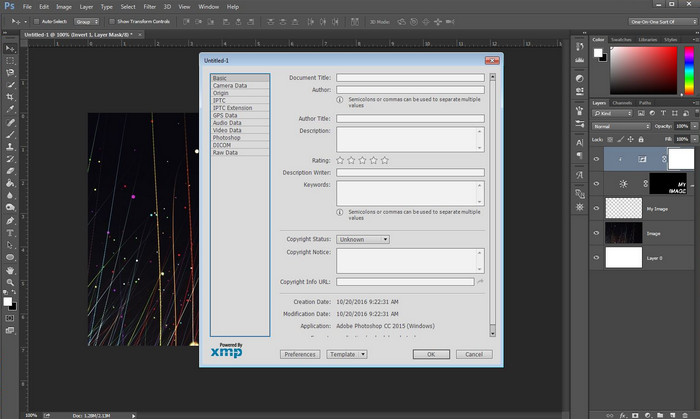
أصبح Photoshop معروفًا كأفضل محرِّر صور يمكن للمحترفين استخدامه. هذه الأداة توفّر للمستخدمين إمكانات تحرير متقدمة وعالية الجودة تجعل صورك أفضل مما كانت عليه. ورغم أن الأداة توفّر تعديلات احترافية، فإن مجرد عرض بيانات تعريف الملف عبرها يُعَد مكلفًا جدًا لبعض المستخدمين. قد تتساءل لماذا أضفنا هذا المحرر إلى القائمة؛ السبب أنه شائع للغاية وكثير من المستخدمين يستعملونه بالفعل، فلم لا نذكره؟ مع أنه يمكنه إضافة بيانات تعريف لكل ملف PSD، فإن نوع بيانات التعريف التي يدعمها محدود للغاية، أي أنه يقتصر غالبًا على الأساسيات. لذلك، إن أردت عرض بيانات التعريف في Photoshop، عليك شراء الأداة.
الايجابيات
- إنه أفضل محرر يمكنك العثور عليه على الويب.
- وهو يدعم مجموعة كبيرة من تنسيقات ملفات الصور التي يمكنك إدراجها والتحقق من بياناتها الوصفية لاحقًا.
- اختيار المحرر لكونه برنامج محرر من الدرجة الأولى على سطح المكتب.
سلبيات
- إذا اشتريت الأداة ، فتوقع أنها باهظة الثمن.
- يحتاج إلى سطح مكتب متطور للحصول على تجربة أفضل في استخدامه.
- ليس الخيار الأفضل للمبتدئين للبدء به.
ذات صلة:
كيفية إضافة علامة مائية في Photoshop
الجزء 2. 2 عارضات البيانات الوصفية المجانية المتاحة على الويب
محرر البيانات الوصفية لصورة جيفري
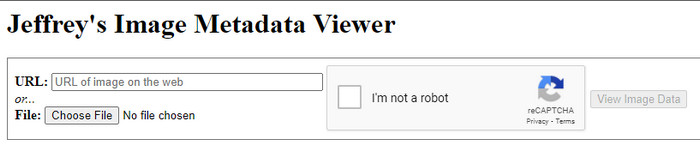
إذا كنت تريد عارض بيانات تعريف بسيطًا ومجانيًا على الويب، فجرّب استخدام Jeffrey's Image Metadata Editor. تُعَد هذه الأداة عبر الإنترنت فعّالة في عرض بيانات التعريف لكل ملف وسائط لديك مجانًا. ومع أن واجهة المستخدم في هذه الأداة ليست مبهرة مثل غيرها، فإنها ما زالت تؤدي الغرض كأداة لتحرير بيانات التعريف وعرضها. علاوة على ذلك، إن رغبت في تجربة هذه الأداة والوصول إليها، فيجب أن تنتبه لأن الموقع غير محمي على متصفحات ويب مختلفة، ما يعني أن تسجيل الدخول إليه قد يؤدي إلى التعرّض للاختراق أو فقدان بعض الملفات. تذكّر أنك بحاجة إلى توخّي الحذر إذا حاولت الوصول إلى الأداة لعرض بيانات التعريف أو تعديلها. حتى الآن، لا توجد تقارير عن أشخاص تعرّضوا للاختراق أثناء استخدام الموقع.
الايجابيات
- مجاني للوصول في جميع متصفحات الويب.
- يدعم تنسيقات مختلفة. يمكنك تحميل وعرض البيانات الوصفية.
- يمكنك إدخال عنوان URL بدلاً من الملف لتوفير بعض المساحة.
سلبيات
- يعتبر اختبار captcha مزعجًا بعض الشيء إذا كنت تريد عرض البيانات الوصفية.
- الموقع غير مؤمن.
Metadata2go
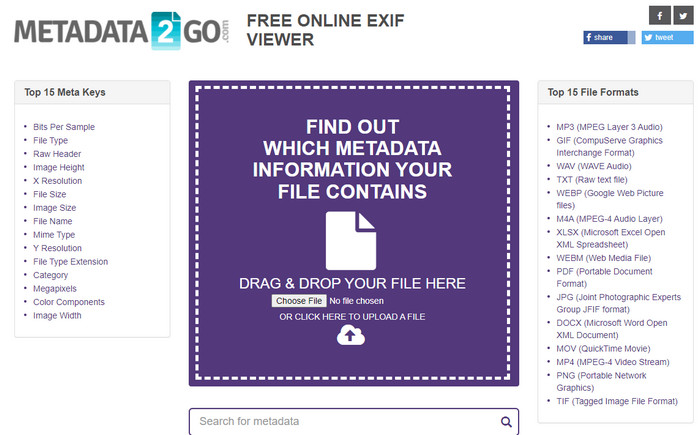
يقدّم Metadat2go دعمًا لمجموعة واسعة من صيغ الصور لإدراج بيانات التعريف ثم عرضها لاحقًا. وعلى الرغم من أن واجهة المستخدم الرسومية فيه أثقل من أداة الويب الأولى التي قدمناها، فإنه ما يزال سهل الاستخدام لأي شخص يرغب في الوصول إلى الأداة. ورغم أن هذه الأداة أكثر أمانًا في الاستخدام من الأولى، إلا أن هناك بعض القيود على الوظائف، وغالبًا ما لا يعمل فيها السحب والإفلات بشكل جيد. ولكن إذا أردت تعلّم كيفية فتح بيانات التعريف من الفيديو وقراءتها، فستكون هذه الأداة كافية لتلبية احتياجاتك.
الايجابيات
- إنه مجاني وآمن للوصول إليه على محركات البحث المختلفة.
- يقوم بالمهمة بسلاسة.
- وهو يدعم العديد من تنسيقات الصور.
سلبيات
- في بعض الحالات ، لا تعمل الخيارات بشكل جيد ، مثل السحب والإفلات.
- وهو يدعم تنسيقات أخرى ، ولكن هناك القليل منها.
الجزء 3. مخطط المقارنة حول 4 عارض البيانات الوصفية [متصل وغير متصل]
| ميزات | FVC Video Converter Ultimate | محل تصوير | محرر البيانات الوصفية لصورة جيفري | Metadata2go |
| عرض وتحرير البيانات الوصفية بسهولة |  | | | |
| آمنة للاستخدام | | |  | |
| صديقة للميزانية | | | | |
| سهل الاستخدام | | | | |
| الميزات المتقدمة المتوفرة | | | | |
| برنامج قائم | برنامج قائم على سطح المكتب | برنامج قائم على سطح المكتب | برنامج قائم على الويب | برنامج قائم على الويب |
الجزء 4. أسئلة وأجوبة حول عارض البيانات الوصفية
ماذا يوجد داخل البيانات الوصفية؟
داخل البيانات الوصفية ، سترى مجموعة مختلفة من المعلومات حول الملف ، على سبيل المثال ، اسم المؤلفين والنوع (إذا كانت موسيقى) وعنوان الملف وحجم الملف وغير ذلك الكثير.
لماذا أحتاج إلى رؤية البيانات الوصفية؟
حسنًا ، ستساعدك البيانات الوصفية في معرفة معلومات قصيرة حول الملف لا يمكنك رؤيتها في الملف. من خلال عرض البيانات الوصفية ، سيكون لديك فكرة عن البيانات الموجودة في ملف معين ، سواء كانت صورة ، أو مقطع فيديو ، أو صوت ، أو ملف PDF ، أو أكثر.
هل يمكنني استخدام البيانات الوصفية لحماية الملف؟
نعم ، يمكنك إضافة بيانات وصفية لحماية ملفك من الأشخاص الذين يريدون محاولة سرقة هذا منك. بهذه الطريقة ، يمكنك الحصول على أوراق الاعتماد التي قمت بإنجازها إذا حاول شخص ما سرقة هذا منك. ومع ذلك ، هناك بعض الأساليب لإزالة البيانات الوصفية للملف ؛ على الرغم من أنه يمكن لأي شخص إزالة البيانات ، فمن الأفضل إضافة البيانات الوصفية إلى الملف لتوفير حماية إضافية ومباشرة.
خاتمة
الآن بعد أن قدّمنا لك عارضي بيانات التعريف، حان الوقت لاختيار أحدها واستخدامه لرؤية ما بداخل ملفاتك. إضافة إلى ذلك، فإن أول أداتين عرضناهما هما بلا شك الأفضل في عرض بيانات التعريف؛ لكن يتّضح أن Photoshop مكلف جدًا مقارنةً بالأداة Ultimate. لذلك، إن كنت تريد طريقة رخيصة وآمنة لعرض بيانات التعريف أو تعديلها، فينبغي عليك استخدام FVC Video Converter Ultimate لأنه الأداة المثالية لهذه المهمة. ما زلت غير مقتنع بالمراجعة التي قدّمناها عن هذه الأداة؟ يمكنك إذن تحميلها على جهازك وتجربتها بنفسك!
-
 3 أفضل الحلول حول كيفية إزالة العلامة المائية من مقاطع الفيديو بسهولة
 هل تريد إزالة العلامة المائية المزعجة على الفيديو؟ باستخدام هذه المدونة ، يمكنك التعرف على الأفكار المختلفة حول إزالة العلامة المائية من مقطع فيديو.
-
 4 أفضل الطرق حول كيفية إضافة علامة مائية على أي مقاطع فيديو بسرعة
 دعنا نتعلم كيفية إضافة علامة مائية إلى أي مقاطع فيديو على Windows و Mac و Online و iOS و Android بخطوات مفصلة إذا قرأت هذه المقالة.
-
 4 طرق فعالة لإزالة علامات Tiktok المائية من مقاطع فيديو Tiktok
 هل تحتاج إلى إزالة علامة Tiktok المائية من مقاطع فيديو Tiktok المصدرة؟ يمكنك القيام بذلك هنا بمساعدة الأدوات التي نقدمها ؛ يمكنك القيام بذلك بسهولة.
