


 محول الفيديو النهائي
 مسجل الشاشة
 إصلاح الفيديو
تعرف على 7 محرري علامات الموسيقى المشهورين المتاحين في Reach
يحتوي مشغّل الوسائط على محرّر ميتاداتا مدمج يسمح لك بتعديل أو إضافة وسوم الموسيقى عبر إدخال اسم الفنان والعنوان والنوع الموسيقي. ومع ذلك، فإن معظم هذه المشغّلات تقدّم مساعدة محدودة جدًا للمستخدمين في إضافة الوسوم أو البيانات الوصفية، أليس هذا مزعجًا؟ لحسن الحظ، فإن أفضل طريقة للتعامل مع تعديل البيانات الوصفية هي استخدام محرّر ميتاداتا على هاتفك. لكن السؤال هو: أي تطبيق يجب أن تستخدم؟ وأي تطبيق يناسب احتياجاتك في ما يتعلّق بتعديل الميتاداتا؟ إذا كنت تطرح على نفسك السؤال نفسه، فلا داعي للقلق. لأننا اليوم سنستعرض أفضل ستة تطبيقات يمكنك استخدامها لتعديلها على أجهزتك، لذا اقرأ بعناية لتتعرّف إلى مزيد من تطبيقات تحرير ميتاداتا الموسيقى التي يمكنك تنزيلها واستخدامها.

الجزء 1. Ultimate Music Tag Editor متاح للاستخدام على نظامي التشغيل Windows و Mac
إذا كان لديك جهاز ويندوز أو ماك لتعديل الميتاداتا، فأي أداة يجب أن تستخدم؟ نقترح عليك الاعتماد على FVC Video Converter Ultimate. بخلاف محرّرات الوسوم العادية، هذه الأداة تلبّي جميع المتطلبات التي تريدها لإضافة أو تعديل الميتاداتا بعدة نقرات فقط. تخيّل أن جميع المزايا التي تقدّمها التطبيقات الأخرى موجودة داخل هذه الأداة، باستثناء الوسوم التلقائية. والأهم من ذلك، يمكنك تعديل جميع الوسوم في ملفك الصوتي أو إزالتها أو تحديثها باتّباع الخطوات أدناه. إذن، لتحرير وسوم الموسيقى على ويندوز 10/11 أو ماك، سيساعدك الشرح التالي على القيام بذلك.
الخطوة 1. لتنزيل محرّر الميتاداتا على جهاز ويندوز أو ماك، اضغط الزر المناسب أدناه. بعد انتهاء التنزيل، انقر على الملف لتثبيت التطبيق، واتبع خطوات التثبيت، ثم افتح الأداة.
تحميل مجانيلنظام Windows 7 أو أحدثتنزيل آمن
تحميل مجانيلنظام MacOS 10.7 أو أحدثتنزيل آمن
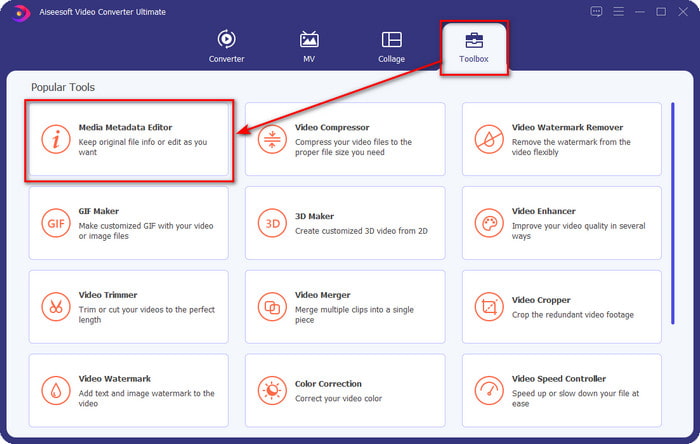
الخطوة 2. اضغط على قسم صندوق الأدوات (Toolbox)، ثم ابحث عن Media Metadata Editor في القائمة التي ستظهر واضغط عليه.
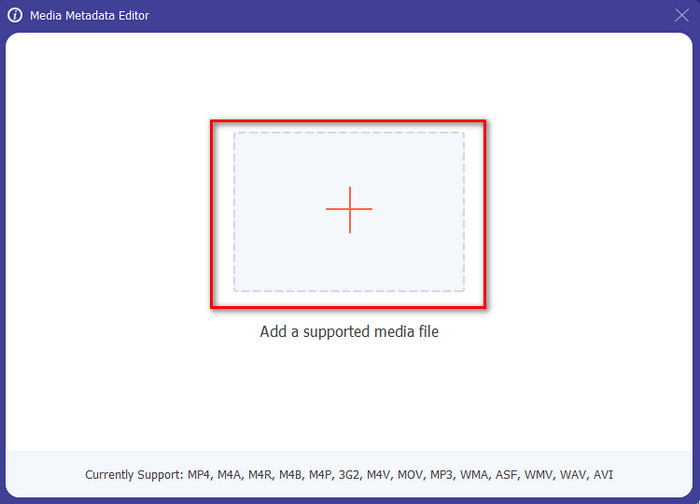
الخطوة 3. بالضغط على أيقونة + ستظهر لك نافذة المجلّد على الشاشة؛ ابحث عن ملف الصوت الذي تريد تعديله واضغط Open للانتقال إلى الخطوة التالية.
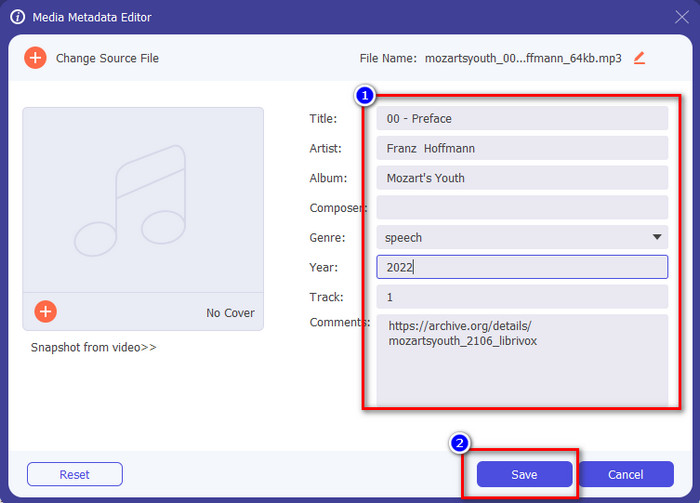
الخطوة 4. حدّث وسوم ملف الصوت بكتابتها في مربّع النص. بعد ذلك، انقر على حفظ (Save)، وسيتم تحديث جميع الوسوم التي غيّرتها. وحتى إذا نقلت الملف إلى هاتفك المحمول، ستظل الوسوم مدمجة في الملف الصوتي.
ذات صلة:
الجزء 2. 6 من أفضل تطبيقات محرر العلامات الموسيقية على أجهزة Android و iOS
محرر العلامات التلقائي
الأجهزة المدعومة: أندرويد
التقييم على بلاي ستور: 4.4 نجوم
عدد المراجعات أو التقييمات: 81,332 شخصًا
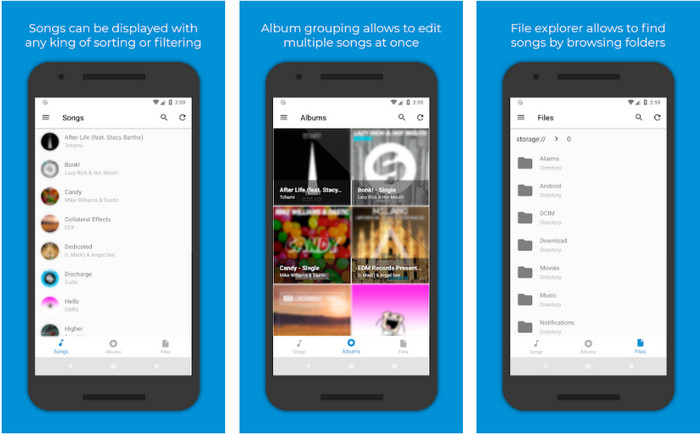
يمكنك الوصول إلى Automatic Tag Editor، وهو أفضل محرّر ميتاداتا للموسيقى إذا كنت من مستخدمي أندرويد. هذا التطبيق مثالي لتعديل الوسوم في ملفاتك الصوتية في أقل من دقيقة. ومن الأمور الجيدة الأخرى في هذا التطبيق أنه يوفّر محرّر ميتاداتا تلقائيًا لملء البيانات أو تحديثها في ملفاتك، خاصة إذا كنت قد اشتريت النسخة الرقمية. يدعم التطبيق تعبئة وسوم متعدّدة مثل العنوان والنوع الموسيقي والسنة وغيرها الكثير لمساعدتك على التعرّف إلى الملف بشكل أفضل. في التحديث الأخير، وجد كثير من المستخدمين حدوث بعض الأعطال والأخطاء أثناء استخدام التطبيق على أندرويد. كما أنه يدعم صيغًا صوتية شائعة يمكنك رفعها مثل MP3 وM4A وOGG وFLAC وWMA وWAV.
ستار ميوزيك تاغ محرر
الأجهزة المدعومة: أندرويد
التقييم على بلاي ستور: 4.0 نجوم
عدد المراجعات أو التقييمات: 293,598 شخصًا
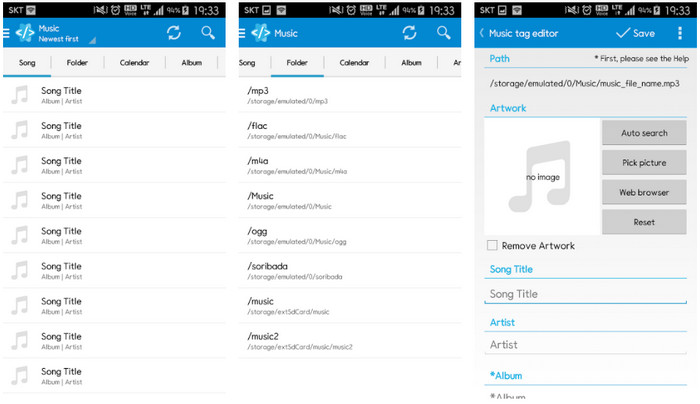
يُعد Star Music Tag Editor محرّر وسوم موسيقية آخر يمكنك تنزيله من بلاي ستور. هذا التطبيق ممتاز لأنه يوفّر واجهة استخدام بسيطة (GUI) تجعله أسهل في الفهم من بعض التطبيقات الأخرى. ومثل الأداة الأولى، يدعم أيضًا البحث التلقائي الذي يملأ وسوم الموسيقى بكفاءة. وعلى الرغم من أن التطبيق سهل الاستخدام ويقدّم الكثير، فهناك حالات لا يكون فيها فعّالاً كما يصفه البعض. عندما جرّبنا تعديل الميتاداتا بهذا التطبيق، واجهنا أحيانًا مشكلة عدم حفظ التعديلات. وأيضًا، عند محاولة حفظ الميتاداتا، قد تظهر رسالة منبثقة على الشاشة تقول: استثناء إطار صوت غير صالح (invalid audio frame exception) مع الموسيقى الجديدة بسبب تلف الملف. لكن بعض المستخدمين لا يواجهون هذه المشكلة عند استخدام التطبيق، لذا إذا رغبت في تجربته، يمكنك تنزيله من بلاي ستور واستخدامه.
محرر العلامات الموسيقية - أداة تمييز MP3 | محرر موسيقى مجاني
الأجهزة المدعومة: أندرويد
التقييم على بلاي ستور: 3.8 نجوم
عدد المراجعات أو التقييمات: 11,378 شخصًا
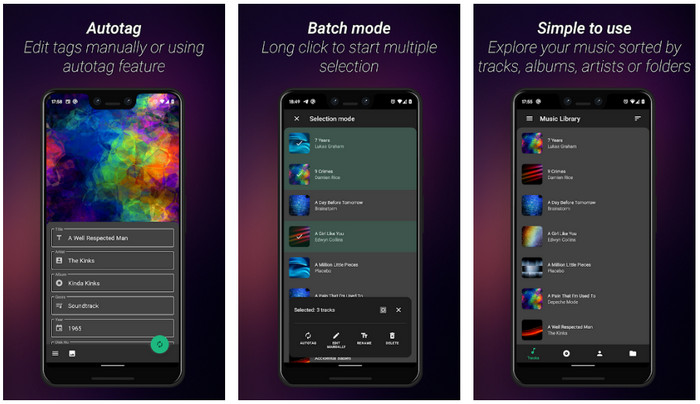
إذا كانت لديك مشكلة في الوسوم الخاطئة، فاستخدم Music Tag Editor - Mp3 Tagger | Free Music Editor لإصلاح ميتاداتا الموسيقى بسرعة. يمكن لهذه الأداة ملء بقية البيانات إذا أدخلت اسم الأغنية واسم الفنان أولاً للبحث عن الوسوم الصحيحة. باستخدام هذا التطبيق، يمكنك إضافة وسوم بسهولة لملفات صوتية مختلفة دفعة واحدة. ومع ذلك، فإن البحث التلقائي عن الوسوم يستغرق وقتًا طويلاً لجمع المعلومات، وأحيانًا يضيف وسومًا غير ذات صلة. وأيضًا، عندما تحاول إضافة صورة للمسار الصوتي، لن يتم ربط الصورة بذلك المسار الذي قمت بتعديله.
علامة من أي وقت مضى: محرر العلامات الموسيقية 4+
الأجهزة المدعومة: iOS
التقييم على بلاي ستور: 4.7 نجوم
عدد المراجعات أو التقييمات: 1.1 ألف شخص
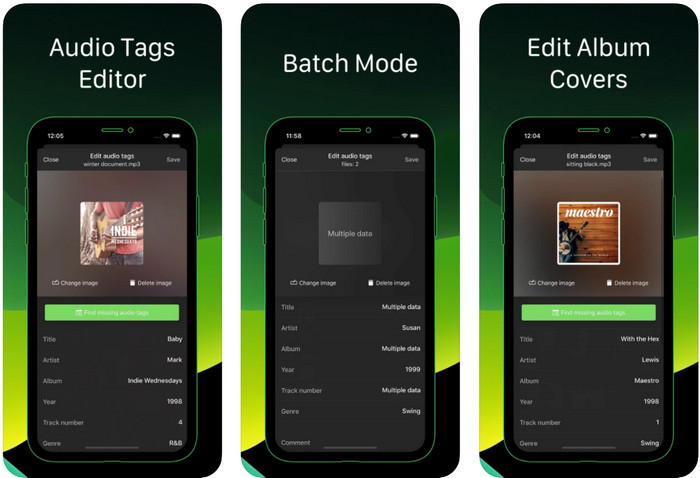
تعلّم كيفية تعديل وسوم الموسيقى على الآيفون بمساعدة تطبيق Ever Tag: Music Tag Editor 4+. هذا التطبيق على iOS يدعم صيغًا صوتية متعدّدة، لذا أصبح رفع الميتاداتا أسهل من أي وقت مضى، وكذلك تعديل البيانات. علاوة على ذلك، يقدّم لك هذا التطبيق مجموعات مختلفة من وسوم الميتاداتا لإضافتها إلى ملفك الصوتي عبر تعبئتها واحدة تلو الأخرى، بدءًا من العنوان وحتى التقييمات. الجانب السلبي عند استخدام التطبيق هو أنه لا يستطيع تعبئة الوسوم تلقائيًا عبر البحث التلقائي كما تفعل بعض أدوات أندرويد الأخرى. وعلى الرغم من أن التطبيق يذكر أنه يوفّر معالجة دفعية لتعديل الميتاداتا، فإنك في الواقع لا تستطيع القيام بذلك. لكن إن أردت تجربة هذا التطبيق واستخدامه، فقم بتنزيله الآن من متجر التطبيقات (App Store).
مولد علامة الموسيقى
الأجهزة المدعومة: iOS
التقييم على بلاي ستور: 4.5 نجوم
عدد المراجعات أو التقييمات: 55 شخصًا
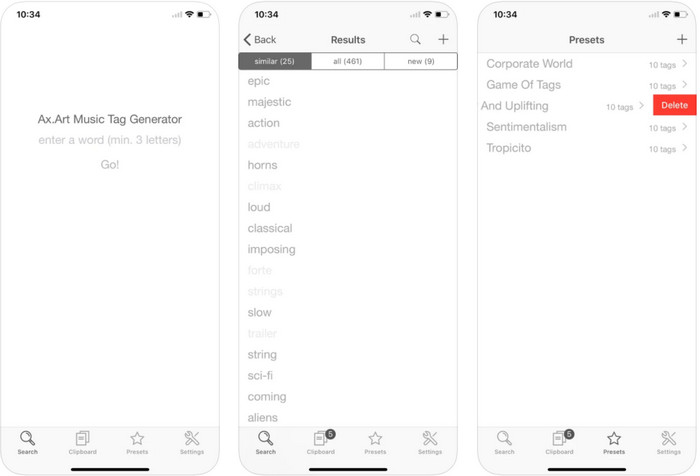
على الرغم من أن شهرة Music Tag Generator ليست كبيرة مثل باقي المحرّرات، فإنه يتيح لك مع ذلك الاطلاع على وسوم الموسيقى وتعديلها. تُعد هذه الأداة تطبيقًا صغيرًا مساعدًا للعثور على المقاطع الموسيقية وترتيبها حسب الوسوم. وبالإضافة إلى ترتيب الوسوم، يمكنك أيضًا استخدام هذا التطبيق لتغيير الميتاداتا وفقًا لاحتياجاتك وتنظيمها. وعلى الرغم من أن التطبيق يمكنه مساعدتك في التحرير، إلا أنه ما زال أقل كفاءة من بعض المحرّرات الأخرى المذكورة في هذا المقال. واجهته بسيطة، لكن ميزاته ليست شاملة كما قد تتوقّع.
اي تيونز
الأجهزة المدعومة: iOS
التقييم على بلاي ستور: 4.9 نجوم
عدد المراجعات أو التقييمات: 1.4 ألف شخص
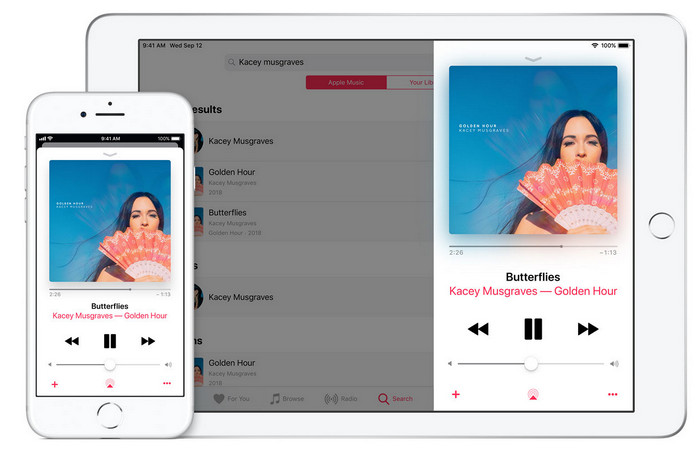
يحتوي هذا التطبيق على مكتبة موسيقى مضمنة يمكنك شراؤها وتنزيلها واستخدامها. iTunes ليس تطبيق محرر البيانات الوصفية النموذجي الذي يمكنك استخدامه على نظام iOS الخاص بك لأن هذا التطبيق معروف بتخزين الموسيقى مثل ما يمكن أن يقدمه Spotify. على الرغم من أن الموسيقى التي يمكنك العثور عليها في هذا التطبيق تحتوي على بيانات وصفية وعلامات ، فلا يزال بإمكانك تغيير العلامات أو تحديثها وفقًا لرغباتك. ومع ذلك ، لا يمكنك تعديل العلامات أو تحديثها بسهولة باستخدام هذا التطبيق لأن هناك مطلبًا ستحتاجه قبل أن تتعلم كيفية تمييز الموسيقى في iTunes.
تحتوي معظم التطبيقات المذكورة هنا على علامة تلقائية ، والتي يمكن أن تساعدك تلقائيًا في إضافة العلامات أو البيانات الوصفية إلى ملف الصوت لديك. ومع ذلك ، فإن هذه الميزة بها عيوب ، بخلاف إضافة العلامات غير ذات الصلة إلى ملفك يدويًا. إذا كنت تريد تجنب هذه الأخطاء ، فلننتقل إلى أفضل محرر علامات موسيقية على جهاز الكمبيوتر من خلال قراءة الجزء 2.
الجزء 3. أسئلة وأجوبة حول محرر العلامات الموسيقية
ما هي بطاقة ID3؟
يمكنك رؤية علامات ID3 هذه غالبًا على الموسيقى لأنها تحتوي على بيانات حول ملف الوسائط ، وخاصة الصوت. من خلال إضافة علامات ID3 إلى ملف الصوت الخاص بك ، يمكنك ترتيب الملف بناءً على مشغل الوسائط الذي تستخدمه.
هل تسجيل الصوت على الهواتف به علامات؟
نعم ، يحتوي على علامات وبيانات وصفية. ومع ذلك ، فإن العلامات ليست شاملة مثل ملفات الوسائط الأخرى.
لماذا يتلف ملف الصوت الخاص بي بعد إضافة البيانات الوصفية؟
لا يتعلق سبب تلف الصوت الخاص بك بالبيانات الوصفية التي تضيفها أو تزيلها ، ولكنه يتعلق بالأداة التي استخدمتها لتحرير علامات ملفك. لذلك ، إذا كنت تريد تجنب هذا الظرف ، فيجب عليك اختيار الأداة المثالية التي ستساعدك على إضافة أو إزالة البيانات الوصفية بسهولة. وتذكر ، إذا بدأت العملية ، فتأكد من أنك لن تلغي عملية تحرير البيانات الوصفية ،
خاتمة
الآن يجب أن تختار التطبيق الذي ستستخدمه لتعديل ميتاداتا الموسيقى لديك، وتأكد من اختيار التطبيق المتوافق مع منصّتك حتى تتمكن من تنزيله بسهولة من بلاي ستور أو آب ستور. لكن إذا شعرت بأنك بحاجة إلى أداة تقدّم أفضل أداء، فعليك استخدام الأداة القصوى على سطح المكتب. إذ يوفّر FVC Video Converter Ultimate أفضل طريقة لإضافة الوسوم إلى موسيقاك بسهولة. لكن قبل أن تتمكن من استخدام هذه الأداة، ستحتاج أولاً إلى تنزيلها ثم اتّباع التعليمات التي عرضناها في الجزء الثاني. لمزيد من التفاصيل، اقرأ الشرح بعناية.
-
 5 أسهل طرق لإزالة البيانات الوصفية في أي ملفات وسائط
 كيفية إزالة البيانات الوصفية؟ هل من الصعب القيام بذلك؟ هل أحتاج إلى شراء أو استخدام أداة مجانية لإزالة العلامات؟ كل هذه الأسئلة لديها إجابات في هذه المقالة.
-
 أفضل 5 برامج لاستخراج البيانات الوصفية متوفرة على الإنترنت وغير متصل [2022]
 يمكنك العثور على العديد من أدوات استخراج البيانات الوصفية في السوق ، ولكننا اليوم نختار فقط أكثر خمسة أدوات لاستخراج العلامات وفقًا للجمهور.
-
 أهم 5 محررين للبيانات الوصفية للفيديو لعام 2022 [مراجعة غير متحيزة]
 هل تريد عرض البيانات الوصفية للفيديو الخاص بك؟ إذا كان الأمر كذلك ، فاقرأ التفاصيل أدناه لفهم الموضوع بالكامل ومعرفة الأداة التي تناسبك بشكل أفضل.
