


 محول الفيديو النهائي
 مسجل الشاشة
 إصلاح الفيديو
 تنزيل آمن
دليل حول كيفية إزالة علامة Lumion المائية على سطح المكتب دون عناء
Lumion هو تطبيق يستخدمه المهندس المعماري بشكل شائع لإنشاء تصميم ثلاثي الأبعاد لمنزل أو مستشفى أو مدرسة أو بنية تحتية ، وما إلى ذلك باستخدام برامج قوية مثل هذه ، يمكنك بسهولة إعطاء الناس فكرة مرئية عن الشكل الذي سيبدو عليه المبنى في الواقع. -زمن. على الرغم من أنه يمكنك استخدام الإصدار التجريبي المجاني ، إلا أن المشكلة الرئيسية التي ستواجهها هي أنها ستترك علامة مائية بمجرد التصدير. إنه ليس رائعًا للعروض التقديمية الاحترافية.
بدلاً من القلق بشأن هذه المشكلة، يمكنك استخدام أفضل برنامج لإزالة العلامة المائية لعرض العمل دون شعار Lumion. هل تريد أن تعرف كيفية إزالة العلامة المائية الخاصة بـ Lumion؟ إذا كان الأمر كذلك، فيجب عليك متابعة قراءة المعلومات التي أضفناها أدناه في كل برنامج يمكنه حل هذه المشكلة.

الجزء 1. أهم الطرق حول كيفية إزالة علامة Lumion المائية على الويب وفي وضع عدم الاتصال
FVC Video Converter Ultimate
هل يمكنك إزالة العلامات المائية في Lumion Pro 9؟ لا داعي لطرح هذا السؤال لأن FVC Video Converter Ultimate هو أفضل حل لإزالة العلامة المائية من الفيديو الذي تلتقطه على Lumion. هذا البرنامج متفوق في إزالة العلامة المائية، إذ يزيل العلامة المائية المرفقة بملف الفيديو المصدَّر بطريقة فريدة. أيضاً، إذا كنت من مستخدمي نظام ويندوز، فيمكنك تنزيل إصدار ويندوز لإزالة العلامة المائية بمساعدة هذا البرنامج القوي. أما إذا كنت من مستخدمي ماك، فلا داعي للقلق لأن هذا البرنامج متوفر أيضاً على أنظمة تشغيل أخرى.
ماذا بعد؟ يمكنه أيضًا القيام بأشياء متعددة ، مثل إضافة تأثيرات إلى الفيديو الذي تلتقطه على Lumion وتطبيق بعض تأثيرات الانتقال لتحسينه. بالمقارنة مع البرامج الأخرى ، هذه الأداة هي البرنامج النهائي بين بقية مزيل العلامات المائية الذي يمكنك تنزيله من السوق. لذلك ، إذا كنت ترغب في إزالة علامة Lumion المائية ، يمكنك اتباع الخطوات أدناه لمساعدتك على القيام بذلك دون عناء وبخطوات قليلة.
الخطوة 1. لتنزيل البرنامج على نظام ويندوز أو ماك، اضغط زر التنزيل أدناه. يرجى اختيار الزر المناسب لتنزيل الإصدار الصحيح. اضغط الملف الذي قمت بتنزيله سابقاً لتثبيته، ثم افتحه للانتقال إلى الخطوة التالية.
تحميل مجانيلنظام Windows 7 أو أحدثتنزيل آمن
تحميل مجانيلنظام MacOS 10.7 أو أحدثتنزيل آمن
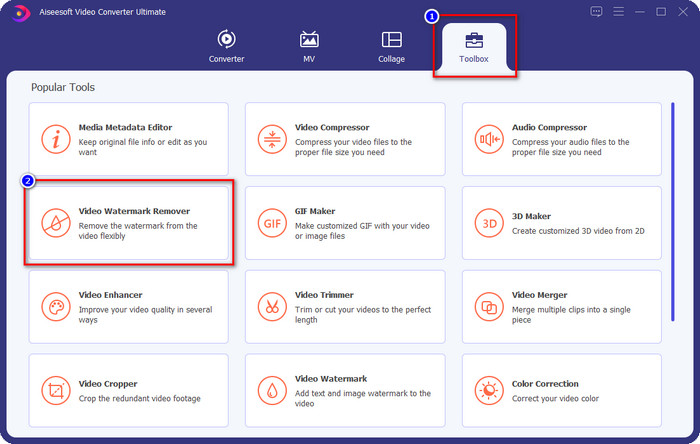
الخطوة 2. بعد تشغيل البرنامج، افتح Toolbox ثم ابحث عن Video Watermark Remover من مجموعة الميزات التي ستظهر بعد النقر على Toolbox.
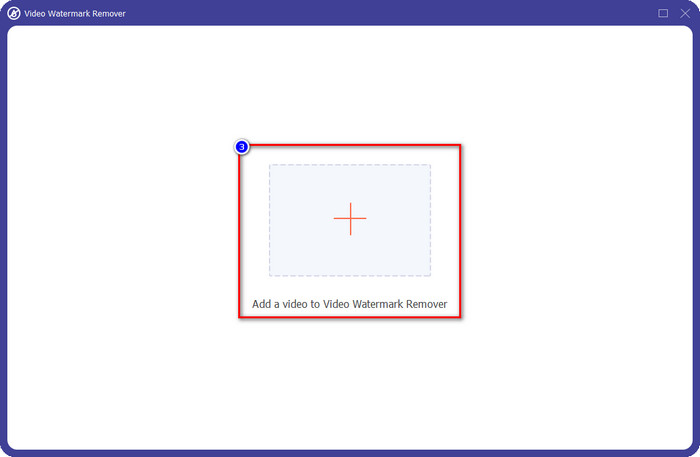
الخطوة 3. لتحميل ملف Lumion الذي قمت بتصديره مع علامة مائية، انقر على أيقونة +، وابحث عن ملف الفيديو الذي يحتوي على العلامة المائية، ثم انقر عليه واضغط Open لتحميله.
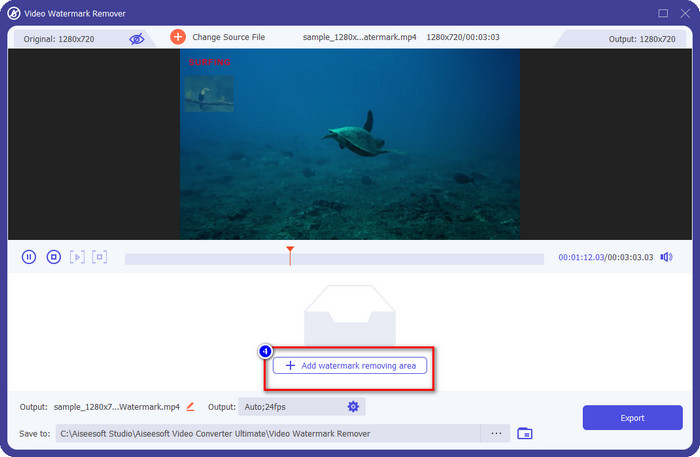
الخطوة 4. انقر على Add Watermark Removing Area لإزالة علامة Lumion المائية الموجودة على الفيديو.
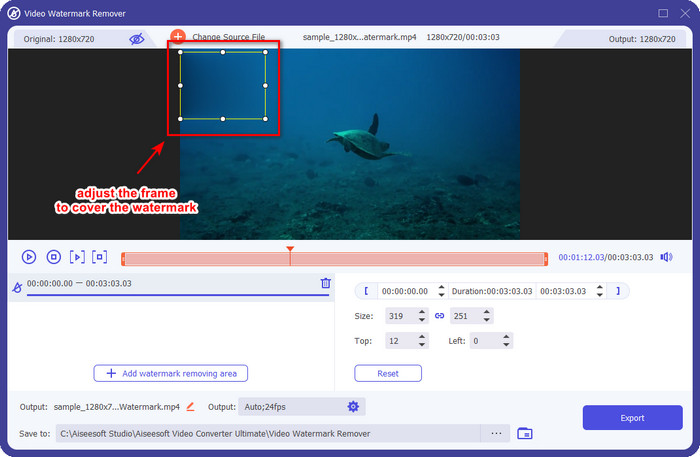
الخطوة 5. عدِّل منطقة إزالة العلامة المائية عن طريق سحب النِّقَاط على الإطار لتغطية العلامة المائية. يمكنك الضغط والسحب على الإطار لوضعه في المكان المناسب من الفيديو الذي يحتوي على العلامة المائية.
الخطوة 6. لحفظ الفيديو بدون علامة Lumion المائية، انقر على Export، وسيتم حفظ الفيديو تلقائياً بدون أي علامة مائية.

مزيل العلامات المائية المجاني من Aiseesoft عبر الإنترنت
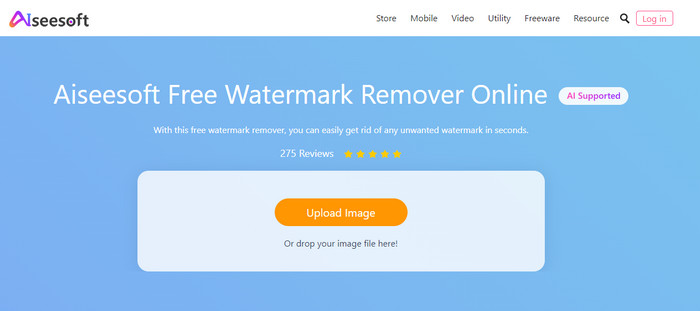
يتيح لك Aiseesoft Free Watermark Remover Online إزالة علامة Lumion المائية من الصورة الملتقطة (اللقطة). على الرغم من أن أداة الويب هذه لا تزيل العلامة المائية من الفيديو، فإنه لا يزال بإمكانك استخدام هذا البرنامج عبر الإنترنت إذا أردت إزالة العلامة المائية من الصورة. كما أن تنزيل هذه الأداة غير ضروري لأنها متاحة على الويب. لذلك، إذا كنت تريد توفير مساحة على جهازك المكتبي ولا ترغب في الانتظار لعملية التنزيل، فيمكنك استخدام هذا البرنامج لإزالة العلامة المائية.
هذا البرنامج هو أفضل حل لإزالة العلامة المائية من كل صورة لديك. ومع ذلك ، فإن هذه الأداة مجانية للاستخدام ويمكن الوصول إليها في جميع متصفحات الويب للبحث عنها.
الخطوة 1. ابحث عن الموقع الرسمي لأداة الإزالة على الإنترنت، ثم افتح موقع أداة إزالة العلامة المائية، واضغط على Upload Image لإضافة الصورة التي تحتوي على علامة Lumion المائية.
الخطوة 2. قم بتظليل العلامة المائية باستخدام الأدوات المعروضة في الأعلى، واحرص على تغطية علامة Lumion المائية بالكامل حتى تتمكن من إزالتها.
الخطوة 3. انقر على Remove لجعل علامة Lumion التجريبية المائية تختفي قبل حفظ الصورة. بعد ذلك، انقر على Save لتصدير صورة Lumion بدون علامة مائية.
محرر الفيديو Gihosoft
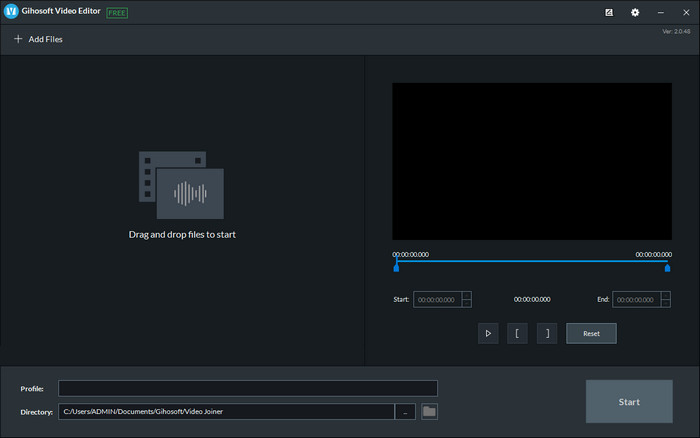
يمكن لـ Gihosoft Video Editor مساعدتك في حذف العلامة المائية من الفيديو الذي لديك عن طريق قص الجزء الذي تحتوي عليه. يمكن لهذه الأداة تحويل ملف الفيديو الذي قمت باستيراده وفي الوقت نفسه إزالة العلامة المائية. على الرغم من أن البرنامج مجاني للاستخدام على نظامي ويندوز وماك، فإن هناك عدة عيوب في إزالة العلامات المائية أصبحت مشكلة لكثير من المستخدمين أثناء استخدامه. فهو لا يستطيع إزالة العلامة المائية مباشرة من الفيديو الذي ترفعه، خاصة إذا كانت العلامة المائية موضوعة داخل الفيديو وليس في بدايته أو نهايته. ومع أن هذا البرنامج ليس بجودة برامج إزالة العلامة المائية الأخرى التي ذكرناها أعلاه، فإنه لا يزال بإمكانك استخدامه لقص العلامة المائية من مقطعك بسهولة.
الخطوة 1. لتنزيل البرنامج على جهازك المكتبي، تحتاج إلى زيارة موقعه الرسمي للحصول على أداة قص الفيديو.
الخطوة 2. افتح البرنامج، انقر على Add Files، ثم حمِّل الفيديو الذي يحتوي على علامة مائية.
الخطوة 3. اضغط واسحب مؤشرات التشغيل للأمام والخلف لقص الجزء الذي يحتوي على العلامة المائية من الفيديو.
الخطوة 4. لحفظ التغييرات، انقر على Cut، وسيبدأ البرنامج عملية التصدير.
الجزء 2. الأسئلة الشائعة حول كيفية إزالة علامة Lumion المائية
هل يمكنني شراء قسط Lumion لإزالة العلامة المائية؟
نعم ، يمكنك شراء الإصدار المتميز منه. عندما تقوم بتصدير التصميم ثلاثي الأبعاد الذي قمت بإنشائه ، فلن تكون هناك علامة مائية ، سواء كان مقطع فيديو أو صورة.
ما هي الطريقة الفعالة لإزالة علامة Lumion المائية؟
بدلاً من تنزيل برنامج على جهازك لإزالة العلامة المائية للفيديو أو الصورة التي تقوم بتصديرها على Lumion ، يمكنك شراء الإصدار المتميز منه. لكن لنفترض أنك لا تملك المال لدفع ثمنها. في هذه الحالة ، يمكنك استخدام مزيل العلامة المائية المختلف الذي ذكرناه في هذه المقالة.
لماذا لا يمكنني تشغيل Lumion بشكل صحيح؟
إذا كنت تريد استخدام Lumion بشكل صحيح ، فستحتاج إلى سطح مكتب عالي المواصفات يناسب المعايير المطلوبة. على الرغم من أنه يمكنك تشغيله على مواصفات إصدار منخفض ، إلا أنه سيتعطل كثيرًا ، وستكون هناك أوقات لا يمكنك فيها تشغيل البرنامج بشكل صحيح على سطح المكتب الخاص بك.
خاتمة
الآن بعد أن عرفنا طرقاً مختلفة لكيفية إزالة علامة Lumion المائية، يمكنك أن تفهم كيف تتخلص من العلامة المائية على تصميمك الثلاثي الأبعاد لتقديمه بشكل احترافي. إذاً، أي أداة تعتقد أنها ستلبي احتياجاتك؟ إذا لم تكن قد اخترت الأداة التي ستستخدمها بعد، فنحن نوصي بشدة باستخدام FVC Video Converter Ultimate من أجل إزالة العلامة المائية من الفيديو لأنه ببساطة الأفضل بين البقية. لذا، إذا كنت تريد الحصول على أداة إزالة العلامة المائية النهائية للفيديو، فانقر زر التنزيل أعلاه واستخدمها فوراً بعد تنزيلها وتثبيتها.
-
 How to Add Watermark to a Video in iMovie on Mac [All Embracing]
 هل تريد معرفة أسرار إضافة علامة مائية إلى مقطع فيديو في iMovie؟ لا تسكب الشاي على أي شخص ، وتعلمه من خلال قراءة هذا المقال.
-
 3 أسهل طرق لإضافة علامة مائية إلى GIF عبر الإنترنت وغير متصل
 يمكن أن تكون إضافة علامة مائية إلى GIF سهلة مثل 1-2-3 إذا كنت تستخدم الأداة الصحيحة بشكل صحيح. الأدوات الموجودة في السوق واسعة جدًا ، لكننا سنقدم الأدوات الثلاث التي يمكنك الاعتماد عليها.
-
 4 أعظم طرق لإزالة العلامة المائية من GIF [متصل وغير متصل]
 هل تحتاج إلى إزالة العلامة المائية من GIF؟ باستخدام الأداة الموجودة في هذه المقالة ، ستتعرف على الأنماط المختلفة باستخدام مزيل العلامة المائية المختلف المتاح على النظام الأساسي الخاص بك.
