


 محول الفيديو النهائي
 مسجل الشاشة
 إصلاح الفيديو
[مثبت] 2 من أفضل برامج تحرير العلامات المتوفرة للاستخدام على نظامي التشغيل Windows و Mac
معظم ملفات الصوت التي سجّلناها على نظام ويندوز تكون بصيغة WMA، ويمكنك تعديل بياناتها الوصفية باستخدام محرّر بيانات WMA الوصفية. ومع ذلك، قد يكون اختيار محرّر البيانات الوصفية المناسب لاستخدامه على سطح المكتب مهمة صعبة بعض الشيء على الأفراد. لكن اليوم لم تعد هذه المهمة صعبة كما تعتقد، وذلك بفضل محرريْن يمكنك استخدامهما على ويندوز وماك. هل تريد أن تعرف ما هذان المحرران؟ إذا واصلت قراءة هذه المقالة، فسنقدّم مراجعة حيادية بين برنامجين يمكنك تنزيلهما لترى أيهما أفضل. تابع القراءة واستمتع بهذا المقال لتتعرّف على أداتين ممتازتين لا ينبغي أن تفوّتهما في عام 2022.

الجزء 1. استخدم Ultimate WMA Tag Editor المتوفر على نظامي التشغيل Windows و Mac لتحرير علامات WMA
الأول على قائمتنا هو أفضل محرر بيانات وصفية WMA FVC Video Converter Ultimate ، الأداة التي تقدم محررًا قويًا لعلاماتها التي يحبها الجميع. باستخدام هذه الأداة ، يمكنك بسهولة التعامل مع هذه المشكلة كمحترف ، حتى إذا لم تكن لديك خبرة في تحرير علامات WMA الخاصة بك. بخلاف برامج تحرير العلامات الأخرى ، لن تحتاج إلى معرفة واسعة بمحرر البيانات الوصفية حول كيفية استخدامه ؛ في غضون بضع نقرات وبجزء من الثانية ، ستحصل على علامة WMA الخاصة بك دون كسر أي عرق.
هل تريد المزيد؟ من أفضل المزايا التي يقدّمها هذا البرنامج هي أداة صندوق الأدوات (Toolbox)، حيث يمكنك القيام بعدة أمور لا توفّرها لك الأدوات الأخرى، مثل ضغط الملفات، واقتصاصها، وإضافة العلامات المائية أو إزالتها، وعكس الفيديو، وغير ذلك الكثير. لذا يمكن التعامل بسهولة مع أي مهمة تقريبًا على أي ملف وسائط يخطر في بالك بمساعدة ما يقدّمه لك هذا البرنامج. بالإضافة إلى ذلك، يمكنك تحويل صيغة WMA إلى أكثر من 1000 صيغة جديدة بسرعة كبيرة بفضل عملية التحويل فائقة السرعة. مدهش، أليس كذلك؟ هذا ما يمكن لأداة بهذه القوة أن تفعله. ولتعلّم كيفية إضافة وسم (Tag) لملف WMA، ستساعدك الخطوات أدناه على إنجاز ذلك باحترافية.
الخطوة 1. أولًا، انقر زر التنزيل أدناه، واختر ما إذا كنت تستخدم حاليًا نظام ويندوز أو ماك. ثبّته فورًا وبعد انتهاء عملية التثبيت قم بتشغيله.
تحميل مجانيلنظام Windows 7 أو أحدثتنزيل آمن
تحميل مجانيلنظام MacOS 10.7 أو أحدثتنزيل آمن
الخطوة 2. من الجزء العلوي، انقر على Toolbox، ثم اختر Media Metadata Editor بالطريقة نفسها.
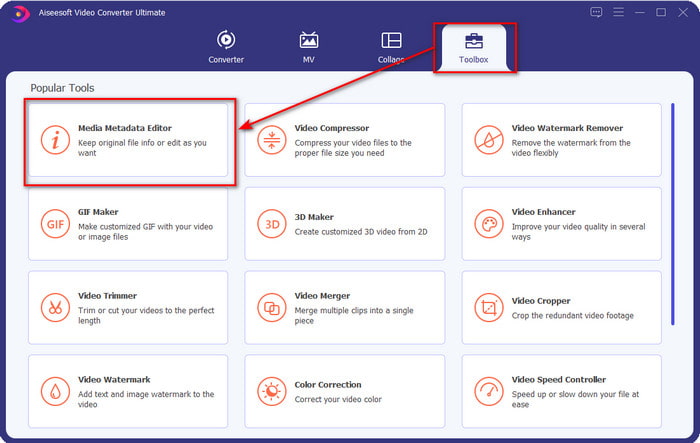
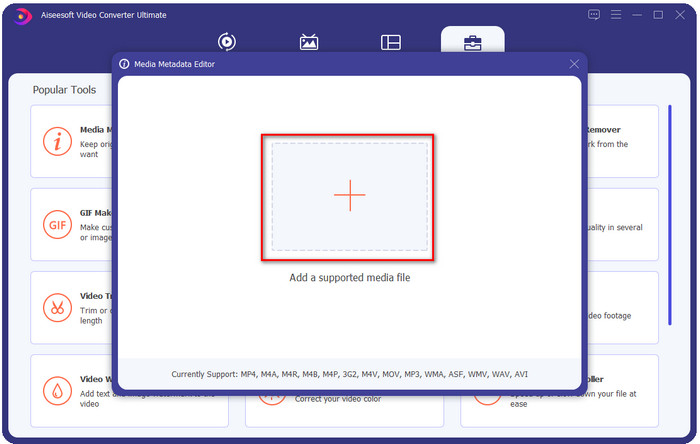
الخطوة 3. أضِف الملف بالنقر على أيقونة + في النافذة الصغيرة التي ستظهر، ثم حدّد ملف WMA من المجلد، واضغط Open للمتابعة إلى الإجراء التالي.
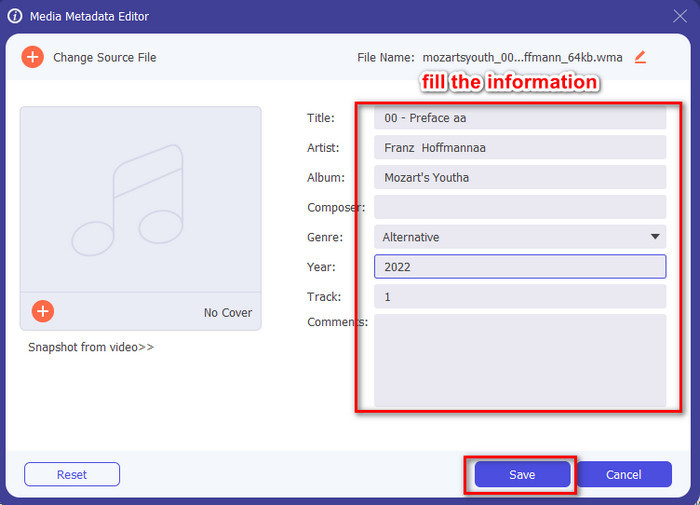
الخطوة 4. في هذه المنطقة، يمكنك تعديل البيانات الوصفية أو الوسوم في ملف WMA وملء مربع النص بالشكل المناسب. بعد الانتهاء من كل ذلك، انقر حفظ (Save) لتطبيق التغييرات التي أجريتها على ملف الصوت. وبهذا تكون قد أضفت الوسوم والبيانات الوصفية إلى ملف الصوت بسهولة وبخطوات بسيطة.
الجزء 2. استخدم محرر علامات WMA المجاني المتوفر على نظامي التشغيل Windows و Mac لتغيير بيانات تعريف WMA
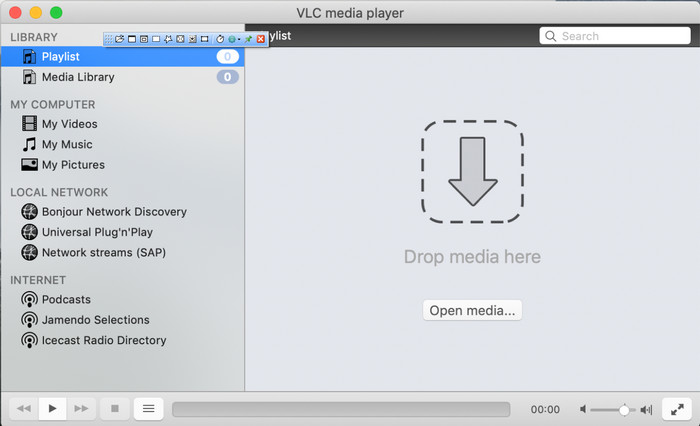
يُعدّ مشغّل VLC محرّرًا آخر لوسوم WMA يمكنك تنزيله مجانًا على ويندوز وماك. يمكن لمشغّل الوسائط هذا مساعدتك في تعديل وسوم ملفات الفيديو والصوت. وعلى عكس البرنامج الأول المذكور، لم يُصمَّم هذا البرنامج أساسًا لإضافة البيانات الوصفية إلى أي ملف وسائط، بل يُستخدم لتشغيل صيغ وسائط مختلفة لا يستطيع مشغّل الوسائط الأصلي تشغيلها من دون تنزيل ترميز إضافي لتشغيلها. ورغم أن الأداة قادرة على إضافة الوسوم، فإنها ما تزال ليست فعّالة مثل برامج تحرير الوسوم المخصّصة لهذه المهمة.
علاوة على ذلك ، لقد أثبتت هذه الأداة لنا الكثير من الأشياء لأنها موثوقة وآمنة للتنزيل. بالإضافة إلى هذه الميزات ، فإن هذه الأداة قادرة أيضًا على التحويل والتحرير البسيط وتسجيل الشاشة إذا كنت بحاجة إلى واحد. يمكننا القول إنها أداة متعددة الأغراض لا توفر مثل هذا التميز في الوظائف الأخرى ولكن تشغيل مقاطع الفيديو هو بلا شك الأفضل في السوق.
الجزء 3. مخطط المقارنة بين Free & Ultimate WMA Tag Editor
لجعل المراجعة أسهل حتى لفهمها ، نقوم بتضمين مخطط مقارنة لمعرفة الأداة الأفضل بكثير ليتم تنزيلها على محرك الأقراص الخاص بك. يرجى قراءته جيدًا لمقارنة ومقارنة محول الفيديو FVC ومشغل VlC والحكم عليه ، وهو أفضل محرر بيانات وصفية لـ WMA.
| FVC Video Converter Ultimate | ضد | مشغل VLC |
 | متوفر على نظامي التشغيل Windows و macOS | |
| يدعم تنسيقات واسعة النطاق لتحرير العلامات |  |
| وظائف متعددة الأغراض مثل التشذيب والقص والتحرير والمزيد | |
| سهل الاستخدام | |
| أفضل واجهة لمستخدمي الرسومات | |
الجزء 4. أسئلة وأجوبة حول محرر البيانات الوصفية لـ WMA
هل يمكنني تشغيل WMA على VLC؟
نعم، يمكنك تشغيل ملف WMA بسهولة على VLC لأنه مدعوم. إذا كنت تريد معرفة المزيد عن VLC، يمكنك قراءة هذه المقالة؛ فمن خلال النقر على هذا الرابط ستتعرّف على برنامج VLC وغيره من البدائل المتاحة.
ما هو WMA؟
تُعدّ WMA صيغة صوت تُستخدم لتخزين سلسلة من برامج ترميز الصوت التي طوّرتها مايكروسوفت بمساعدة الملحّن ستان ليبارد (Stan LePard). تُعتبر هذه الصيغة واحدة من أشهر المنافسين للصيغة الصوتية القياسية MP3. ومع ذلك، ليست هذه الصيغة شائعة بالقدر الذي قد تتوقّعه، لذا إذا أردت نقل ملف بامتداد .wma فتوقّع أنك ستحتاج إلى تطبيق خارجي إذا كان المستخدمون على الطرف الآخر لا يعملون على نظام ويندوز. إذن ماذا عليك أن تفعل؟ هل يمكنك تحويل WMA إلى MP3 لجعلها متوافقة مع الجهة المستلمة؟ بمساعدة هذه المقالة ستتعلّم كيفية تحويل WMA إلى MP3 على ويندوز وماك وعبر الإنترنت.
هل أحتاج إلى برنامج ترميز إضافي لتشغيل WMA؟
يعتمد ذلك على البرنامج الذي تستخدمه حاليًا ؛ إذا كنت من مستخدمي Windows ، فلن تحتاج إلى تنزيل برنامج ترميز إضافي لتشغيل الملف الصوتي على سطح المكتب. ومع ذلك ، لم يكن جميع مستخدمي Windows من مستخدمي Windows ، لذا فإن تحويل ملف الصوت هو أفضل طريقة لجعل WMA متوافقًا مع أجهزتك. إذا كنت تبحث عن محول ، نقترح عليك اختيار أفضل محول صوت يمكنك تنزيله على نظامي التشغيل Windows و Mac ، وهو FVC Video Converter Ultimate. اتبع هذه الخطوات إذا كنت تريد المعرفة. قم بتنزيل الأداة على سطح المكتب الخاص بك ، ثم قم بتثبيتها بعد ذلك. افتح الأداة ، وانقر فوق الرمز + لتحميل ملف WMA ؛ في الجانب الأيمن العلوي ، انقر فوق تحويل الكل إلى واختر تنسيق الصوت المتاح في القائمة. اضغط على تحويل الكل لبدء عملية التحويل. سهل على هذا النحو.
خاتمة
الآن بعد أن أصبح لدينا فكرة عن FVC Video Converter Ultimate ومشغل VLC ، حان الوقت لاختيار أفضل محرر علامات WMA يجب أن تستخدمه. تعتبر هذه الأدوات رائعة لتحرير علامات ملفات WMA ، لذا يمكنك التعامل مع تحرير العلامات بسرعة ، سواء كنت تفضل ذلك. ولكن إذا كنت تريد أداة احترافية للتعامل مع هذه المهمة ، فانتقل إلى الأداة النهائية. بالضغط على زر التنزيل ، يمكنك الحصول على هذا على كلا نظامي التشغيل لضبط علامات WMA الخاصة بك.
-
 ما هي البيانات الوصفية: تعرف على المعلومات الأساسية حول البيانات الوصفية
 ما هي البيانات الوصفية؟ هل هذا مهم؟ ما هي أجزاء البيانات الوصفية؟ هل لديك نفس السؤال؟ في هذه المقالة ، ستتعرف على المعلومات الأساسية حول البيانات الوصفية.
-
 4 من أفضل برامج عرض البيانات الوصفية عبر الإنترنت وخارجه [مُحدَّث في عام 2025]
 هل يمكنني التحقق من البيانات الوصفية لملفي؟ نعم ، يمكنك ، بمساعدة هذا المنشور ، أن نقدم لك مشاهدي البيانات الوصفية المختلفة التي يمكنك استخدامها.
-
 6 اختيارات مفضلة لفلاتر Snapchat Animated Snapchat على Snapchat
 هل تريد معرفة أفضل الطرق لإضافة عوامل تصفية على مقاطع فيديو Snapchat؟ حسنًا ، يمكنك النقر فوق هذا ومعرفة عوامل التصفية المختلفة التي يمكنك استخدامها للتطبيق على مقاطع فيديو Snapchat.
