


 Video Converter Ultimate
 Gravadora de pantalla
 Reparació de vídeo
Eines fora de línia i en línia per convertir TRP a FLV que hauríeu de conèixer
TRP és un format de fitxer per emmagatzemar enregistraments de televisió. Com que pocs reproductors poden gestionar aquest tipus de fitxer en la seva versió original, és possible que hàgiu de convertir el fitxer a un altre format abans de visualitzar-lo. Per poder convertir fitxers TRP a fitxers FLV, necessitareu fer servir l’eina de programari adequada. Afortunadament, fer-ho és molt més fàcil si utilitzeu el nostre programari o la seva versió en línia, que no us causarà cap molèstia durant tot el procés de conversió. Seguiu els passos que us proporcionarem per convertir els vostres vídeos TRP a format FLV amb èxit.

Part 1. Mètode fora de línia per convertir TRP a FLV
Un fitxer TRP és un format força poc habitual per a la majoria de consumidors de vídeo i no és emprat freqüentment pels creadors. Per aquest motiu, la majoria de programes i eines en línia no admeten aquest tipus de fitxer de vídeo. Per això, Video Converter Ultimate és una opció a tenir en compte sempre que necessiteu convertir vídeos d’un format a un altre. Aquest programari pot convertir el vostre fitxer TRP a qualsevol format que trieu amb un sol clic.
Aquesta eina de conversió de vídeo ofereix funcions d'edició avançades i té una interfície gràfica fàcil d'utilitzar, fins i tot si no teniu coneixements tècnics ni habilitats. Amb l'ajuda d'aquesta aplicació, podeu convertir fitxers i beneficiar-vos de temps de conversió molt ràpids i de sortida d'alta qualitat. Aquí us oferim els senzills passos que heu de seguir:
Pas 1: Descarregueu el fitxer .exe fent clic al botó Free Download que trobareu a continuació segons el sistema operatiu que feu servir. Quan acabi la descàrrega, obriu-lo i inicieu el procés d’instal·lació. Espereu que finalitzi la instal·lació i, després, executeu el programari.
Descàrrega gratuïtaPer a Windows 7 o posteriorDescàrrega segura
Descàrrega gratuïtaPer a macOS 10.7 o posteriorDescàrrega segura
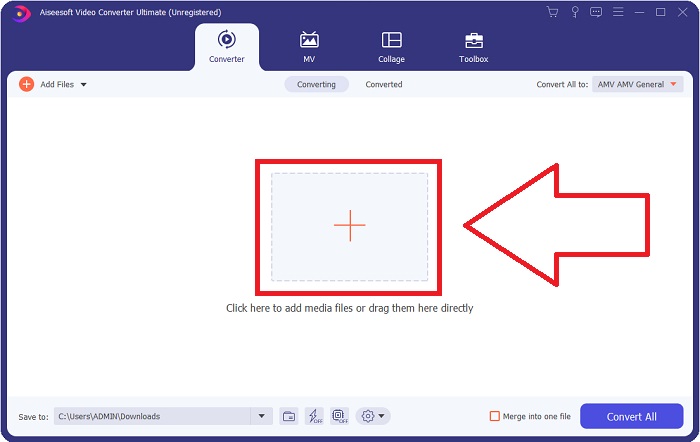
Pas 2. Quan s’iniciï el programari, apareixerà una interfície. Des d’aquí, feu clic al botó + del centre i comenceu a importar el fitxer de vídeo que voleu convertir, o bé arrossegueu i deixeu anar el fitxer.
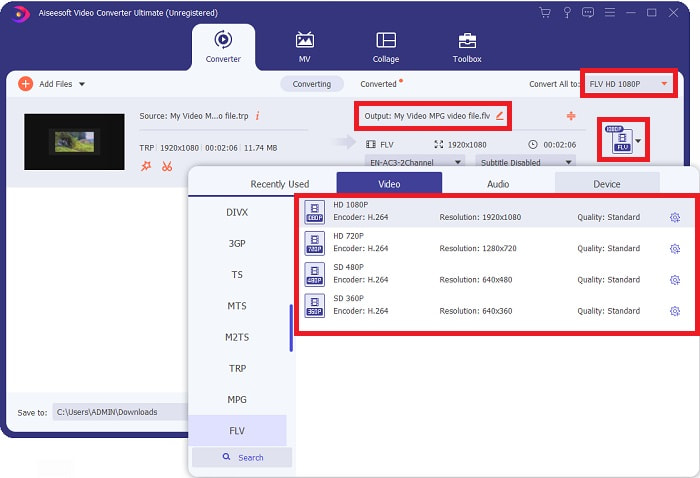
Pas 3: Veureu el format actual del vostre vídeo a la part dreta del fitxer. Per triar a quin format es convertirà el vídeo, feu-hi clic i apareixeran tots els formats disponibles. Cerqueu FLV o simplement escriviu-lo al quadre de cerca. A la dreta també hi ha opcions de qualitat de vídeo per a vosaltres.
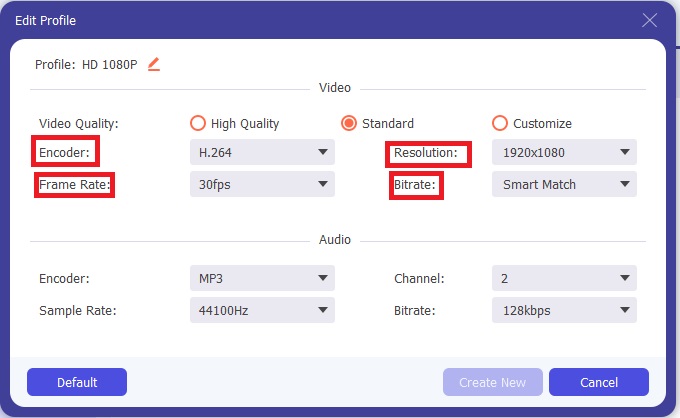
Pas 4: Per a les funcions addicionals de què parlem, feu clic a la icona d’engranatge que hi ha a la dreta de la qualitat de vídeo que hàgiu escollit, i apareixerà una altra interfície. Des d’aquí, podeu editar un bon nombre de paràmetres de vídeo i àudio que s’adaptin a les vostres necessitats. Feu clic al botó Create New per desar els canvis.
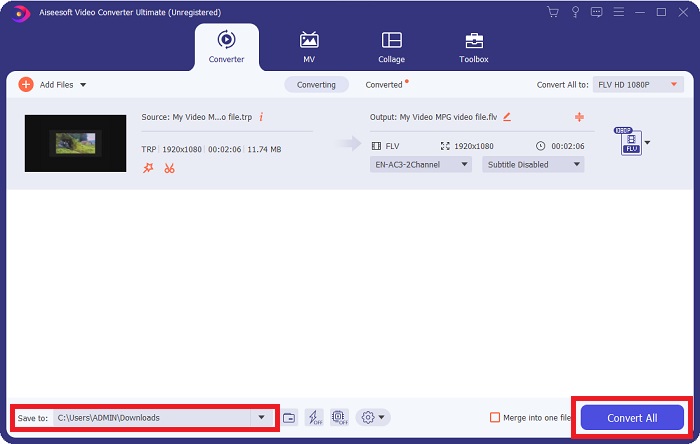
Pas 5: Quan acabeu tots els ajustos i edicions, feu clic al botó Convert All a l’extrem inferior dret de la interfície per iniciar el procés de conversió i espereu que acabi.
Part 2. Mètode en línia per convertir TRP a FLV
Convertir fitxers de vídeo és una altra opció a considerar si voleu fer la feina visitant una eina web en lloc d’instal·lar el programari complet. En aquest cas, també disposem de la versió en línia del programari: FVC Free Video Converter Online. Encara ofereix les opcions addicionals del programari, tot i que no totes les funcions. Tanmateix, compleix igualment la seva funció en un temps raonable. Per utilitzar aquesta eina web, seguiu els passos següents:
Pas 1: Aneu al convertidor directament fent clic en aquest enllaç. Des d’allà, podeu començar descarregant el llançador que necessiteu per importar els vostres fitxers. Feu clic al botó Add Files to Convert al centre de la pàgina per iniciar el procés.
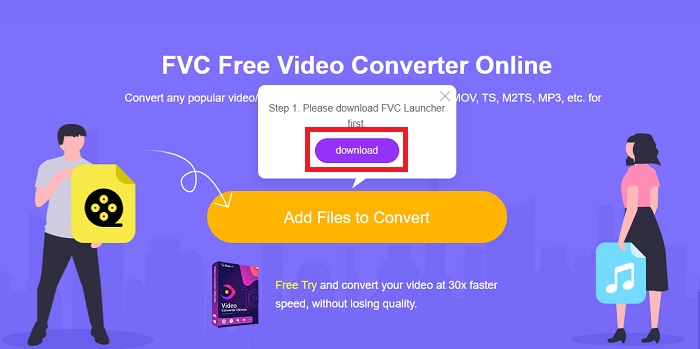
Pas 2: Torneu a fer clic en aquest botó i pugeu el fitxer de vídeo que voleu convertir. Després d’importar un fitxer, apareixerà una nova interfície que mostra tots els formats disponibles perquè en trieu un. En aquest cas, seleccioneu FLV.
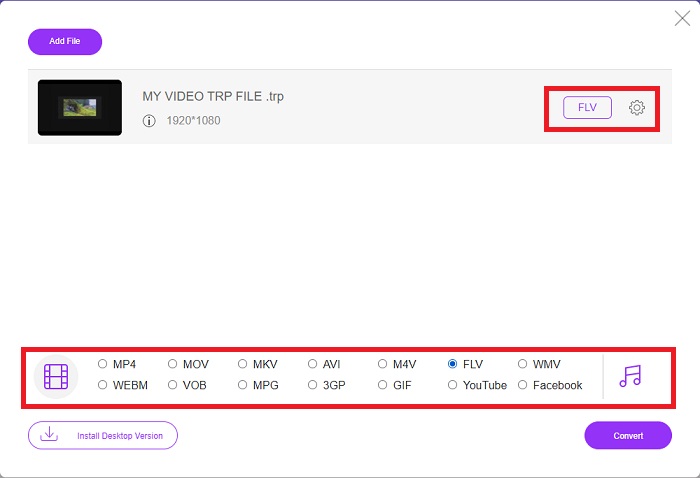
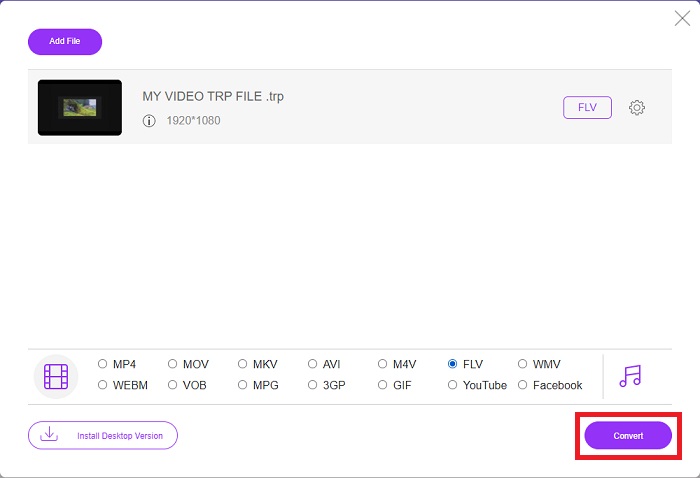
Pas 3: Per a les opcions addicionals, igual que en el programari d’escriptori, feu clic a la icona d’engranatge de la dreta. Es mostraran els paràmetres de vídeo i àudio per editar més el vostre vídeo pel que fa a resolució, fotogrames per segon i molt més. Quan acabeu, feu clic a OK per desar els canvis. Finalment, inicieu el procés de conversió fent clic al botó Convert a l’extrem inferior dret.
Relacionat:
Part 3. Coneixements ampliats de TRP i FLV
Per saber més sobre els dos formats esmentats, us oferim una breu informació així com una comparació dels dos.
Els fitxers TRP solen estar associats amb el VLC de VideoLAN. L'extensió de nom de fitxer TRP es pot recopilar amb MPEG-2 Part 1 amb pel·lícules d'alta definició. Els fitxers TRP poden contenir i emmagatzemar paquets de dades enviats com a vídeo i àudio digitals a través de xarxes de difusió de vídeo digital, freqüències de ràdio o dispositius de gravació lineal com ara gravadors de vídeo. En un fitxer TRP s'inclouen diversos fluxos d'àudio i vídeo, així com el codi de correcció d'errors. Els usuaris també poden incloure metadades com ara el temps de captura, l'identificador de la càmera i la font al contingut del fitxer.
D'altra banda, un fitxer amb l'extensió .flv significa Flash Video. L'extensió de fitxer FLV es refereix a un fitxer de vídeo o àudio enviat per Internet mitjançant Adobe Flash Player o Adobe Air. Flash Video ha estat durant molt de temps el format de vídeo principal per a gairebé tots els vídeos incrustats a Internet, inclosos els vídeos de YouTube, Hulu i diversos altres llocs. Els proveïdors de streaming i els desenvolupadors de programari, d'altra banda, han abandonat Flash en favor de l'HTML5 i altres formats des de la interrupció formal d'Adobe.
| TRP | FLV | |
| Extensió de fitxer | .trp | .flv |
| Desenvolupador | Equip del projecte VideoLAN | Adobe Systems Incorporated |
| Programes de suport | ◆ SMPlayer ◆ VLC Media Player ◆ Apple QuickTime Player | ◆ RealPlayer ◆ Apple QuickTime Player ◆ Mplayer ◆ VLC Media Player |
Part 4. Preguntes freqüents sobre la conversió de TRP a FLV
Com obrir el format de vídeo TRP amb VLC?
Un cop instal·lat el VLC Media Player al vostre ordinador, localitzeu el fitxer de vídeo TRP al vostre disc dur i seleccioneu-lo amb el botó dret del ratolí. Seleccioneu "VLC media player" al menú desplegable "Obre amb". El sistema obrirà el fitxer de vídeo que es reproduirà des d'aquest programa tan bon punt s'iniciï.
Com puc convertir un fitxer FLV a Windows Media Player?
Primer heu de seleccionar el fitxer FLV que voleu convertir. Podeu triar WMV com a format al qual voleu convertir el vostre fitxer FLV. Per convertir el vostre fitxer FLV, seleccioneu "Convertir" al menú desplegable.
Puc jugar a TRP a qualsevol lloc?
Convertir TRP a MP4, AVI, MOV, MKV, FLV, WMV i altres formats molt coneguts és una opció suggerida si voleu reproduir fitxers TRP a tot arreu i a qualsevol dispositiu o reproductor multimèdia.
Conclusió
En general, Video Converter Ultimate i la seva contrapart en línia és l'eina que esteu buscant per dur a terme tot el procés de conversió alhora que ofereix totes les funcions necessàries que necessiteu. No causa cap inconvenient, a més està disponible a qualsevol hora del dia si teniu el programari instal·lat a l'escriptori. Mai sabreu quan necessitareu un convertidor com aquest, així que us recomanem que utilitzeu aquest programari per a la vostra facilitat.
-
 La guia més senzilla sobre com convertir TRP a AVI a Windows i Mac
 Potser no esteu familiaritzat amb el format de vídeo TRP i us pregunteu com convertireu TRP a AVI? A més, llegiu aquest article per conèixer els detalls relacionats amb el problema.
-
 3 solucions per convertir MTS a FLV gratis i en línia
 Voleu convertir MTS a FLV? Aquí teniu 3 programes gratuïts de conversió de MTS a FLV que podeu provar de convertir MTS a FLV a Mac OS X i Windows 10/8/7.
-
 Les millors maneres de convertir VOB a FLV [Gratis i en línia inclòs]
 Voleu convertir un fitxer VOB a un fitxer FLV? Podeu completar la tasca fàcilment amb convertidors d'escriptori o en línia. Llegiu aquesta guia i apreneu a transformar VOB a FLV fàcilment i ràpidament.
