


 Video Converter Ultimate
 Gravadora de pantalla
 Reparació de vídeo
5 extractors de metadades més recents per extreure dades al fitxer [provat]
Les metadades estan compostes per dades que no pots veure al fitxer multimèdia; bàsicament, són continguts ocults. Cada fitxer té conjunts de metadades diferents i, la majoria de vegades, necessitaràs extreure les metadades del fitxer perquè indiquen continguts crucials. Per fer-ho, necessitaràs una eina que pugui extreure metadades del teu fitxer. Sense més preàmbuls, determina quin extractor de metadades ofereix una manera senzilla però efectiva d’eliminar les metadades del teu fitxer.

Part 1. Extractor/Editor de metadades de primera línia a Windows i Mac fora de línia
FVC Video Converter Ultimate és el millor exemple d’extractor de metadades que pots utilitzar a l’escriptori fins i tot sense connexió a Internet. Aquesta eina pot ajudar-te a extreure totes les metadades del teu fitxer sense haver d’esforçar-te gaire. A diferència d’altres extractors, aquesta eina et permet eliminar, editar o fins i tot crear metadades noves als teus fitxers. A més, pots fer moltes altres coses un cop hagis descarregat el convertidor; vols comprovar-ne les funcions clau? Dona un cop d’ull a la llista següent.

FVC Video Converter Ultimate
Més de 5.689.200 descàrregues- Capaç d'extreure, editar i afegir metadades ràpidament a qualsevol fitxer de vídeo i àudio, fins i tot si no sou un expert.
- Admet diversos formats que podeu carregar a l'eina, com ara MP4, MOV, AVI, MKV, FLV i molt més.
- La interfície gràfica d'usuari és excel·lent en comparació amb l'altre extractor de dades que podeu trobar al mercat.
- No s'aplica cap filigrana després d'exportar el fitxer multimèdia aquí.
- Funciona millor fins i tot si no teniu una unitat Windows o Mac de gamma alta.
Descàrrega gratuïtaPer a Windows 7 o posteriorDescàrrega segura
Descàrrega gratuïtaPer a macOS 10.7 o posteriorDescàrrega segura
Podeu tenir tot això si feu servir l'eina definitiva i, per ensenyar-vos a extreure la informació del vostre fitxer mitjançant l'eina, seguiu el tutorial que us oferim a continuació.
Pas 1. Descarrega el programari a l’ordinador fent clic al sistema operatiu adequat que estàs utilitzant actualment, Windows o Mac. A continuació, fes clic al fitxer per instal·lar-lo ràpidament a l’escriptori i obre’l per començar el procés d’extracció de les metadades.
Descàrrega gratuïtaPer a Windows 7 o posteriorDescàrrega segura
Descàrrega gratuïtaPer a macOS 10.7 o posteriorDescàrrega segura
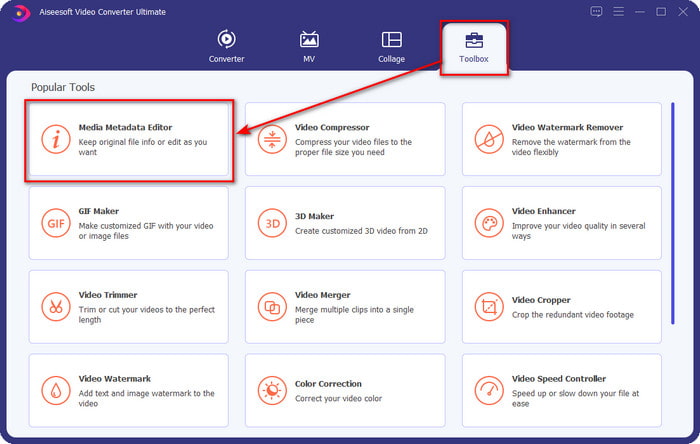
Pas 2. Un cop hagis obert l’eina, has d’anar a la secció Caixa d’eines, buscar Editor de metadades multimèdia i fer-hi clic.
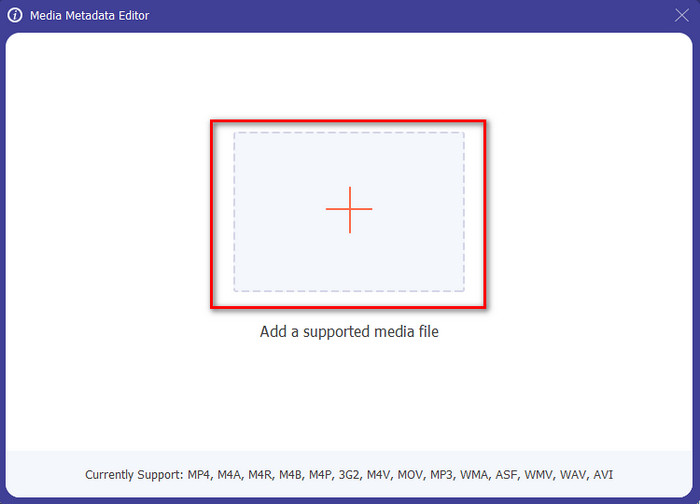
Pas 3. Després de fer-hi clic, es mostrarà una finestra nova; després, fes clic a la icona + per pujar el fitxer multimèdia que vols. Cerca el fitxer multimèdia a la carpeta que apareixerà, fes clic al fitxer i prem Obre per inserir-lo.
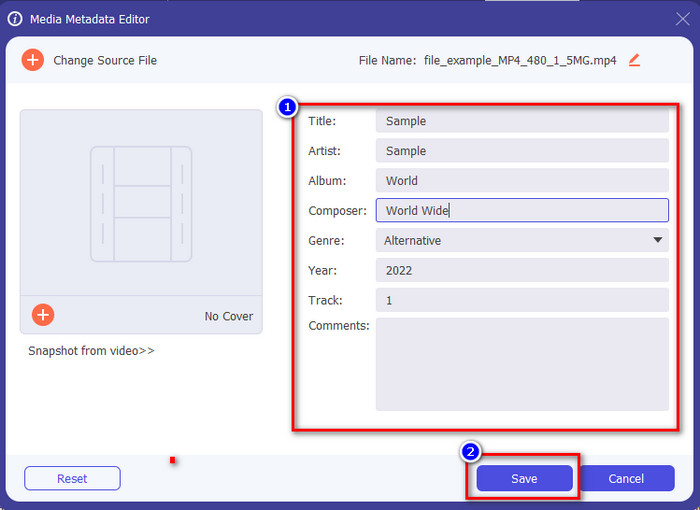
Pas 4. Ara ja pots extreure o eliminar les metadades que no vols incloure al teu fitxer, però també pots canviar les metadades omplint el camp de text. Després de fer tot això, fes clic a Desa per aplicar l’ajust que has fet a les metadades del fitxer. Que no és fàcil? Bé, ja sabíem que aquesta eina és fàcil d’utilitzar, així que prova-la!
Part 2. Les 4 principals eines d'extracció de metadades disponibles al web
Abans d'introduir l'alternativa per extreure metadades del vostre fitxer, heu de saber que tots els extractors següents necessiten una connexió a Internet per utilitzar-los o accedir-hi. Per tant, si teniu una connexió inestable, és possible que aquesta eina no sigui la millor per extreure les metadades. Però si voleu conèixer els quatre principals eliminadors de metadades, podeu llegir els detalls següents a continuació.
Top 1. Carpeta de marca - Extractor de metadades
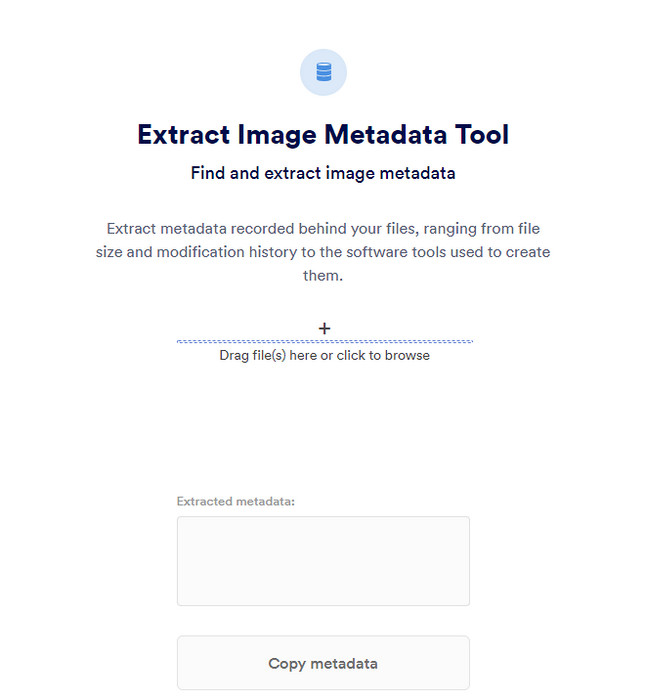
Si vols utilitzar un extractor de metadades gratuït en línia, aleshores Brand Folder – Metadata Extractor t’ho pot oferir. Aquest extractor en línia és la millor opció gratuïta per eliminar les dades de la teva imatge o PDF, i després d’extreure-les, les pots copiar al porta-retalls. A més, l’eina web ofereix diverses funcions que necessitaràs pel que fa al teu fitxer. Encara que sigui d’accés gratuït, hi ha un inconvenient a l’hora d’utilitzar aquesta eina: primer, només pots extreure dades de fotos o PDF 5 vegades al dia; després d’això, ja no la pots tornar a utilitzar.
Pros
- Una eina d'accés gratuït al web.
- Fàcil d'utilitzar fins i tot si no sou un professional en l'extracció de dades.
- Extrau automàticament les dades de la imatge i el fitxer fàcilment.
Contres
- Només el podeu utilitzar cinc vegades al dia.
- No pot extreure metadades de vídeo perquè no és compatible.
- De vegades no podeu utilitzar l'eina a causa de la mala connexió a Internet.
A dalt 2. Visualitzador EXIF
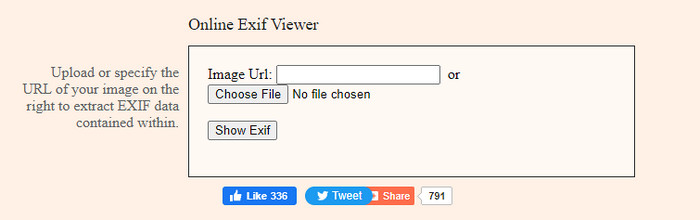
Un altre potent extractor de metadades en línia és EXIF-Viewer. Aquesta eina et permet veure, eliminar i editar les teves metadades al fitxer multimèdia de manera gratuïta. Tot i que la interfície gràfica és força dolenta, l’eficiència de l’eina és excel·lent en comparació amb la primera eina de la llista. Tanmateix, si hi accedeixes, la connexió no és segura i algú podria robar-te informació si utilitzes aquesta eina, així que vigila bé els fitxers que hi puges.
Pros
- Admet diferents varietats de formats de fitxer multimèdia.
- Té una GUI senzilla.
- Accediu a l'eina gratuïtament al vostre web.
Contres
- La connexió no està segura un cop hi accediu.
- L'eina web triga més temps a carregar les metadades.
- Els anuncis estan al lloc web.
Amunt 3. EXIFMeta
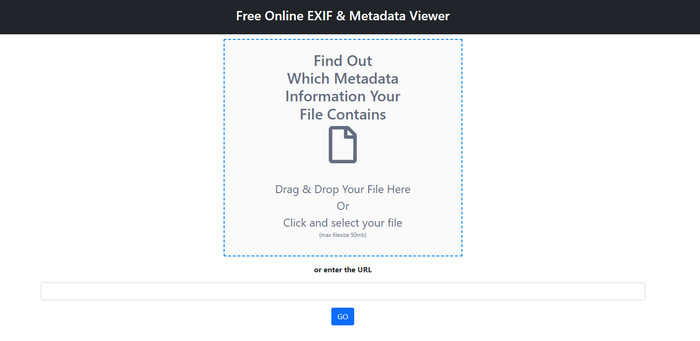
EXIFMeta és un altre exemple d’extractor de metadades al web que pots utilitzar per mostrar les dades ocultes dels teus fitxers. L’eina web també admet diferents fitxers multimèdia que pots pujar, com ara imatges, vídeo, àudio i documents. Si fas servir aquesta eina, podràs veure la informació bàsica del teu fitxer multimèdia. Tot i que l’eina web t’ofereix moltes coses que pots fer amb les teves metadades, el seu rendiment no és tan eficient com el dels altres. A més, has d’assegurar-te que el teu fitxer multimèdia pesi menys de 50 MB per poder-lo pujar a l’eina.
Pros
- Podeu carregar fàcilment diferents fitxers multimèdia aquí.
- Té una GUI molt millor que l'altra eina web.
- Consulteu les metadades incrustades al vostre fitxer multimèdia amb l'ajuda d'aquesta eina.
Contres
- Estàs limitat a penjar un fitxer de vídeo que tingui menys de 50 MB.
- De vegades no funciona bé si voleu extreure les metadades.
Top 4. Eines de codificació – Metadades EXIF
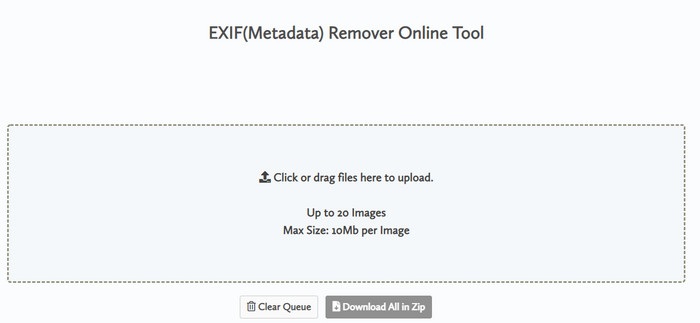
Amb Coding tools – EXIF Metadata, pots eliminar ràpidament les metadades de les teves imatges. Aquest extractor de metadades és gratuït a la web, cosa que vol dir que pots utilitzar l’eina sempre que tinguis connexió a Internet, igual que amb els altres extractors anteriors. A diferència d’altres eines en línia, aquesta et permet inserir diversos fitxers i eliminar-ne les metadades simultàniament. Encara que l’eina web t’ofereix les millors funcions d’extracció, la pujada del fitxer pot trigar si la mida és gran i la teva connexió és lenta.
Pros
- És segur accedir-hi al vostre navegador preferit.
- Una GUI senzilla i fàcil d'entendre.
- No hi ha anuncis a la interfície web.
Contres
- Conserva el fitxer d'imatge durant 1 hora abans de suprimir-lo.
- La majoria de vegades, quan es carrega, falla.
- Hi ha una limitació a la mida del fitxer que podeu carregar.
Part 3. Preguntes freqüents sobre l'extractor de metadades
Puc afegir metadades al meu fitxer?
Podeu llegir els passos que oferim sobre l'eina definitiva per afegir les metadades a qualsevol fitxer amb èxit.
Algú pot veure les meves metadades?
És trist dir-ho, però sí, si publiques el fitxer multimèdia a Internet, algú pot veure les metadades del teu fitxer. Amb les metadades, algú pot conèixer informació sobre les imatges i altra informació personal, com ara la ubicació, l’hora, la data, el dispositiu utilitzat i molt més.
Per què necessito extreure les metadades?
Es poden produir moltes, però extreim les metadades del fitxer perquè no volem que algú envaeixi la nostra privadesa. Tot i que les metadades tenen un bon costat, recordeu que també tenen un inconvenient. Per tant, tingueu en compte que les metadades us poden ajudar a conèixer informació sobre el fitxer, però també es poden utilitzar per extreure informació sobre el fitxer per algú.
Conclusió
L’extractor de metadades que presentem en aquest article fa una gran feina a l’hora d’extreure les metadades del fitxer multimèdia que tens. Encara que eliminis o editis les metadades, encara pots veure el fitxer multimèdia sense corrompre’l. A mesura que investigàvem més sobre les diferències entre les eines, vam descobrir que FVC Video Converter Ultimate és l’ajuda definitiva per a aquesta tasca. Tant si ets professional com si no, pots eliminar o canviar fàcilment les metadades amb només uns quants clics. Per tant, si no tens encara cap eina per utilitzar, et recomanem fermament que facis servir aquesta eina definitiva per fer aquesta feina i acabar-la de manera impecable.
-
 4 dels millors visualitzadors de metadades en línia i fora de línia [Actualitzat el 2025]
 Puc comprovar les metadades del meu fitxer? Sí, pots, amb l'ajuda d'aquesta publicació et presentarem els diferents visualitzadors de metadades que pots utilitzar.
-
 Els 5 millors editors de metadades de vídeo per al 2025 [Revisió imparcial]
 Voleu veure les metadades del vostre vídeo? Si és així, llegiu els detalls a continuació per entendre completament el tema i saber quina eina s'adapta millor a vosaltres.
-
 7 editors d'etiquetes de música populars a Windows, Mac i dispositius mòbils
 Les etiquetes de música són populars per a l'ordenació de la música a la biblioteca segons les dades que hi ha a l'interior. Què passa si el vols canviar? Llegiu els detalls a continuació per saber-ne més.
