


 Video Converter Ultimate
 Gravadora de pantalla
 Reparació de vídeo
Com eliminar les metadades dels fitxers mitjançant Windows, Mac, en línia i telèfons
Cada fitxer multimèdia té metadades associades al fitxer, ja sigui un vídeo, una imatge, un àudio, etc. Suposem que publiques un fitxer multimèdia en línia; a través d’aquesta publicació, algú pot obtenir informació sobre les coordenades de la teva ubicació, hora, data, fabricant, model del dispositiu i moltes dades més, conegudes com a dades EXIF. No fa una mica de por pensar que algú pot obtenir informació a través de la teva publicació gràcies a les metadades? Afortunadament, aquest article t’ensenyarà com eliminar les metadades de qualsevol fitxer multimèdia a Windows, Mac, en línia i fins i tot als teus telèfons abans de publicar-lo en línia.

Part 1. Millors maneres d'eliminar les metadades de qualsevol fitxer de Windows
Les maneres que presentarem en aquest article són l'eliminador de dades integrat que podeu utilitzar a Windows i l'eina de tercers que podeu utilitzar per eliminar les metadades fàcilment. Per tant, per tenir més idees sobre com esborrar les metadades del vostre fitxer, podeu llegir els detalls a continuació i seguir els passos per fer-ho amb èxit.
Utilitzeu Propietats a Windows
A Windows, podeu eliminar fàcilment les metadades dels vídeos si voleu. Seguint els passos següents, podeu eliminar la informació del vostre fitxer abans de publicar-lo en línia.
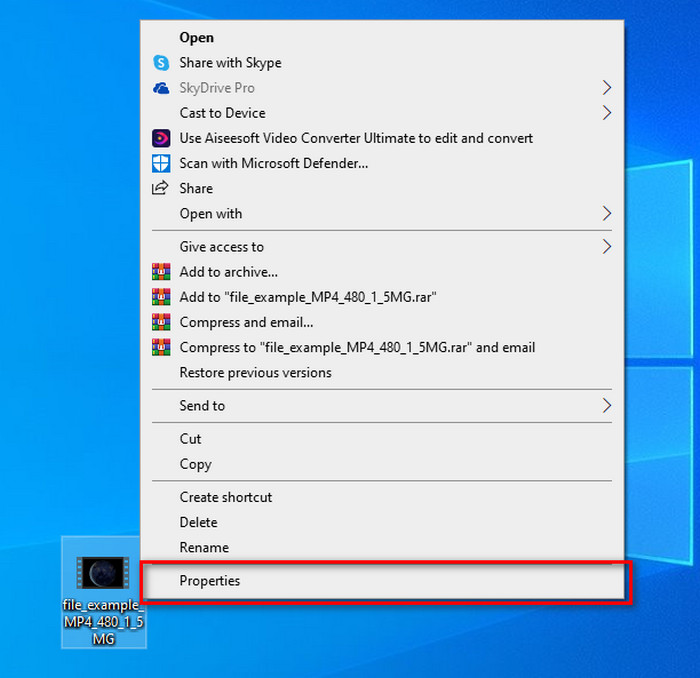
Pas 1. Localitza el fitxer a l’escriptori i fes clic amb el botó dret del ratolí; a sota hi veuràs Propietats, i després hi fas clic.
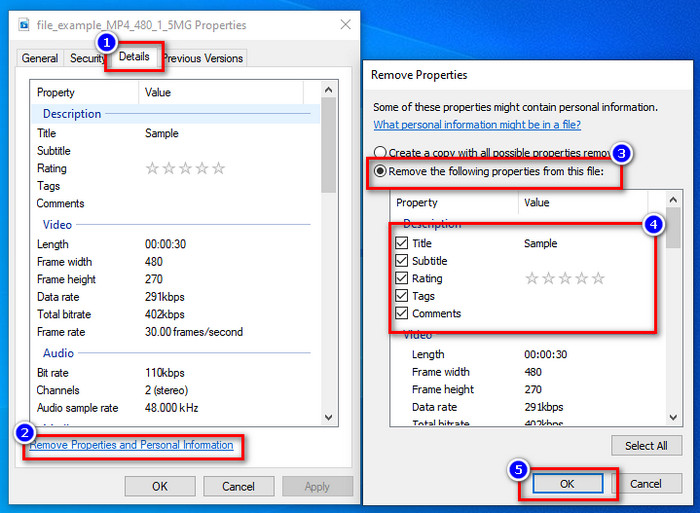
Pas 2. Ves a Detalls i, a sota, fes clic a Suprimeix propietats i informació personal.
Pas 3. Marca la casella de les metadades que no vols incloure al teu fitxer multimèdia abans de publicar-lo. Un cop fet això, prem OK; es crearà una còpia del fitxer sense les seves metadades.
Utilitzeu la millor eina d'eliminació de metadades a Windows i macOS
Si vols la millor eina per eliminar metadades, aleshores FVC Video Converter Ultimate és l’eina que busques. És l’eina d’experts per eliminar les metadades del teu fitxer multimèdia abans que els usuaris el publiquin en línia. Tot i ser una eina per a experts, qualsevol persona la pot utilitzar fàcilment sense gaire esforç per eliminar les dades del fitxer. A més, és una opció de tercers per a tu si les tècniques que t’hem ensenyat no aconsegueixen eliminar del tot les metadades del fitxer. Els passos corresponents t’ajudaran a esborrar les dades que vols eliminar del teu fitxer; només cal que els segueixis.
Pas 1. Abans d’eliminar les metadades, primer has de descarregar l’eina fent clic al botó de descàrrega de sota. Fes clic al sistema operatiu corresponent que facis servir, ja sigui Windows o Mac, i instal·la’l immediatament. Després, obre l’eina fent clic a Inicia ara.
Descàrrega gratuïtaPer a Windows 7 o posteriorDescàrrega segura
Descàrrega gratuïtaPer a macOS 10.7 o posteriorDescàrrega segura
Per a un procés de navegació suau, us heu de familiaritzar amb la interfície d'usuari de les eines abans de passar al següent pas.
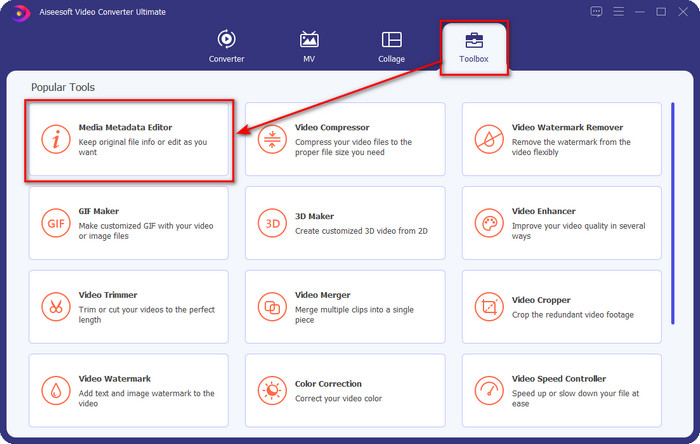
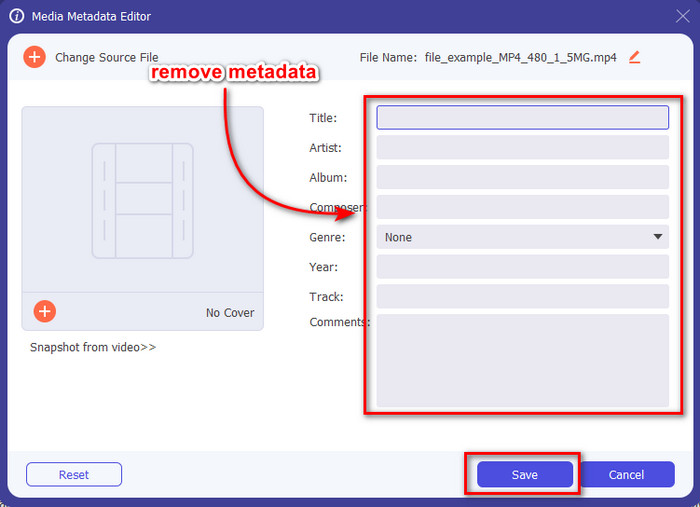
Pas 2. Ara que has obert la secció Eines, fes clic a Editor de metadades multimèdia que hi trobaràs a sota.
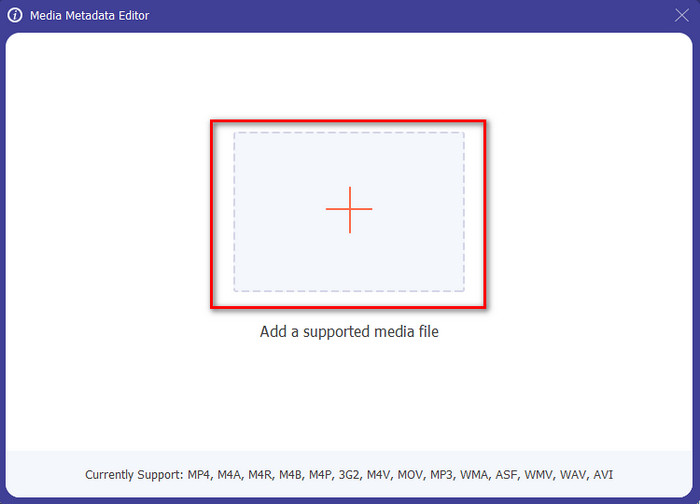
Pas 3. Es mostrarà una finestra nova a la pantalla; fent clic al botó +, pots afegir el fitxer multimèdia del qual vols eliminar les metadades, i després fes clic a Obre per pujar-lo.
Pas 4. Fes clic al quadre de text de cada metadada que vulguis eliminar i, a continuació, prem la tecla Supr del teclat. Per desar el fitxer, pots fer clic a Desa, i no crearà una còpia sense metadades. Fàcil, oi? Estalvia espai a l’escriptori perquè no crea una còpia del fitxer del qual has eliminat les metadades.
Part 2. La millor manera d'esborrar les metadades dels fitxers del Mac
Al Mac, podeu eliminar fàcilment la informació sobre la vostra foto; tanmateix, només podeu eliminar les dades d'ubicació. Per tant, si voleu aprendre a eliminar les metadades d'un fitxer a Mac més que la ubicació, heu d'utilitzar l'eina que us presentem més amunt.
Pas 1. Ves a Vista prèvia i obre el fitxer.
Pas 2. Fes clic a Eines, després a Mostra l’inspector i fes clic a i per veure les dades d’ubicació.
Pas 3. A la pestanya GPS, fes clic a Elimina la informació d’ubicació, i s’eliminarà automàticament la informació del teu fitxer multimèdia.
Part 3. Com eliminar les metadades en dispositius Android i iOS
Utilitzeu Exiftool: visualitzeu, editeu metadades de fotos i vídeos (Android)
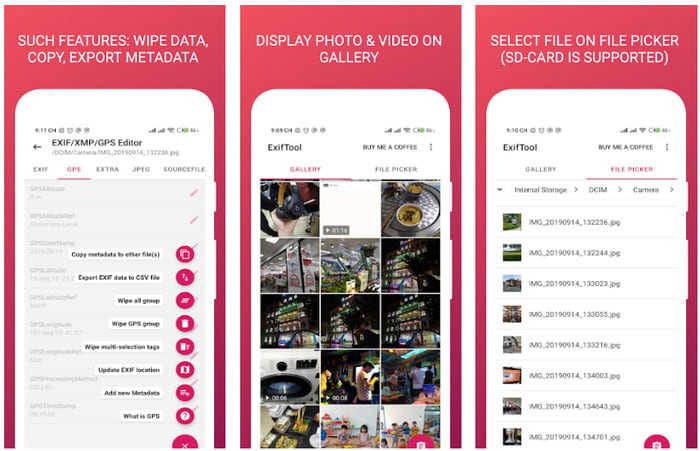
Exiftool – veure i editar metadades de fotos i vídeos et pot ajudar a eliminar les metadades de vídeo a Android descarregant l’eina. Amb aquesta eina, pots afegir, eliminar i actualitzar les dades EXIF dels vídeos i fotografies de manera gratuïta. Així que, si vols utilitzar aquesta aplicació, segueix els passos següents.
Pas 1. Descarrega l’aplicació a la Play Store i fes clic a Instal·la.
Pas 2. Obre l’aplicació i selecciona el fitxer del qual vols eliminar les metadades.
Pas 3. Prem l’opció i fes clic a Wipe Quicktime Group per eliminar automàticament les metadades.
Utilitzeu l'eliminador de metadades de fotos i vídeos (iOS)
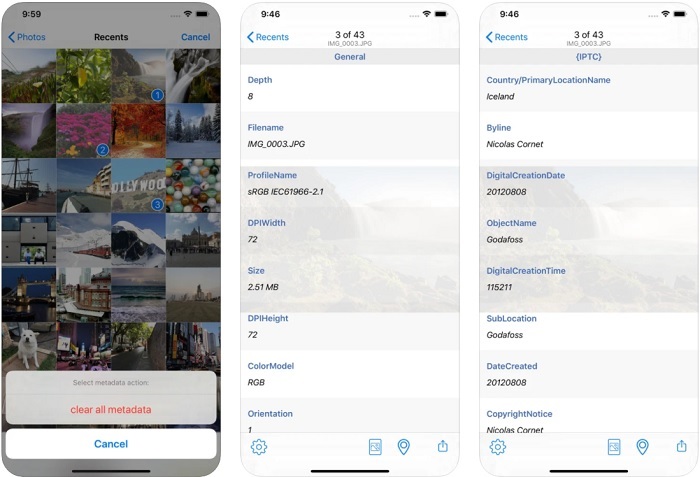
Si sou un usuari d'iOS, podeu fer servir Photo & Video Metadata Remover i aprendre a esborrar les metadades dels vostres dispositius iOS. Aquesta aplicació admet tots els formats multimèdia natius dels dispositius Apple i fa exactament la seva feina com a eliminador de metadades. Si teniu un dispositiu iOS, podeu copiar els passos següents.
Pas 1. Per descarregar l’aplicació, has d’anar a l’App Store, cercar-la i després instal·lar-la.
Pas 2. Obre l’eina i permet que l’aplicació accedeixi a les teves Fotos; selecciona el vídeo o la foto de la qual vols eliminar les metadades.
Pas 3. Toca la icona d’engranatge, després fes clic a clear all metadata, i es crearà una còpia del fitxer sense metadades.
Part 4. Com eliminar les metadades amb una eina web de forma gratuïta
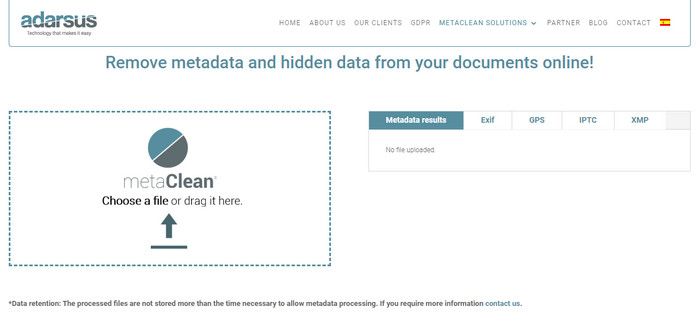
Adarsus – Remove Metadata pot ajudar-te a eliminar metadades en línia, i és gratuït. A diferència dels altres convertidors anteriors, no cal que descarreguis l’eina a l’ordinador per utilitzar-la perquè és una eina web; per accedir-hi, necessitaràs connexió a Internet. Si vols experimentar l’eliminació de metadades de franc, segueix els passos següents.
Pas 1. Obre el navegador web i cerca l’eina.
Pas 2. Al lloc web de l’eina, fes clic al botó puja i tria el fitxer del qual vols eliminar les metadades.
Pas 3. Fes clic a Get my File Clean, i es crearà una còpia sense metadades.
Part 5. Quadre de comparació sobre l'eliminador de metadades a Windows, Mac, en línia, Android i iOS
| Característiques | FVC Video Converter Ultimate | Propietats a Windows | Vista prèvia a Mac | Exiftool: visualitza, edita metadades de fotos i vídeos (Android) | Eliminador de metadades de fotos i vídeos | Adarsus: elimina metadades |
| Segur d’utilitzar |  | | | | | |
| Fàcil d'usar | | | | | | |
| Esborra totes les metadades | | |  | | | |
| Editeu les metadades | | | | | | |
| Duplica el fitxer | | | | | | |
| Limitació/s | No està disponible en dispositius mòbils i en línia | De vegades, les dades no s'eliminen del tot. | No elimina altres metadades que no siguin la ubicació. | No tan eficaç com l'eina definitiva. | La majoria de vegades, falla en eliminar les metadades | Hi ha una limitació a la mida del fitxer, que és de 5 MB. |
Part 6. Preguntes freqüents sobre l'eliminació de metadades
L'eliminació de metadades disminueix la mida del fitxer?
Sí, ho farà perquè les metadades afegeixen mida al fitxer multimèdia amb la seva informació. Podeu estalviar menys espai traient-lo i serà més petit que abans. Tanmateix, la informació que hi ha al vostre fitxer s'elimina.
Després d'eliminar les metadades, la qualitat l'afectarà?
No, no ho farà; la qualitat no es veurà afectada encara que canvieu o elimineu les metadades del vostre fitxer multimèdia. Per tant, no us preocupeu perquè encara tindreu la mateixa qualitat fins i tot sense o amb metadades.
Tots els formats de fitxer tenen metadades?
La majoria de formats multimèdia tenen estructures de metadades diferents, però no tots els formats multimèdia tenen metadades. En alguns casos, hi ha formats que no poden contenir metadades a causa de la seva construcció, disseny i molts altres factors.
Conclusió
Ara ja hem après com eliminar les metadades d’un fitxer per protegir la teva privadesa, així de fàcil. Amb les eines presentades en aquest article, ha estat possible eliminar-les abans de publicar al web. Tot i que oferim cinc eines per esborrar les metadades, no hi ha cap dubte sobre les capacitats de FVC Video Converter Ultimate, perquè aquesta eina pot eliminar completament totes les dades o només parts concretes tan ràpid com 1-2-3. Si dubtes de la nostra ressenya, pots comprovar l’eina descarregant-la al disc dur de l’ordinador i provar-la per veure si és tan bona com diem!
-
 4 maneres de convertir WMV a MKV a Mac, Windows i en línia sense pèrdues
 Voleu convertir WMV a MKV a Mac i Windows? Aquest article presenta les millors maneres de convertir WMV a MKV ràpidament.
-
 4 dels millors visualitzadors de metadades en línia i fora de línia [Actualitzat el 2022]
 Puc comprovar les metadades del meu fitxer? Sí, pots, amb l'ajuda d'aquesta publicació et presentarem els diferents visualitzadors de metadades que pots utilitzar.
-
 Els millors convertidors de WebM a MKV que heu d'utilitzar per convertir ràpidament
 Esteu buscant maneres de convertir WebM a fitxers MKV? Aquest article presenta els millors convertidors de WebM a MKV perquè els proveu.
