


 Video Converter Ultimate
 Gravadora de pantalla
 Reparació de vídeo
[Revisió completa] Quins són els millors editors de metadades de vídeo a l'escriptori
Les metadades de vídeo et poden ajudar de moltes maneres; un exemple excel·lent és ordenar els fitxers segons l’hora i la data, els autors, la mida del fitxer i molts altres criteris, bàsicament per organitzar-los. Encara que hi ha metadades a tots els fitxers multimèdia, de vegades cal editar-les per motius concrets. Tanmateix, triar quin editor fer servir pot ser una tasca complicada, perquè hi ha un munt d’editors de metadades disponibles al mercat. Per alleugerir-te aquesta càrrega, t’ajudem a ressenyar diferents editors per a les teves dades que pots trobar al mercat i que només ofereixen excel·lència. Hem comprovat a fons totes les dades i eines per poder oferir-te una ressenya honesta de cada programari. Anem a aprofundir en més informació sobre els cinc millors editors de metadades de vídeo en què pots confiar.

Part 1. 5 dels millors editors de metadades de vídeo disponibles a l'escriptori fora de línia
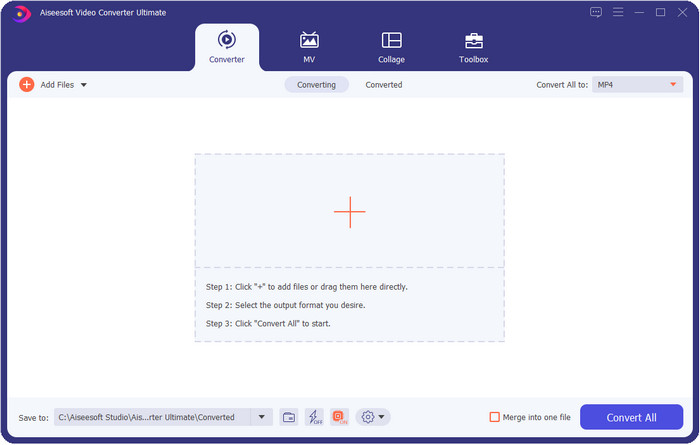
Video Converter Ultimate [Molt suggerit]
Descàrrega gratuïtaPer a Windows 7 o posteriorDescàrrega segura
Descàrrega gratuïtaPer a macOS 10.7 o posteriorDescàrrega segura
Sistema operatiu compatible: Windows, Mac i Linux
Video Converter Ultimate és el millor editor de metadades de vídeo per visualitzar, eliminar i editar les metadades del teu fitxer. Aquest editor de metadades no és l’editor habitual que pots fer servir, ja que és un paquet complet de funcionalitats que pots dominar ràpidament en poc temps. Amb aquesta eina, pots afegir molts elements sorprenents a les teves metadades, com comentaris, imatge de portada, any, gènere si es tracta de música, i molt més en menys d’un segon. Vols saber què és el que més ens sorprèn d’aquesta eina? A diferència d’altres programes, aquests solen crear una còpia del fitxer que has editat, cosa que no és gens amigable amb l’espai de disc. Però si fas servir aquesta eina, el fitxer que carregues a l’eina definitiva no crea cap còpia i les metadades que hi afegeixes s’apliquen al mateix fitxer; és a dir, és respectuosa amb l’espai. A més, si necessites una eina tot en un, aquesta és l’elecció perfecta per a tots els usuaris que necessiten un visualitzador de metadades a Mac i Windows.
Pros
- Admet diversos formats on podeu pujar, com ara MP4, MKV, AVI, FLV, MP3 i més de 1000 formats multimèdia per canviar o eliminar les metadades fàcilment.
- Permet a qualsevol usuari tenir una experiència fàcil d'editar les metadades.
- És la millor opció per als usuaris de Windows i Mac per descarregar aquest editor de metadades a la seva unitat.
- Elimina fàcilment les metadades de diversos fitxers amb uns quants clics.
Contres
- Comprar l'eina i descarregar-la és essencial, però valdrà la pena cada cèntim i unitat d'ordinador.
ExifTool
Sistema operatiu compatible: Windows, Mac i Unix
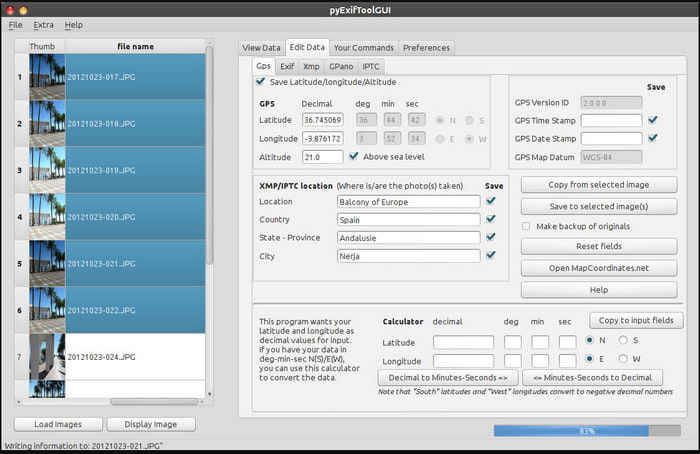
ExifTool és un conegut editor de metadades de vídeo per a Windows, Mac i Unix al qual pots accedir fàcilment de manera gratuïta. Admet diversos formats de vídeo i imatge per canviar o eliminar les metadades. A més, aquesta eina et permet editar múltiples metadades en diferents fitxers alhora. A diferència d’altres editors d’aquesta llista, es pot veure que hi ha moltes coses passant a la vegada en aquesta eina; per tant, si ets nou en l’edició de metadades, necessitaràs temps per dominar-la.
Pros
- Descàrrega gratuïta.
- Pot editar i veure les metadades fàcilment.
Contres
- La interfície i les opcions són confuses d'utilitzar.
Metadades++
Sistema operatiu compatible: Windows
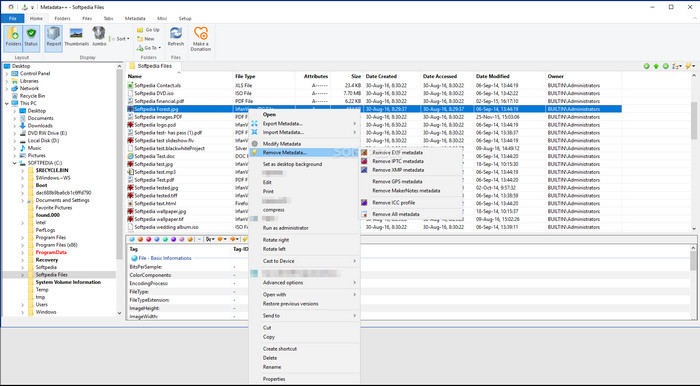
Si vols confiar en un editor de metadades de vídeo de codi obert a Windows, pots fer servir Metadata++. Aquesta eina t’ajuda a afegir o eliminar ràpidament les metadades del fitxer mitjançant tecles de drecera, per evitar fer servir sovint el ratolí. Tot i això, l’editor no és tan eficaç com els altres d’aquesta llista, però encara hi pots confiar si el vols utilitzar.
Pros
- Les tecles d'accés directe estan disponibles per al procés ràpid d'edició de metadades.
- Afegiu fàcilment metadades als fitxers que no ho han fet.
- Descàrrega gratuïta a Windows.
Contres
- La GUI està obsoleta.
- S'han d'entendre massa funcions abans d'utilitzar-les.
MyMeta
Sistema operatiu compatible: Windows
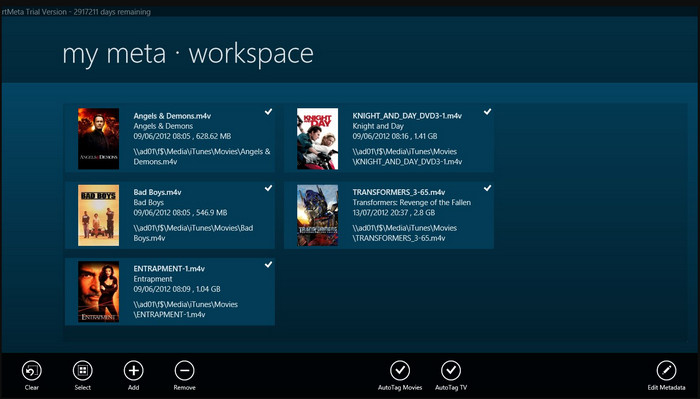
MyMeta és un editor de metadades de vídeo amb el qual pots editar immediatament fitxers MP4, M4V i MOV. Aquesta eina disposa d’una funció per crear automàticament les metadades i la portada basant-se en el resultat obtingut a internet. També pots fer servir aquesta eina per etiquetar els fitxers segons la informació. Tot i que l’eina és molt bona, els formats que admet són només MP4, M4V i MOV.
Pros
- Fàcil d'usar.
- L'etiqueta automàtica us permet copiar les metadades d'un fitxer concret en uns quants clics.
- GUI ordenada.
Contres
- Només és compatible amb MP4, M4V i MOV. Per tant, si esteu provant de penjar un altre format aquí, no és compatible.
- Algunes funcions no s'ajusten als requisits de l'usuari.
Reproductor multimèdia VLC
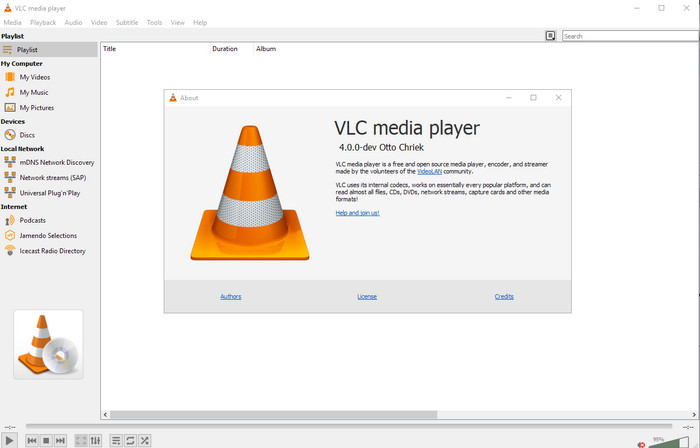
Sistema operatiu compatible: Windows, Mac, Linux
VLC Media Player està pensat per reproduir fitxers multimèdia, però també pots utilitzar aquest editor de metadades de vídeo de codi obert per editar les metadades del fitxer. Tal com hem dit, pot reproduir una àmplia varietat de formats amb diferents còdecs en qualsevol plataforma que puguis imaginar, perquè és un reproductor de vídeo de primer nivell. Tot i que pot reproduir molts formats de fitxer, els formats admesos per editar-hi les metadades són limitats i no tan amplis com els d’altres eines esmentades.
Pros
- Editor de metadades de codi obert per descarregar.
- Fàcil d'utilitzar.
- Disponible en tots els sistemes operatius.
Contres
- Admet el format mitjà per carregar-lo.
- La GUI de l'eina està obsoleta.
Part 2. Quadre de comparació sobre l'editor de metadades de vídeo
| Característiques | Video Converter Ultimate [Molt suggerit] | ExifTool | Metadades++ | MyMeta | Reproductor multimèdia VLC |
| Afegeix i elimina metadades |  | | | | |
| Fàcil d'usar | | | | | |
| Admet formats d'ampli ventall | |  | | | |
| La millor opció per a principiants | | | | | |
| Edita les metadades del lot | | | | | |
Part 3. Com afegir, eliminar i editar metadades amb l'editor de metadades molt suggerit
Si has decidit utilitzar Video Converter Ultimate com a editor de metadades de vídeo, et recomanem que segueixis els passos indicats a continuació. Sense més dilació, mantinguem el ritme i comencem a utilitzar aquesta eina definitiva per a aquesta tasca definitiva.
Pas 1. Descarrega l’eina fent clic al botó de descàrrega que es mostra a continuació; tria si fas servir Windows o Mac. Després del procés de descàrrega, has de fer clic al fitxer per instal·lar-lo immediatament i, quan acabi, executar-lo.
Descàrrega gratuïtaPer a Windows 7 o posteriorDescàrrega segura
Descàrrega gratuïtaPer a macOS 10.7 o posteriorDescàrrega segura
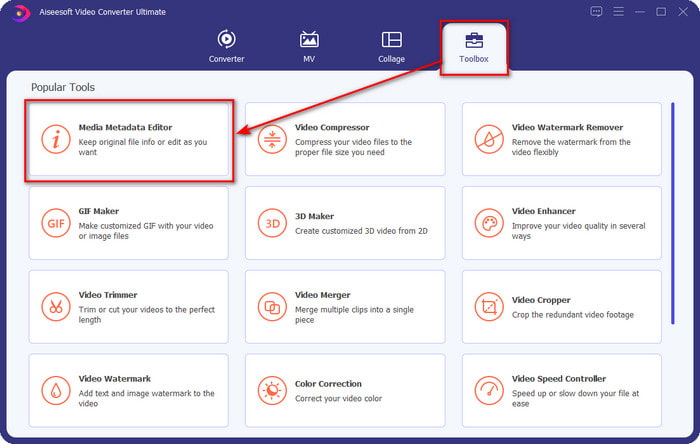
Pas 2. Després d’haver iniciat l’eina, fes clic a la secció Caixa d’eines i, a sota, busca Editor de metadades multimèdia; fes-hi clic abans de passar al pas següent.
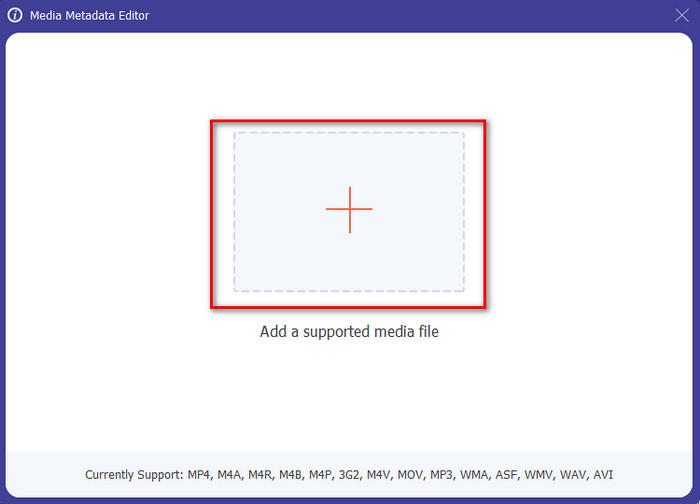
Pas 3. Insereix el fitxer fent clic a la icona +, i apareixerà una carpeta a la pantalla; selecciona el fitxer multimèdia del qual vols editar les metadades i prem Obre.
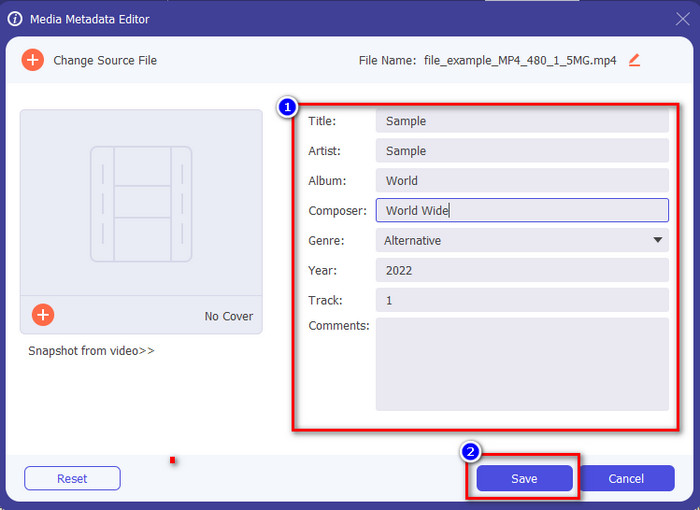
Pas 4. A la finestra nova que apareixerà a la pantalla, ja pots editar, eliminar i afegir metadades als quadres de text que es mostren. Si ja estàs satisfet amb les metadades, fes clic a Desa per aplicar-les al fitxer. Fàcil, oi? Doncs això és el que aquesta eina definitiva pot fer.
Part 4. Preguntes freqüents sobre l'editor de metadades de vídeo
Puc veure metadades en línia?
Sí, pots fer servir FVC Free Video Converter Online per veure les metadades d’un vídeo en línia; segueix els passos següents per saber com visualitzar-les. Primer, fes clic a l'enllaç per obrir una pestanya nova al navegador; aquest enllaç et portarà automàticament al lloc web oficial del conversor en línia FVC. A continuació, fes clic a Add Files to Convert; si és la primera vegada que el fas servir, hauràs de descarregar el llançador i fer clic al fitxer per instal·lar-lo. Torna a fer-hi clic i, aquesta vegada, es mostrarà una carpeta de l’ordinador; selecciona el fitxer del qual vols veure les metadades i prem Obre per continuar. Apareixerà una finestra nova a la pantalla; fes clic a la icona i, i ja podràs veure les metadades del vídeo.
Quines són les parts de les metadades?
Les metadades inclouen diferents tipus d’informació sobre el fitxer multimèdia: el nom de l’autor, la composició, la ubicació, la configuració, el dispositiu utilitzat, la data, l’hora, el gènere si és música, la imatge i moltes coses més. Però la majoria de vegades, les metadades depenen del contingut del fitxer; si el fitxer és un audiollibre, seran diferents de les d’un fitxer de vídeo.
ID3 és una mostra de metadades?
ID3 és un contenidor de metadades que es veu als fitxers multimèdia MP3; bàsicament, en fitxers d'àudio.
Conclusió
El programari que presentem en aquest article et pot ajudar a visualitzar, editar, afegir o eliminar les metadades del vídeo, encara que no tinguis gaire coneixement sobre metadades. Ara que ja tens els 5 millors editors del mercat, és el moment de triar en quina eina vols confiar per dur a terme aquesta tasca. Si et sents indecís, et recomanem que facis servir Video Converter Ultimate per molts motius. A diferència de les altres eines, aquest programari pot dur a terme aquesta tasca en pocs segons. Si encara no et creus el que diem, has de descarregar l’eina per provar-la i descobrir la resta de funcions que ofereix.
-
 4 dels millors visualitzadors de metadades en línia i fora de línia [Actualitzat el 2025]
 Puc comprovar les metadades del meu fitxer? Sí, pots, amb l'ajuda d'aquesta publicació et presentarem els diferents visualitzadors de metadades que pots utilitzar.
-
 Els 5 millors extractors de metadades disponibles en línia i fora de línia [2025]
 Podeu trobar diversos extractors de metadades al mercat, però avui escollim només els cinc extractors d'etiquetes més escollits segons el públic.
-
 7 editors d'etiquetes de música populars a Windows, Mac i dispositius mòbils
 Les etiquetes de música són populars per a l'ordenació de la música a la biblioteca segons les dades que hi ha a l'interior. Què passa si el vols canviar? Llegiu els detalls a continuació per saber-ne més.
