


 Video Converter Ultimate
 Gravadora de pantalla
 Reparació de vídeo
4 mètodes per editar o corregir metadades MP3 a Windows i Mac
Tothom és musicphile, és a dir, ens encanta la música perquè ens ajuda a sentir les emocions dels cantants i dels escriptors encara que no les estem veient visualment. Mitjançant la música, tothom pot mantenir-se connectat i ens pot ajudar a alleujar l'estrès, millorar el nostre coeficient intel·lectual i ser productius cada dia. La major part de la música està en format MP3 perquè és el contenidor d'àudio estàndard. Tot i que podeu reproduir l'MP3 al vostre dispositiu, no reproduireu la disposició correcta si les metadades són incorrectes. No podeu establir l'estat d'ànim adequat si la vostra biblioteca de música està en un embolic, què heu de fer? Per què no intenteu arreglar les etiquetes per organitzar-les correctament? Si voleu saber com editar metadades MP3 a Windows i Mac, aquest és l'article adequat per a vosaltres, ja que us mostrem quatre mètodes diferents que podeu utilitzar.

Part 1. Millor mètode per arreglar o editar metadades MP3 a Windows i macOS [recomanat]
FVC Video Converter Ultimate ja ha fet un pas endavant per ser un dels millors programes per corregir etiquetes MP3 al teu Windows i Mac. Aquesta eina admet la càrrega de formats d’àudio MP3, WAV, WMA, AAC i molts més per solucionar el mateix problema relacionat amb les metadades. També és possible eliminar les metadades ocultes a les quals no pots accedir amb altres editors d’etiquetes.
No només això, pot convertir l'MP3 a un altre format d'àudio si ho desitja, i també ofereix moltes funcions i característiques que es troben dins de la Caixa d'eines; podeu consultar-los si us el descarregueu. En qüestió de minuts, podeu fer que aquest programa solucioni el problema el més ràpid possible. No estàs tan segur de si és cert? Afortunadament, el tutorial escrit a continuació ensenyarà com editar metadades MP3 per demostrar que ho podeu fer ràpidament, com diem.
Pas 1. Fes clic al botó de baixada de sota i tria quin dels dos sistemes operatius estàs utilitzant actualment. Instal·la’l ràpidament després de descarregar-lo, obre l’eina i passa al següent pas.
Descàrrega gratuïtaPer a Windows 7 o posteriorDescàrrega segura
Descàrrega gratuïtaPer a macOS 10.7 o posteriorDescàrrega segura
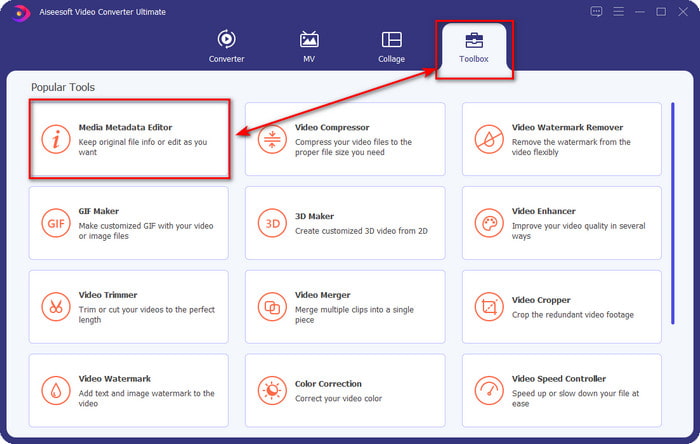
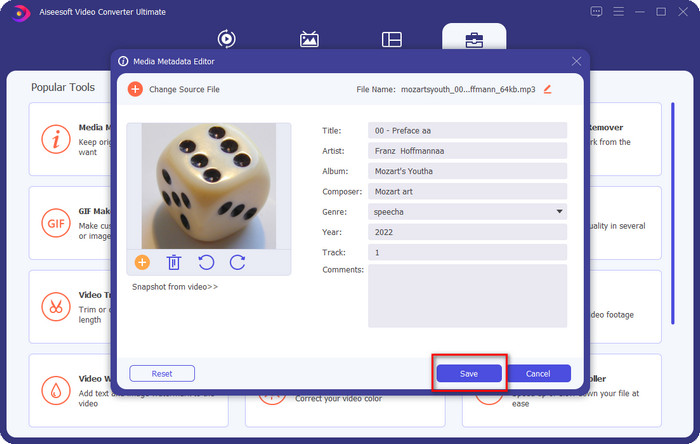
Pas 2. Selecciona Caixa d’eines i, a sota, fes clic a Editor de metadades multimèdia. Tal com hem dit a la introducció, hi ha múltiples funcions que pots utilitzar dins de la Caixa d’eines que altres editors no ofereixen.
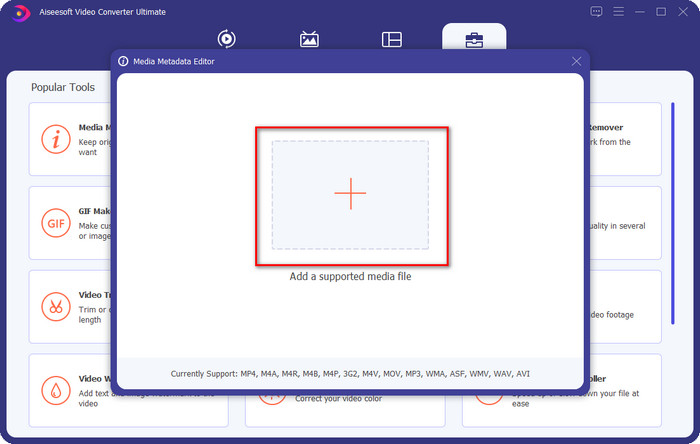
Pas 3. Es mostrarà una finestra petita a la pantalla; fes clic a la icona +. Localitza l’àudio o el fitxer MP3 a la carpeta que apareixerà a la pantalla, fes clic en el fitxer i prem Obrir per pujar-lo.
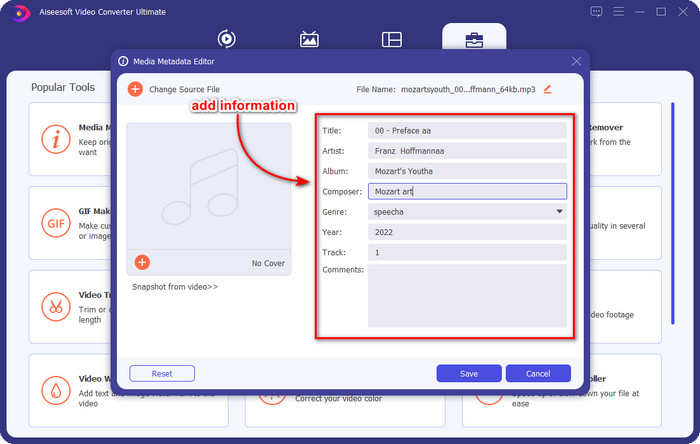
Pas 4. Edita i corregeix les metadades segons les teves necessitats; fes clic a cada quadre de text per afegir-hi informació.
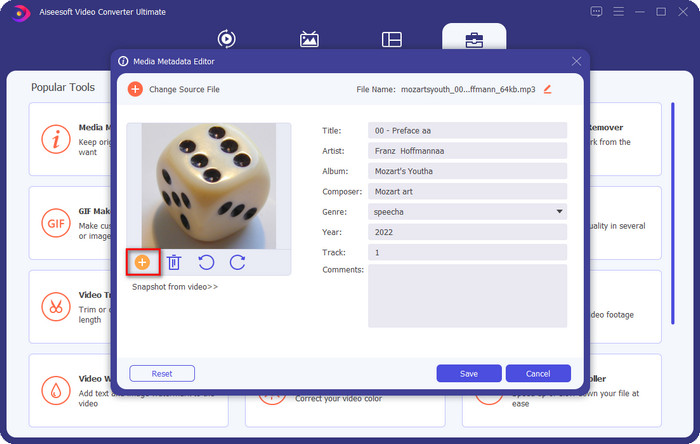
Opcional. Amb aquesta eina també pots afegir o corregir les metadades de la caràtula de l’àlbum MP3 al teu fitxer MP3 fent clic a la icona +; selecciona la imatge que vols utilitzar com a portada a la carpeta i fes clic a Obrir per continuar.
Pas 5. Si ja has acabat d’afegir i corregir les metadades del teu fitxer MP3, prem el botó Desar per desar els canvis que has fet al fitxer d’àudio. Fet això, ja hauràs corregit les etiquetes d’àudio sense esforç amb l’ajuda de l’eina definitiva.
Part 2. 3 Mètodes gratuïts per canviar les etiquetes MP3 a l'escriptori
iTunes
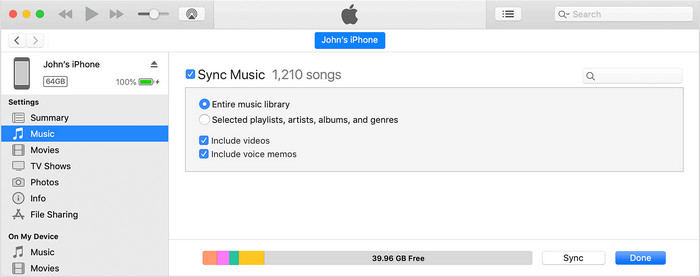
iTunes és una eina integrada que pot ajudar-te a editar etiquetes MP3 a macOS X. Fa el mateix que Groove Music pel que fa a editar les metadades del teu fitxer d’àudio. Però amb aquesta eina, pots comprar música i reproduir-la aquí tan ràpidament com vulguis. A més, la música que prové d’aquesta aplicació ja porta etiquetes, i si la música que has descarregat no en té, la pots utilitzar per afegir-ne. Segueix els passos següents per saber com fer-ho.
Pas 1. Obre iTunes al teu Mac.
Pas 2. Fes clic al fitxer d’àudio i selecciona Obtenir informació.
Pas 3. Corregeix les etiquetes i fes clic a D’acord per desar els canvis.
Etiqueta MP3
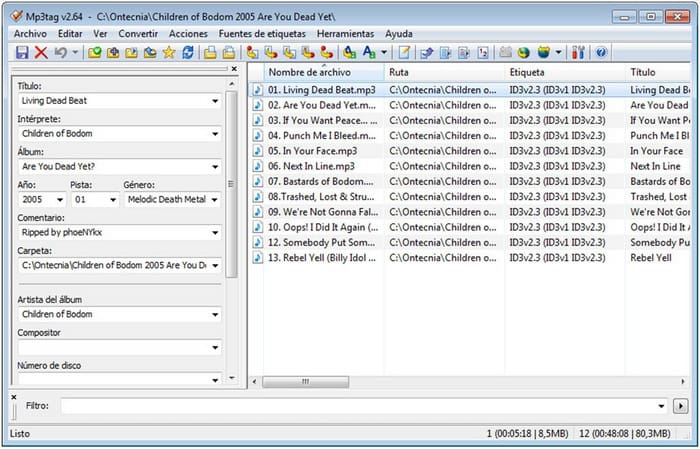
MP3 Tag és un editor dedicat i excel·lent per corregir etiquetes MP3 que pots descarregar al teu Windows. Amb aquesta eina, pots accedir automàticament a la base de dades musical per obtenir les metadades correctes. Encara que l’eina no és similar a altres programes integrats, podem veure que encara és possible ajustar les metadades amb l’ajuda d’aquesta eina i amb un conjunt de formats admesos força habitual. Si vols descarregar i utilitzar aquesta eina, segueix els passos següents.
Pas 1. Descarrega el programari a l’ordinador i obre’l.
Pas 2. Arrossega i deixa anar el fitxer MP3 al centre, fes clic al fitxer d’àudio i, al costat esquerre, podràs editar les etiquetes.
Pas 3. Per desar l’edició que has fet, fes clic a la icona de desar.
Música Groove
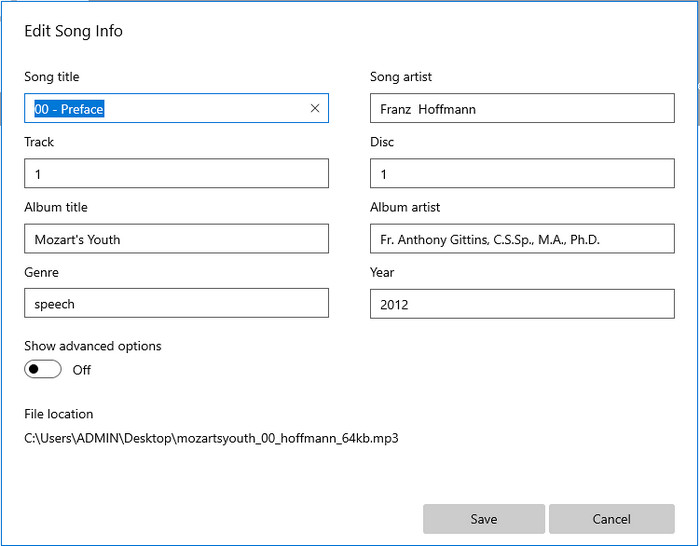
Suposem que no tens prou espai al disc. És possible aprendre a editar etiquetes MP3 a Windows 10? Aleshores Groove Music és aquí per ajudar els usuaris de Windows a canviar les etiquetes dels seus fitxers d’àudio. Amb aquesta eina, pots reproduir gairebé qualsevol fitxer d’àudio desat al teu disc amb facilitat. Si vols saber com utilitzar aquesta aplicació integrada, segueix els passos següents.
Pas 1. Fes clic a la icona de Windows a la pantalla i escriu Groove Music per obrir-la. Després de fer-hi clic, l’eina es configurarà automàticament.
Pas 2. Prem el botó dret sobre el fitxer d’àudio i ves a Edita la informació.
Pas 3. Canvia les metadades d’Edita la informació de la cançó i fes clic a Desar quan ho hagis acabat tot.
Part 3. Preguntes freqüents sobre l'edició de metadades en MP3
És segur editar metadades MP3 en línia?
Bé, sí, podeu editar les metadades del vostre MP3 en línia si voleu. Però recordeu que hi ha llocs web amb una xarxa no segura, de manera que iniciar la sessió és una mala decisió que prendreu. Per tant, per evitar-ho, heu d'utilitzar les eines que us hem presentat anteriorment per arreglar les vostres metadades mp3 de manera segura.
Les metadades són importants?
Efectivament. Les metadades tenen un paper significatiu en tots els fitxers multimèdia que tenim. Gràcies a això, pots determinar fàcilment què hi ha dins d’un fitxer, com ara ubicació, hora, data, informació i més. A més, la informació que hi afegim aquí són només idees senzilles sobre les metadades, i si en vols saber més, has de fer clic en aquest enllaç i llegir què són les metadades.
Puc veure metadades al meu MP3?
Absolutament que sí, i si no saps com veure les metadades, pots llegir aquest article i seguir els passos indicats per visualitzar-les correctament.
Conclusió
Efectivament, ara tens a l’abast els quatre millors correctors d’etiquetes .mp3, cosa que vol dir que ja pots triar l’eina que millor s’adapti al que necessites. Amb la informació fidedigna que t’oferim en aquest article, podem editar o corregir fàcilment les etiquetes dels nostres fitxers MP3. Tot i que els mètodes que proporcionem són excel·lents, continuem triant FVC Video Converter Ultimate per sobre d’altres eines integrades o aplicacions de tercers. Això és perquè aquesta eina ofereix l’edició d’etiquetes més avançada i potent que necessitaràs sense haver d’esforçar-te gaire. Així que, si vols tenir l’eina, pots fer clic al botó de baixada i seguir els passos que hem escrit més amunt.
-
 Els 5 editors de metadades MP4 més importants [Actualitzat el 2022]
 Com puc canviar les meves metadades MP4? La millor manera de canviar les metadades del vostre MP4 és utilitzar un editor d'etiquetes que admeti el format MP4 com la mostra que enumerem a continuació.
-
 Els 5 millors editors d'etiquetes de vídeo AVI que trien els usuaris per al 2022
 Quin és el millor editor d'etiquetes AVI que puc utilitzar? El mercat dels editors d'etiquetes per a fitxers AVI és massa ampli. Així que avui presentarem els cinc editors més escollits l'any 2022.
-
 4 editors de metadades MKV efectius per a Windows i macOS
 No trobo cap editor de metadades MKV al mercat. Què he d'utilitzar? Tenint el mateix problema? Si és així, continua llegint aquest bloc per conèixer les eines a utilitzar.
