


 Video Converter Ultimate
 Gravadora de pantalla
 Reparació de vídeo
 Baixada segura
Guia sobre com eliminar la filigrana Lumion a l'escriptori sense esforç
Lumion és l'aplicació més utilitzada per l'arquitecte per crear un disseny 3D d'una casa, un hospital, una escola, una infraestructura, etc. Amb un programari potent com aquest, podeu donar fàcilment a la gent una idea visual de com serà l'edifici en realitat. -temps. Tot i que podeu utilitzar la prova gratuïta, el principal problema que trobareu és que deixarà una marca d'aigua un cop exporteu. No és genial per a presentacions professionals.
En lloc de preocupar-te per aquest problema, pots utilitzar el millor programari per eliminar la marca d’aigua i presentar el projecte sense el logotip de Lumion. Vols saber com eliminar la marca d’aigua de Lumion? Si és així, has de continuar llegint la informació que hem afegit a continuació sobre cada programari que pot resoldre el problema.

Part 1. Principals maneres d'eliminar la filigrana de Lumion al web i fora de línia
FVC Video Converter Ultimate
Pots treure les marques d’aigua de Lumion Pro 9? No cal ni fer la pregunta, perquè FVC Video Converter Ultimate és la millor solució per eliminar la marca d’aigua del vídeo que has creat amb Lumion. Aquest programari és superior a l’hora d’eliminar la marca d’aigua: la suprimeix d’una manera única del fitxer de vídeo exportat. A més, si ets usuari de Windows, pots descarregar-ne la versió per a Windows per eliminar la marca d’aigua amb l’ajuda d’aquest programari definitiu. Però si ets usuari de Mac, no t’has de preocupar, perquè aquest programari també està disponible per a altres sistemes operatius.
Què més? També pot fer diverses coses, com ara afegir efectes al vídeo que feu al Lumion i aplicar alguns efectes de transició per millorar-lo. En comparació amb l'altre programari, aquesta eina és el programari definitiu entre la resta d'eliminadors de filigranes que podeu descarregar al mercat. Per tant, si voleu eliminar la marca d'aigua de Lumion, podeu seguir els passos següents per ajudar-vos a fer-ho sense esforç i en pocs passos.
Pas 1. Per descarregar el programari al teu Windows o Mac, fes clic al botó de descàrrega següent. Tria el botó adequat per descarregar-ne la versió correcta. Prem el fitxer que has descarregat abans per instal·lar-lo i després obre’l per passar al pas següent.
Descàrrega gratuïtaPer a Windows 7 o posteriorDescàrrega segura
Descàrrega gratuïtaPer a macOS 10.7 o posteriorDescàrrega segura
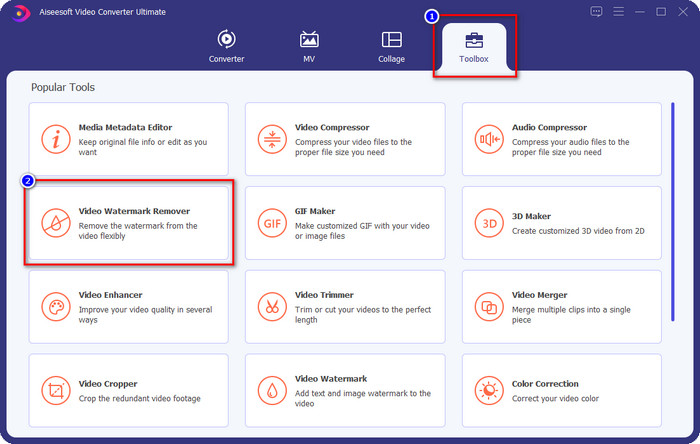
Pas 2. Després d’iniciar el programari, obre la Caixa d’eines i busca Video Watermark Remover entre el conjunt de funcions que es mostraran després de fer clic a la Caixa d’eines.
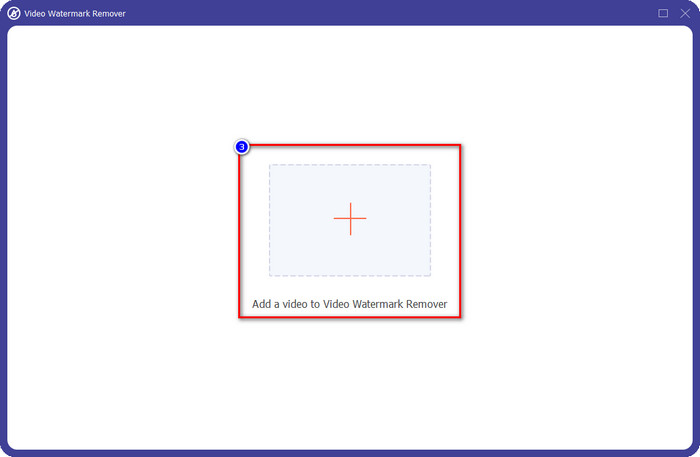
Pas 3. Per pujar el fitxer de Lumion que has exportat amb marca d’aigua, fes clic a la icona +, busca el fitxer de vídeo amb la marca d’aigua, fes-hi clic i després prem Obrir per pujar-lo.
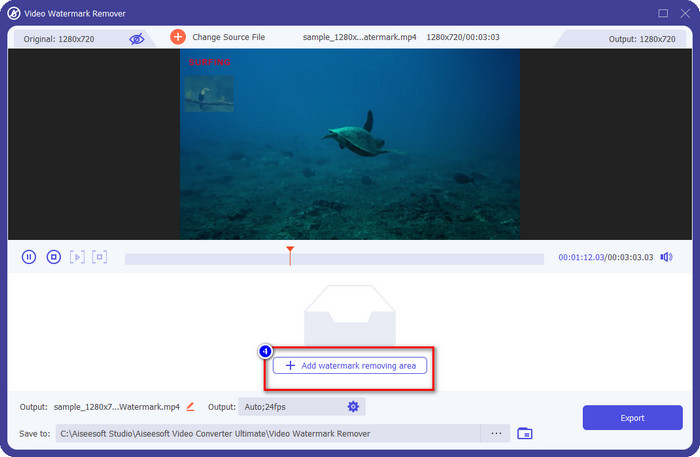
Pas 4. Fes clic a Add Watermark Removing Area per eliminar la marca d’aigua de Lumion col·locada al vídeo.
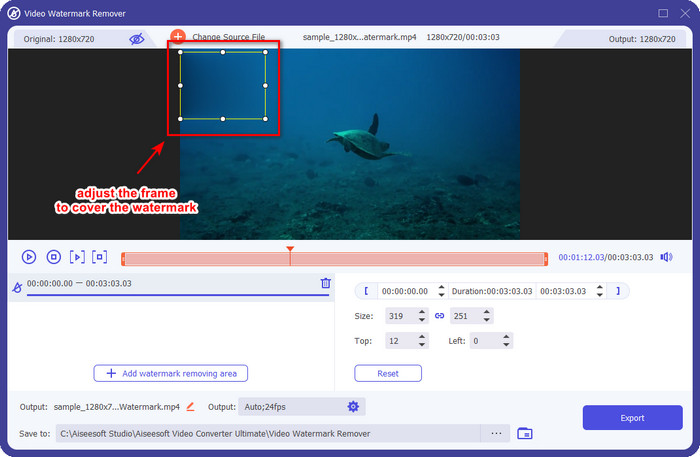
Pas 5. Ajusta l’eliminador de marques d’aigua arrossegant els punts del marc per cobrir la marca d’aigua. Pots mantenir premut i arrossegar el marc per col·locar-lo correctament sobre la zona del vídeo que té marca d’aigua.
Pas 6. Per desar el vídeo sense la marca d’aigua de Lumion, fes clic a Export, i automàticament es desarà el vídeo sense marca d’aigua.

Eliminador de marques d'aigua gratuït en línia Aiseesoft
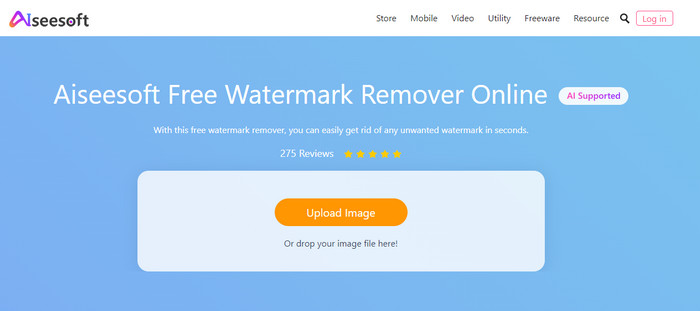
Aiseesoft Free Watermark Remover Online et permet eliminar la marca d’aigua de Lumion de la teva imatge. Encara que aquesta eina web no elimini la marca d’aigua dels vídeos, la pots continuar fent servir en línia si vols eliminar la marca d’aigua d’una imatge. A més, no cal descarregar aquesta eina perquè està disponible al web. Així que, si vols estalviar espai a l’ordinador i no vols esperar el procés de descàrrega, per sort pots utilitzar aquest programari per eliminar la marca d’aigua.
Aquest programari és la millor solució per eliminar la filigrana de cada imatge que tingueu. No obstant això, aquesta eina és d'ús gratuït i accessible en tots els navegadors web per cercar.
Pas 1. Cerca el lloc web oficial de l’eina d’eliminació en línia, després obre la pàgina del removedor de marques d’aigua i fes clic a Upload Image per afegir-hi la imatge que té la marca d’aigua de Lumion.
Pas 2. Ressalta la marca d’aigua utilitzant les eines que es mostren a la part superior; assegura’t de cobrir completament la marca d’aigua de Lumion perquè la puguis eliminar.
Pas 3. Fes clic a Remove perquè desaparegui la marca d’aigua de prova de Lumion abans de desar la imatge. Després, fes clic a Save per exportar la imatge de Lumion sense marca d’aigua.
Editor de vídeo Gihosoft
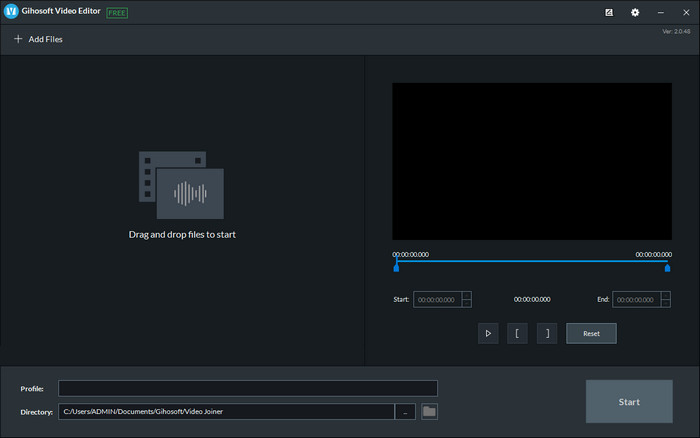
Gihosoft Video Editor et pot ajudar a suprimir la marca d’aigua del vídeo retallant-la. Aquesta eina pot convertir el fitxer de vídeo que has importat i, alhora, eliminar-ne la marca d’aigua. Encara que el programari sigui gratuït per a Windows i Mac, diversos inconvenients a l’hora d’eliminar marques d’aigua s’han convertit en un problema per a molts usuaris mentre el feien servir. No pot eliminar directament la marca d’aigua del vídeo que puges, especialment si la marca d’aigua es troba al mig del vídeo i no al principi o al final del clip. Tot i que aquest programari no és tan bo com els altres eliminadors de marques d’aigua que hem esmentat abans, el pots seguir utilitzant per retallar fàcilment la part del clip on hi ha la marca d’aigua.
Pas 1. Per descarregar el programari a l’ordinador, cal que visitis la seva pàgina web oficial per obtenir el tallador de vídeo.
Pas 2. Obre el programari, fes clic a Add Files i puja el vídeo amb marca d’aigua.
Pas 3. Mantén premut i arrossega els caps de reproducció cap endins i cap enfora per retallar la part del vídeo on hi ha la marca d’aigua.
Pas 4. Per desar els canvis, fes clic a Cut, i començarà el procés d’exportació.
Part 2. Preguntes freqüents sobre com eliminar la filigrana de Lumion
Puc comprar el Lumion premium per eliminar la marca d'aigua?
Sí, podeu comprar-ne la versió premium. Quan exporteu el disseny 3D que heu fet, no hi haurà filigrana, ja sigui un vídeo o una imatge.
Quina és la manera eficaç d'eliminar la marca d'aigua de Lumion?
En lloc de descarregar programari al dispositiu per eliminar la marca d'aigua del vídeo o la imatge que exporteu a Lumion, podeu comprar-ne la versió premium. Però suposem que no tens diners per pagar-ho. En aquest cas, podeu utilitzar els diferents eliminadors de filigranes que hem esmentat en aquest article.
Per què no puc iniciar Lumion correctament?
Si voleu utilitzar el Lumion correctament, necessitareu un escriptori d'alta especificació que s'ajusti al seu estàndard requerit. Tot i que el podeu llançar amb una versió baixa, es bloquejarà sovint i hi haurà vegades que no pugueu iniciar correctament el programari a l'escriptori.
Conclusió
Ara que coneixem diferents maneres d’eliminar la marca d’aigua de Lumion, ja saps com suprimir-la del disseny 3D que has creat per presentar-lo de manera professional. Aleshores, quina eina creus que satisfarà les teves necessitats? Si encara no has triat quina has d’utilitzar, et recomanem especialment que facis servir FVC Video Converter Ultimate per eliminar la marca d’aigua d’un vídeo, perquè és senzillament la millor opció. Per tant, si vols tenir l’eina definitiva per eliminar marques d’aigua de vídeo, fes clic al botó de descàrrega de dalt i utilitza-la immediatament després de descarregar-la i instal·lar-la.
-
 Com afegir una marca d'aigua a un vídeo a iMovie al Mac [All Embracing]
 Vols conèixer els secrets d'afegir una marca d'aigua a un vídeo a iMovie? No vesseu el te a ningú i apreneu-lo llegint aquest article.
-
 3 maneres més fàcils d'afegir una marca d'aigua a un GIF en línia i fora de línia
 Afegir una marca d'aigua a un GIF pot ser tan fàcil com 1-2-3 si feu servir correctament l'eina adequada. Les eines del mercat són massa àmplies, però us presentarem les tres eines de les quals podeu confiar.
-
 4 millors maneres d'eliminar la marca d'aigua del GIF [en línia i fora de línia]
 Necessites eliminar la marca d'aigua del GIF? Amb l'eina d'aquest article, aprendràs els diferents estils amb els diferents eliminadors de filigranes disponibles a la teva plataforma.
