


 Video Converter Ultimate
 Gravadora de pantalla
 Reparació de vídeo
 Baixada segura
3 Eliminadors de filigrana de Shutterstock per utilitzar i eliminar la filigrana als vídeos
Necessites vídeos de Shutterstock d’alta qualitat i amb llicència per al teu projecte, però tenen una marca d’aigua de Shutterstock? Amb l’ajuda del eliminador de marques d’aigua de Shutterstock, pots esborrar fàcilment la marca d’aigua del vídeo descarregat. Tant a nivell professional com personal, no ens agrada que els nostres vídeos tinguin una marca d’aigua perquè en destrueix tota la idea. Per tant, si vols desfer-te de la marca d’aigua de Shutterstock, pots continuar llegint la informació i el breu tutorial que exposem en aquest article.

Part 1. Com eliminar la filigrana de Shutterstock amb l'últim eliminador de filigranes al mercat [elecció de l'editor]
FVC Video Converter Ultimate et pot ajudar i guiar amb precisió sobre com eliminar la marca d’aigua de Shutterstock del vídeo que has desat. És una solució tot en un que pots descarregar a Windows i Mac per ajustar el teu vídeo, com ara eliminar marques d’aigua. Tot i ser un programari molt complet, el desenvolupador d’aquest programa manté una interfície molt senzilla perquè tothom qui el vulgui utilitzar ho pugui fer sense tenir grans coneixements.
Fins i tot amb habilitats de baix nivell, podeu tenir una sortida de primera línia al final un cop utilitzeu aquest editor. Encara no esteu convençuts amb la informació que hem afegit? Per demostrar-ho, us ensenyarem com eliminar la filigrana de Shutterstock de forma gratuïta amb aquest editor de vídeo.
Pas 1. Per eliminar la marca d’aigua del vídeo que has descarregat, primer has de descarregar aquest editor fent clic al botó de descàrrega adequat per al teu sistema operatiu. Hauràs de seguir un breu procés d’instal·lació i, un cop finalitzat, ja podràs començar a utilitzar el programari.
Descàrrega gratuïtaPer a Windows 7 o posteriorDescàrrega segura
Descàrrega gratuïtaPer a macOS 10.7 o posteriorDescàrrega segura
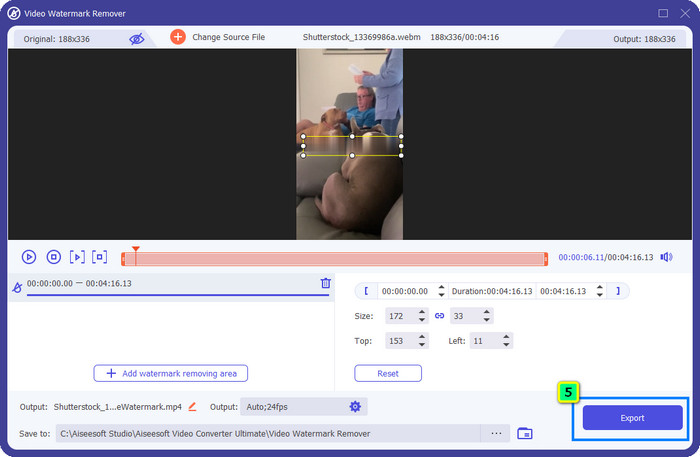
Pas 2. A continuació, fes servir el Video Watermark Remover, que trobaràs a la secció Toolbox. Com pots veure, pots utilitzar múltiples funcions i eines d’edició per ajustar la teva imatge a l’aspecte que prefereixis.
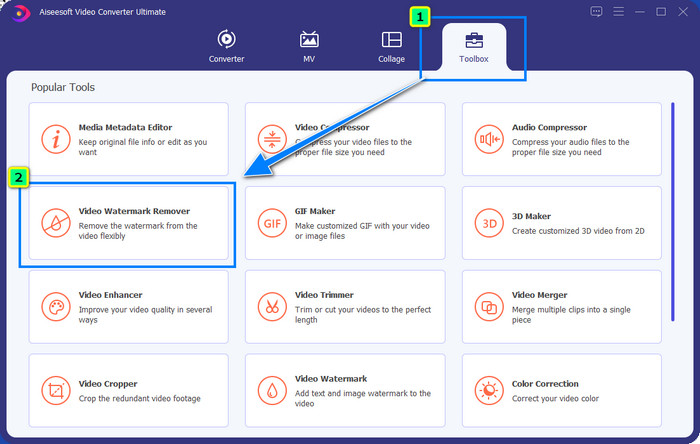
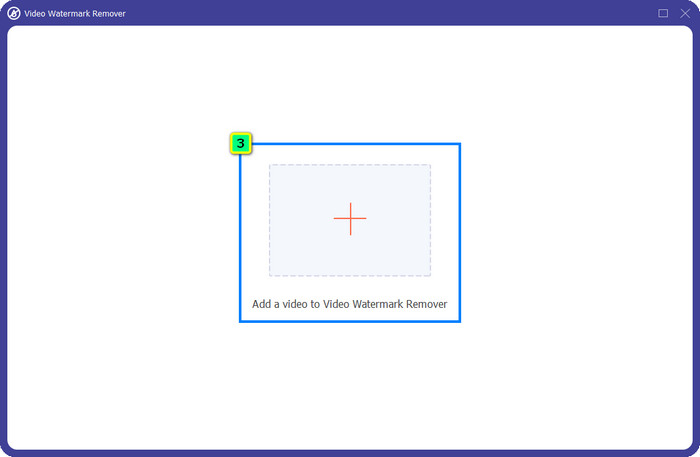
Pas 3. Prem la icona de més i apareixerà un gestor de fitxers a la pantalla. Tria el fitxer de vídeo amb la marca d’aigua i fes clic a Open per pujar-lo.
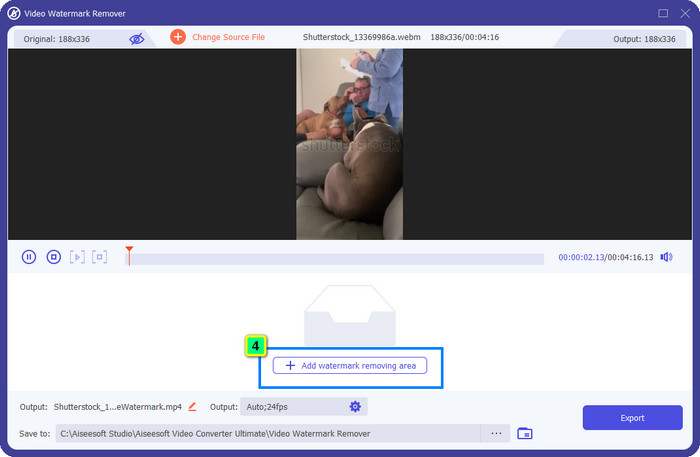
Pas 4. Per esborrar la marca d’aigua del vídeo que has pujat, prem Add Watermark Removing Area i apareixerà una finestra nova.
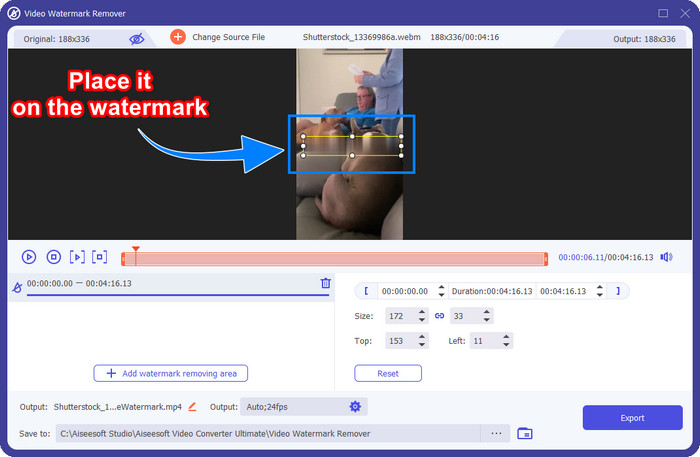
Pas 5. En aquesta part, apareixerà un quadrat al vídeo; col·loca’l sobre la marca d’aigua. El pots redimensionar, arrossegar, encongir o engrandir perquè s’ajusti a la marca d’aigua que vols eliminar.
Pas 6. Finalment, fes clic al botó Export per descarregar el resultat final del vídeo de Shutterstock que has descarregat al teu dispositiu. Ara ja el pots gaudir sense preocupar-te per la marca d’aigua, perquè s’ha eliminat.
Part 2. Com eliminar la filigrana de Shutterstock en línia gratuïtament
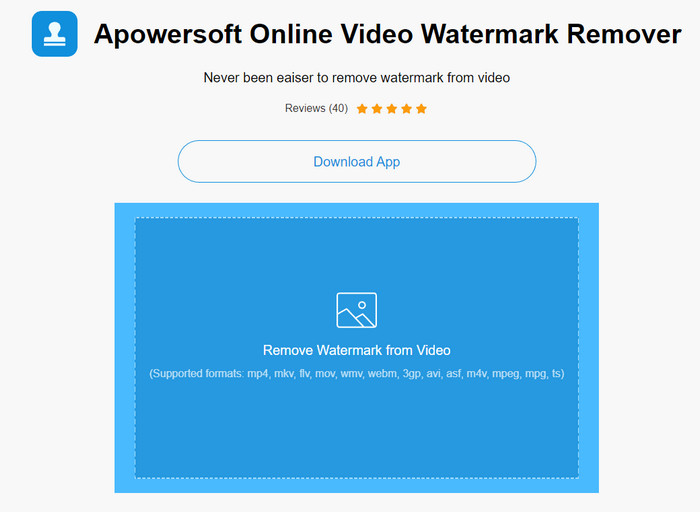
No t’agrada la idea de descarregar un eliminador de marques d’aigua a l’escriptori? En aquest cas, pots utilitzar Apowersoft Online Watermark Remover, i t’ensenyarem com eliminar la marca d’aigua de Shutterstock en línia. És una opció excel·lent per a tothom qui necessiti eliminar la marca d’aigua del vídeo o de la imatge que té. El motiu pel qual l’afegim és que aquest programari és accessible i compatible amb els diferents sistemes operatius que puguis tenir.
A diferència de les eines fora de línia, necessitareu una connexió a Internet estable i robusta per utilitzar-les. Com prometem, a continuació es mostra el tutorial sobre com utilitzar aquest eliminador de filigrana per eliminar la marca d'aigua que hi deixa Shutterstock.
Pas 1. Obre el lloc web oficial d’Apowersoft Online Watermark Remover amb el teu motor de cerca preferit i fes clic al botó + de la part dreta per pujar el fitxer de vídeo.
Pas 2. Col·loca el quadre de selecció sobre la marca d’aigua de Shutterstock del vídeo.
Pas 3. Després, fes clic a Erase per eliminar la marca d’aigua i veure’n el resultat.
Pas 4. Prem Download File per obtenir el vídeo de Shutterstock sense la marca d’aigua.
Part 3. Com eliminar la filigrana de Shutterstock amb Photoshop [de pagament]
Molts usuaris pregunten com eliminar la marca d’aigua de Shutterstock amb Photoshop, i t’ajudarem! Adobe Photoshop incorpora una funció professional per eliminar marques d’aigua que t’agradarà utilitzar. Igual que el programari presentat en aquest article, fa la seva feina; però el seu mètode per eliminar marques d’aigua és fotograma a fotograma. Això vol dir que hauràs de dedicar temps a eliminar la marca d’aigua de cada fotograma del vídeo; com més llarg sigui el vídeo, més fotogrames tindrà. Si vols saber com funciona l’eina, llegeix els passos informatius següents.
Pas 1. Descarrega l’aplicació a l’escriptori i fes clic a File. A sota, prem Open per pujar el vídeo desat a l’ordinador.
Pas 2. A l’esquerra, tria l’eina Magic Wand Tool i, després, fes clic a la marca d’aigua que vols eliminar. Aquesta funció rastrejarà automàticament la marca d’aigua al fotograma.
Pas 3. Ves a Edit i prem Content-Aware Fill després d’haver marcat la marca d’aigua.
Pas 4. Un cop obris Content-Aware Fill, eliminarà automàticament la marca d’aigua que has seleccionat abans; després prem OK.
Lectures relacionades:
Mètodes fàcils per eliminar la marca d’aigua de Shootproof
Com eliminar fàcilment la marca d’aigua de Bandicam [3 mètodes efectius]
Part 4. Preguntes freqüents sobre com eliminar la filigrana de Shutterstock
Com eliminar la filigrana de Shutterstock sense Photoshop?
Podeu utilitzar FVC Video Converter Ultimate per eliminar la Shutterphoto vinculada al vostre vídeo. Té un potent esborrador de marca d'aigua que us encantaria provar. Seguiu els passos que afegim en aquest article per fer-ho de manera tan efectiva com Photoshop.
Retallar la marca d'aigua de Shutterstock funcionarà al vídeo?
Si voleu canviar la mida del vídeo canviant la dimensió, podeu retallar el vídeo amb l'ajuda de diversos editors de vídeo en línia i fora de línia. Com que la marca d'aigua de Shutterstock es troba al mig, és millor no utilitzar les funcions de retall. Nombrosos eliminadors de filigranes estan aquí per ajudar; podeu llegir i copiar el tutorial que afegim perquè el pugueu esborrar de manera eficaç sense deixar-hi cap taca.
És legal eliminar la marca d'aigua de Shutterstock?
L'eliminació de la marca d'aigua de Shutterstock no és legal, però si la voleu utilitzar per a finalitats no comercials, podeu fer-ho amb l'ajuda d'un eliminador de filigrana. És millor comprar la fotografia que desitgeu a Shutterstock si la fareu servir amb finalitats comercials; tot i que us costaria, almenys us permetrà tenir drets legals per utilitzar-lo.
Conclusió
Ara ja saps com eliminar la marca d’aigua de Shutterstock amb el programari inclòs en aquest article. Aleshores, quin programari prefereixes: el de pagament, el gratuït en línia o el programari definitiu? Sigui quina sigui la teva elecció, podràs obtenir la foto de Shutterstock sense el logotip del producte. Però si ens preguntes què faríem servir nosaltres, sens dubte triaríem FVC Video Converter Ultimate, perquè és el que ofereix un resultat més satisfactori. Tot i ser un eliminador de marques d’aigua molt complet, continua sent fàcil d’utilitzar. Així que, si vols provar aquest programari, pots fer clic al botó de descàrrega per tenir aquesta eina a l’escriptori.
-
 Eines últimes per eliminar la filigrana dels vídeos exportats de Renderforest
 Per eliminar la marca d'aigua de Renderforest, necessitareu un eliminador de filigrana al vostre dispositiu, totes les eines que podeu utilitzar aquí.
-
 Passos senzills sobre com eliminar la marca d'aigua del control lliscant WOW [Resolt]
 WOW Slider és una aplicació per crear una presentació de diapositives fantàstica. Tanmateix, incrusta marques d'aigua a la seva sortida. Llegiu a continuació per saber com eliminar la filigrana de WOW Slider.
-
 Com desfer-se de la marca d'aigua de Power Director de forma gratuïta [Complet]
 Com desfer-se de la marca d'aigua de Power Director de forma gratuïta? Les millors eines per eliminar la marca d'aigua estan aquí, així que apreneu-les llegint això.
