


 Video Converter Ultimate
 Gravadora de pantalla
 Reparació de vídeo
 Baixada segura
Millors mètodes sobre com eliminar el logotip de VideoScribe d'un vídeo
Vols aprendre a eliminar el logotip de VideoScribe dels teus vídeos? Hi ha casos en què et trobes amb un logotip als teus vídeos. No el pots evitar, sobretot quan el propietari del vídeo vol protegir els seus vídeos i promocionar la seva marca. També pots trobar un logotip quan fas servir la versió gratuïta d’una aplicació concreta. El millor exemple és l’aplicació VideoScribe. Si utilitzes la versió gratuïta d’aquesta aplicació, el teu vídeo tindrà un logotip de VideoScribe tret que la compris. Però, abans d’això, pots fer servir altres aplicacions gratuïtes per eliminar el logotip dels teus vídeos. Has de llegir aquest article per descobrir com eliminar un logotip sense comprar res.

Part 1: Com eliminar el logotip de VideScribe del vídeo fora de línia
Si vols eliminar el logotip de VideoScribe dels teus vídeos sense connexió, pots fer servir el Video Converter Ultimate. Aquesta aplicació pot ajudar-te a eliminar fàcilment i ràpidament el logotip de VideoScribe dels teus vídeos. També pots usar aquest programari per editar vídeos sense perdre qualitat. A més, té una interfície gràfica senzilla que ofereix un resultat d’alta qualitat. El Video Converter Ultimate és disponible tant per a Mac com per a Windows. Encara que té moltes funcions, continua sent adequat per a principiants. Aquesta aplicació pot admetre molts formats de fitxer, com FLV, MOV, MP4, MTS, DivX, XviD i molts més. A més, aquesta aplicació disposa de moltes eines d’edició que pots utilitzar per millorar els teus vídeos, com millorar, retallar, fer talls, corregir el color, girar vídeos i molt més. El Video Converter Ultimate també et pot oferir dues maneres d’eliminar el logotip de VideoScribe dels teus vídeos.
Utilitzant Video Watermark Remover
Pas 1: Fes clic al botó de descàrrega de sota per descarregar el Video Converter Ultimate al teu Windows o Mac. Després, instal·la el programari al dispositiu i executa l’aplicació.
Descàrrega gratuïtaPer a Windows 7 o posteriorDescàrrega segura
Descàrrega gratuïtaPer a macOS 10.7 o posteriorDescàrrega segura
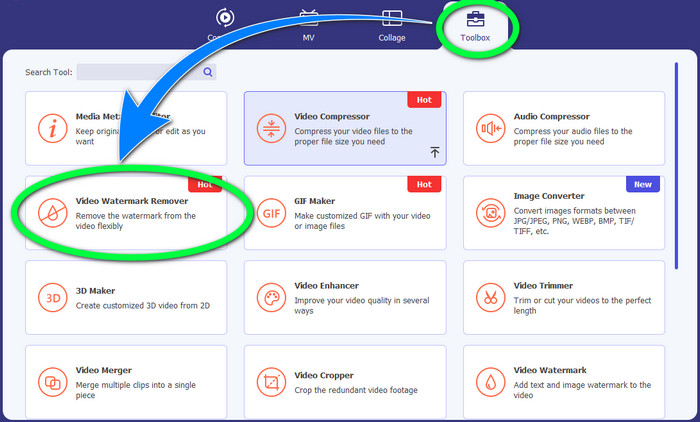
Pas 2: A continuació, ves al panell Toolbox i fes clic al botó Video Watermark Remover. Apareixerà una nova interfície a la pantalla.
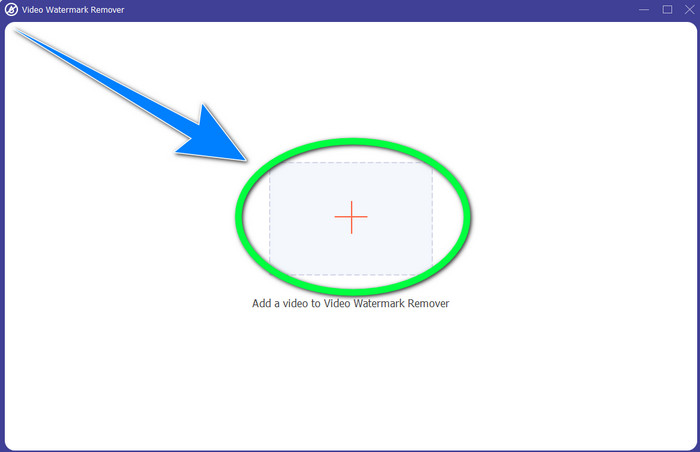
Pas 3: Fes clic al botó + per importar el fitxer de vídeo amb el logotip de VideoScribe que vols eliminar.
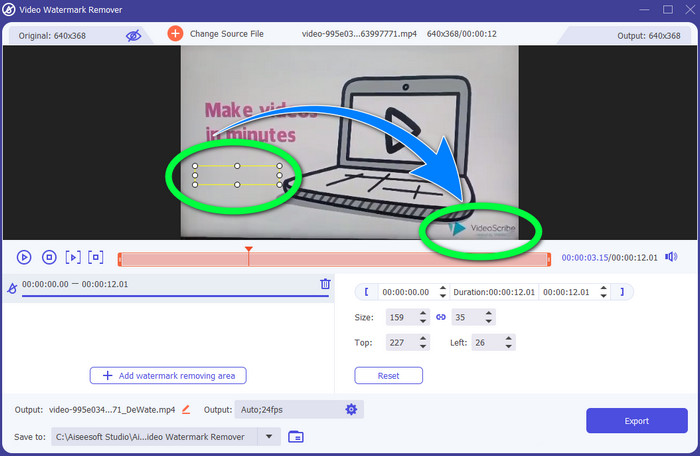
Pas 4: Quan hagis acabat d’importar el vídeo, fes clic a Add Watermark Removing Area i col·loca la mini caixa de selecció sobre el logotip. Pots ajustar la mida de la caixa.
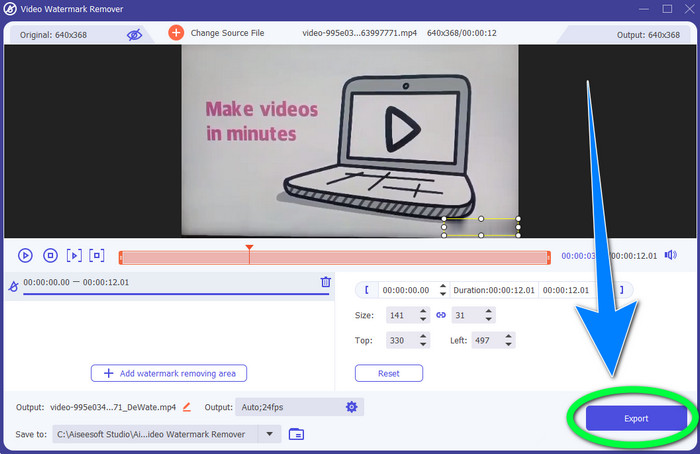
Pas 5: En el pas final, pots fer clic al botó Export perquè puguis desar el vídeo sense trobar-hi el logotip.
Ús de la funció de retall de vídeo
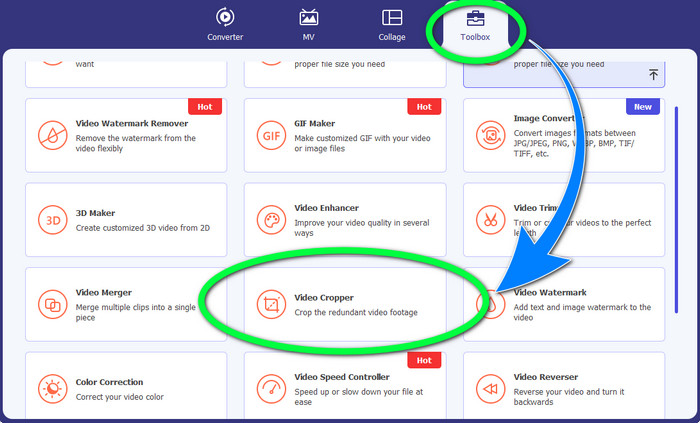
Pas 1: L’eina d’escapçament és una altra manera d’eliminar el logotip de VideoScribe. A la secció Toolbox, fes clic al botó Video Cropper.
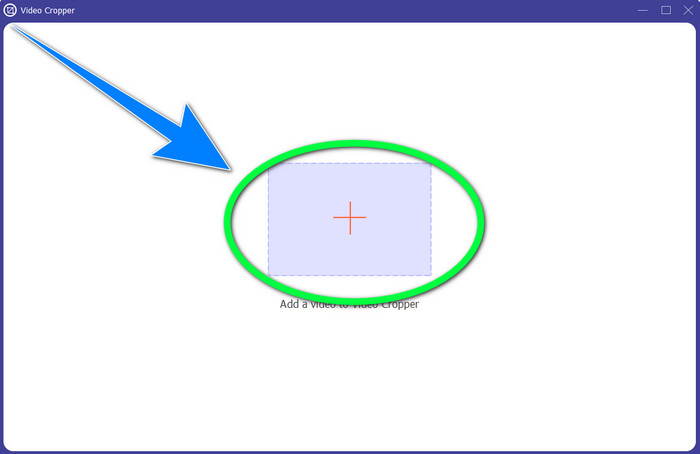
Pas 2: Apareixerà una nova interfície a la pantalla. Selecciona el botó amb el signe + i insereix el teu vídeo amb el logotip de VideoScribe.
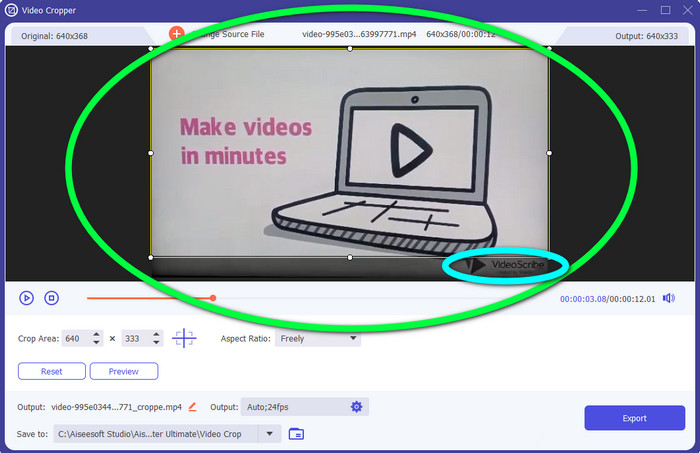
Pas 3: L’eina d’escapçament et permet retallar la vora del teu vídeo. Si el logotip és a la vora del vídeo, pots tallar-la per eliminar el logotip.
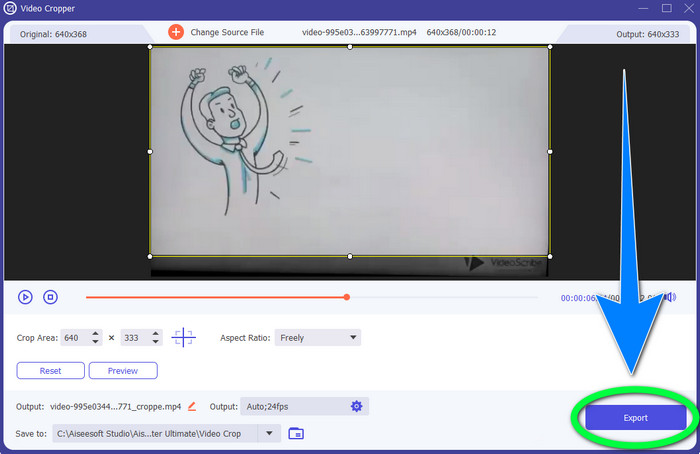
Pas 4: A continuació, si creus que ja has eliminat el logotip de VideoScribe, pots seleccionar el botó Export i desar el vídeo final al dispositiu.
Part 2: Com eliminar el logotip de VideoScribe del vídeo en línia
Utilitzant BeeCut-Online Watermark Remover
Vols eliminar el logotip de VideoScribe dels teus vídeos en línia? El BeeCut-Online Watermark Remover és una de les fantàstiques i útils eines en línia que pots utilitzar. Aquesta eina en línia pot ajudar-te a eliminar elements molestos dels teus vídeos, com ara logotips, marques d’aigua, textos, segells de data i més. Així doncs, pots eliminar el logotip de VideoScribe dels teus vídeos sense esforç gràcies a la seva interfície senzilla. A més, BeeCut-Online Watermark Remover admet nombrosos formats de fitxer, com FLV, MOV, MP4, WebM, ASF, AVI, 3GP, MPG i més. A més, amb aquesta eina també pots eliminar elements molestos de les teves imatges. Malauradament, aquesta aplicació depèn d’Internet, cosa que vol dir que no pots utilitzar aquesta eina en línia si no tens accés o connexió a Internet. Pel que fa al procés d’eliminació, de vegades és llarg, i això depèn de si tens una connexió a Internet ràpida o lenta. T’hem proporcionat els passos següents ordenadament.
Pas 1: Ves al lloc web de BeeCut-Online Watermark Remover. Fes clic al botó Remove Watermark from Video i adjunta-hi el teu vídeo amb un logotip de VideoScribe.

Pas 2: Després d’afegir el vídeo, fes servir la small box que veus al vídeo i arrossega-la per cobrir el logotip.
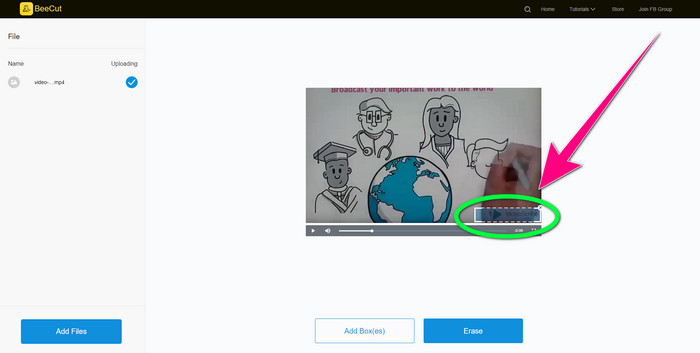
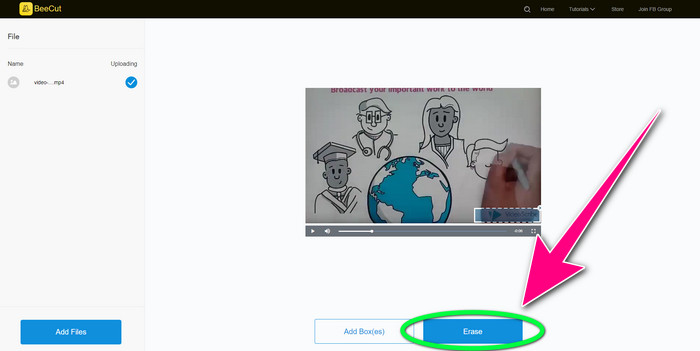
Pas 3: Quan hagis acabat de cobrir el logotip amb la petita caixa, selecciona el botó Erase per desar i descarregar el vídeo sense el logotip de VideoScribe.
Ús de Video Watermark Remover en línia
El Video Watermark Remover Online és una altra eina en línia que pots utilitzar per eliminar el logotip de VideoScribe dels teus vídeos. Té una interfície senzilla i és adequada per a principiants. A més, pots eliminar logotips dels teus vídeos sense perdre qualitat, cosa que és excel·lent. Tanmateix, aquesta eina en línia té funcions limitades en la versió gratuïta. Només pots eliminar logotips de 5 vídeos i no els pots exportar a altres formats de fitxer. I, com que és una aplicació en línia, no la pots utilitzar sense connexió a Internet. A més, de vegades l’eina no funciona bé. Si vols aprendre a eliminar logotips dels teus vídeos, segueix els senzills passos de sota.
Pas 1: Ves al lloc web de Video Watermark Remover Online. Fes clic al botó Click or Drag Videos Here per inserir el teu vídeo amb un logotip de VideoScribe.

Pas 2: Fes clic al botó Remove Watermark i espera que acabi el procés d’eliminació. Després, ja pots desar el vídeo.
Part 3: Preguntes freqüents sobre l'eliminació del logotip de VideoScribe del vídeo
Puc confiar en les eines en línia per eliminar els logotips dels meus vídeos?
Si, tu pots. Les eines en línia són segures i poden protegir el vostre fitxer de vídeo. Algunes eines poden suprimir automàticament els vostres fitxers després del procés, de manera que no us haureu de preocupar. Tanmateix, no totes les eines en línia són iguals, de manera que encara heu de buscar ressenyes per saber si podeu confiar en una eina concreta.
Com desfer-se dels logotips d'un vídeo?
Si voleu desfer-vos del logotip, descarregueu Video Converter Ultimate al vostre ordinador o Mac. Podeu utilitzar l'eliminador de filigrana de vídeo o l'eina de retall de vídeo. Aquestes dues maneres us poden ajudar a desfer-vos del logotip del vostre vídeo.
Puc eliminar el logotip de VideoScribe sense subscripció?
Sí, per suposat! Podeu eliminar el logotip de VideoScribe amb Video Converter Ultimate. No cal que compreu aquesta aplicació per eliminar el logotip perquè és gratuïta.
Conclusió
Aquest article t’ha proporcionat informació sobre com eliminar el logotip de VideoScribe del vídeo fent servir una eina descarregable i eines en línia. Però, si vols eliminar un logotip dels teus vídeos de manera ràpida i sense esforç, pots fer servir el Video Converter Ultimate.
-
 3 dels últims removedors de filigranes de Shutterstock que necessitareu
 No li agrada la marca d'aigua de Shutterstock adjunta al vídeo exportat? Podeu utilitzar un eliminador de filigrana de Shutterstock per esborrar-lo de manera eficaç.
-
 Com eliminar la marca d'aigua de Powtoon mitjançant 4 mètodes efectius
 Llegiu aquest article per saber com eliminar la marca d'aigua de Powtoon amb les millors eines que hem inclòs aquí i un tutorial.
-
 Revisió d'Apowersoft Watermark Remover: característiques, avantatges i contres i preus
 Apowersoft Watermark Remover és una de les millors eliminacions de filigranes que admet en línia i fora de línia, feu clic aquí per saber-ne més!
